


Pixelcut
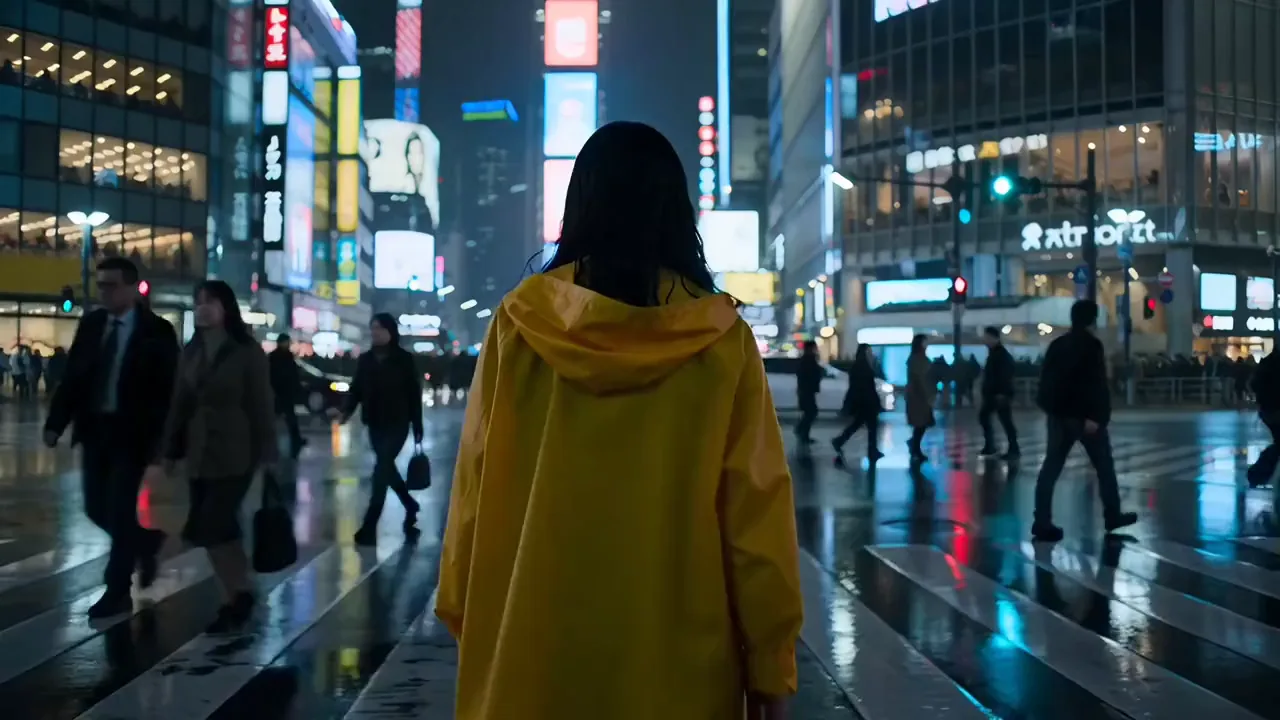
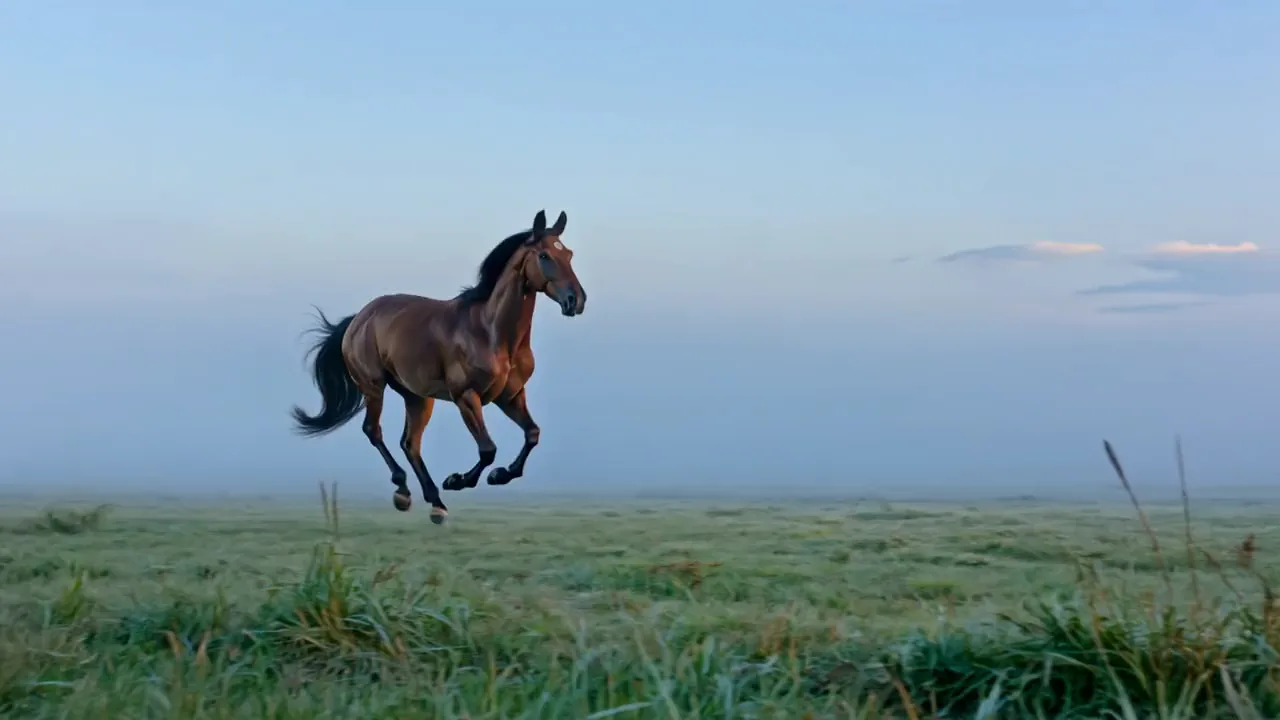
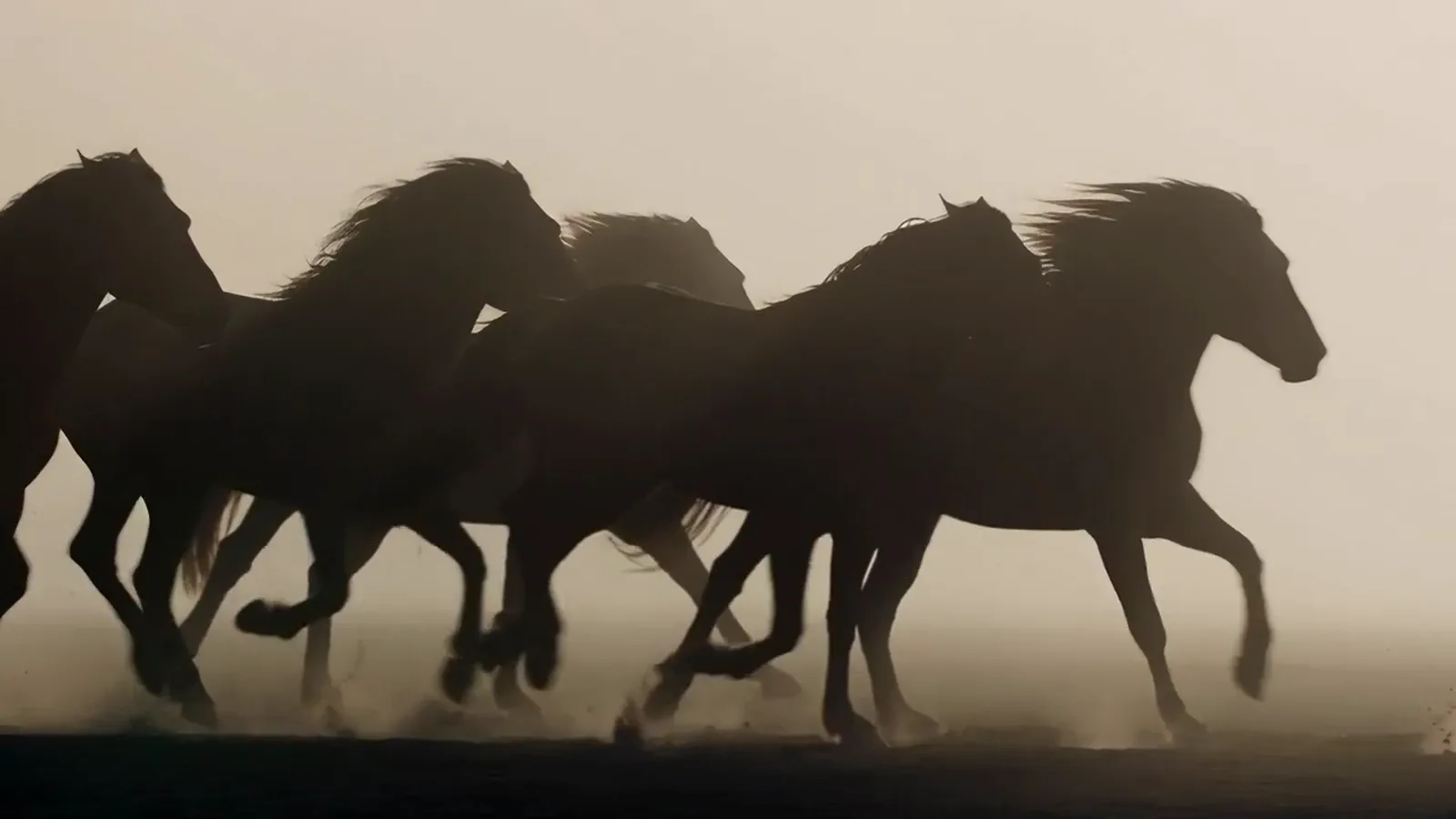
Video de Veo 3.1 de un bloque de hielo turquesa que se desprende de la pared de un glaciar y cae a un fiordo, Video de Google Veo de un parapente rojo que vira a baja altura sobre una bahía turquesa al amanecer, Viento que recorre un campo de lavanda hacia una granja de piedra en la hora dorada, Video de Veo 3 con IA de una cascada que cae entre columnas de basalto a una poza con niebla en un cañón

Veo 3: generador de videos IA con sonido

Crea videos con Veo 3.1 de Google a partir de un prompt de texto o una foto inicial, con sonido generado a la vez, en horizontal 16:9 o vertical 9:16.

Modelo

Veo 3.1 en Pixelcut

Veo 3.1 de Google convierte un prompt, con foto inicial y fotograma final opcionales, en un MP4 de 4, 6 u 8 segundos con sonido. Cambia a Fast o Lite en el selector. Cada versión de Veo está incluida en Pixelcut Pro.

Veo 3.1 de un vistazo

Entrada
Texto o fotosFoto de inicio y fin opcionales
Resolución
720p, 1080p o 4K
Relación de aspecto
16:9 y 9:16Horizontal o vertical
Salida
MP4
Duración del clip
De 4 a 8 s
Audio
Activado o desactivadoSonido generado con el video

Mira lo que puedes crear con Google Veo

Describe la escena que quieres y Veo 3.1 la convierte en un clip corto con sonido.

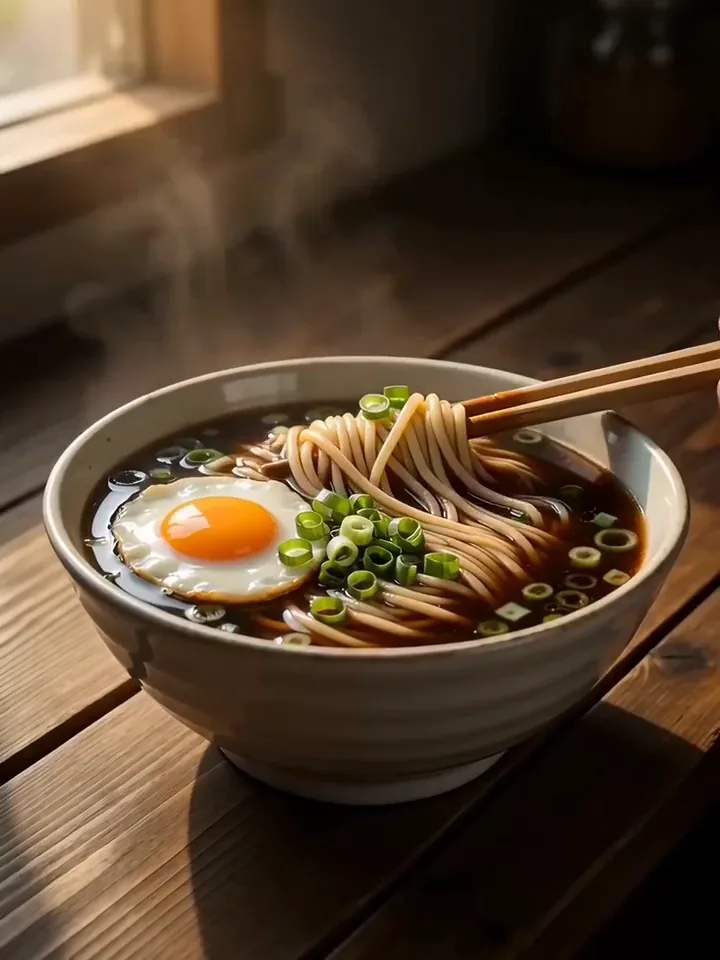
Video de Veo 3.1 de unos palillos que levantan fideos de ramen de un tazón humeante con huevo frito
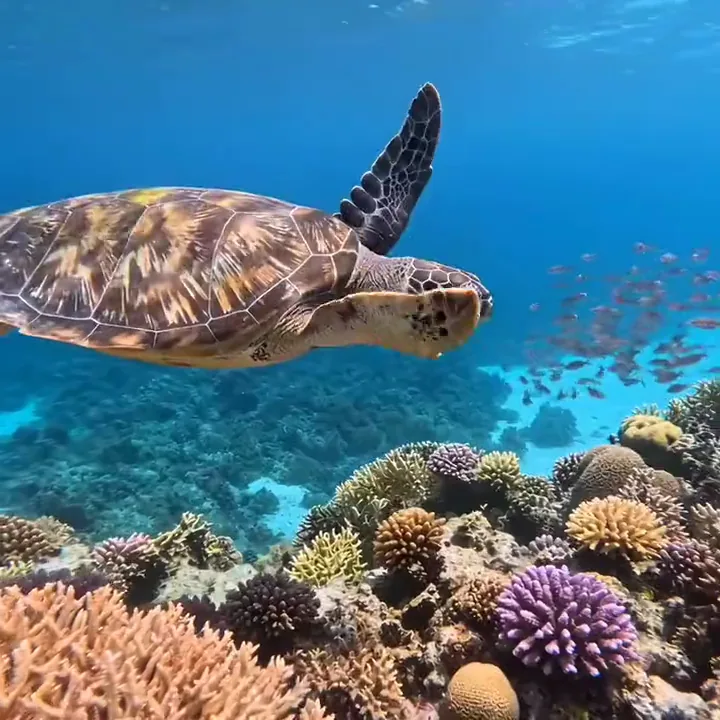
Una tortuga marina que se desliza sobre un arrecife de coral colorido en agua azul y clara
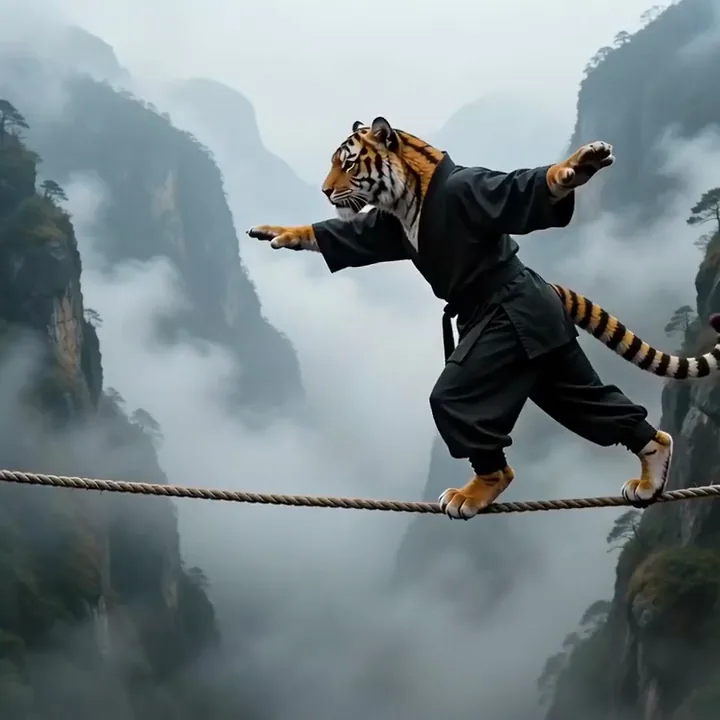
Video de Veo 3.1 de un tigre con traje negro de kung fu que mantiene el equilibrio en una cuerda floja sobre un desfiladero con niebla
Un panda rojo que camina por una rama cubierta de musgo en un bosque de bambú con niebla
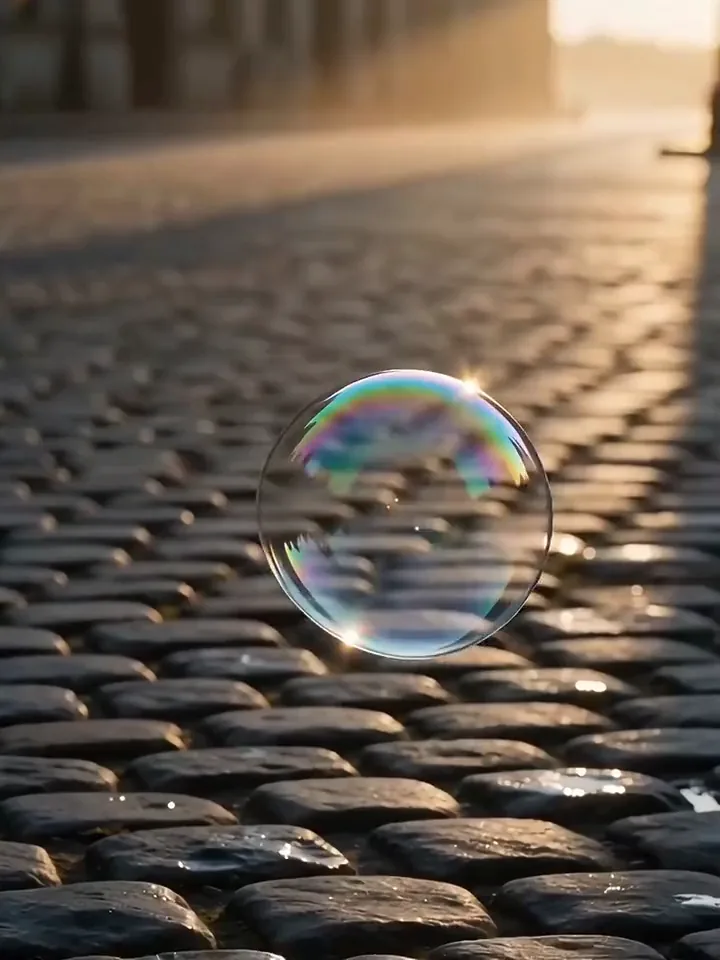
Una burbuja de jabón que flota a ras de unos adoquines mojados antes de reventar
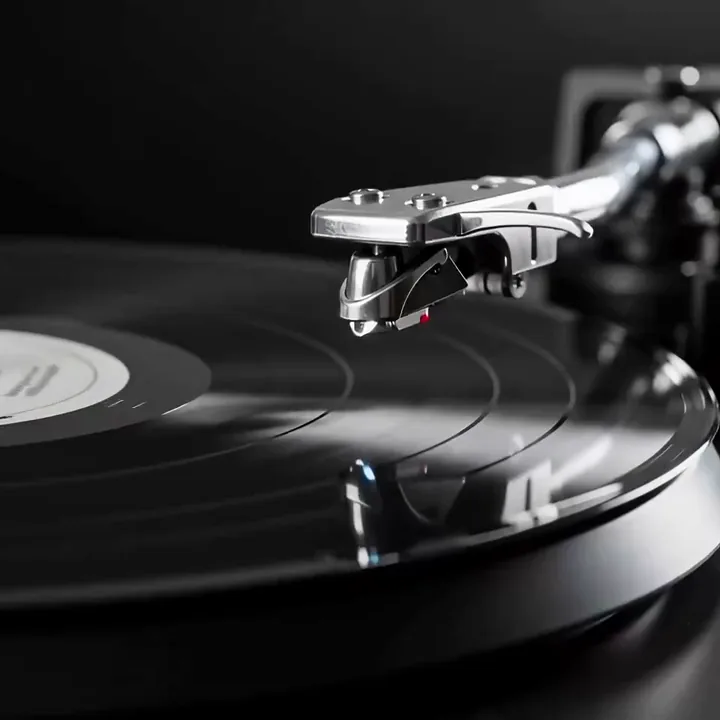
Video de Veo 3 con IA de un brazo de tocadiscos que baja la aguja sobre un disco de vinilo que gira
Un balón de baloncesto que cae por una red de cadenas con un cielo azul intenso de fondo
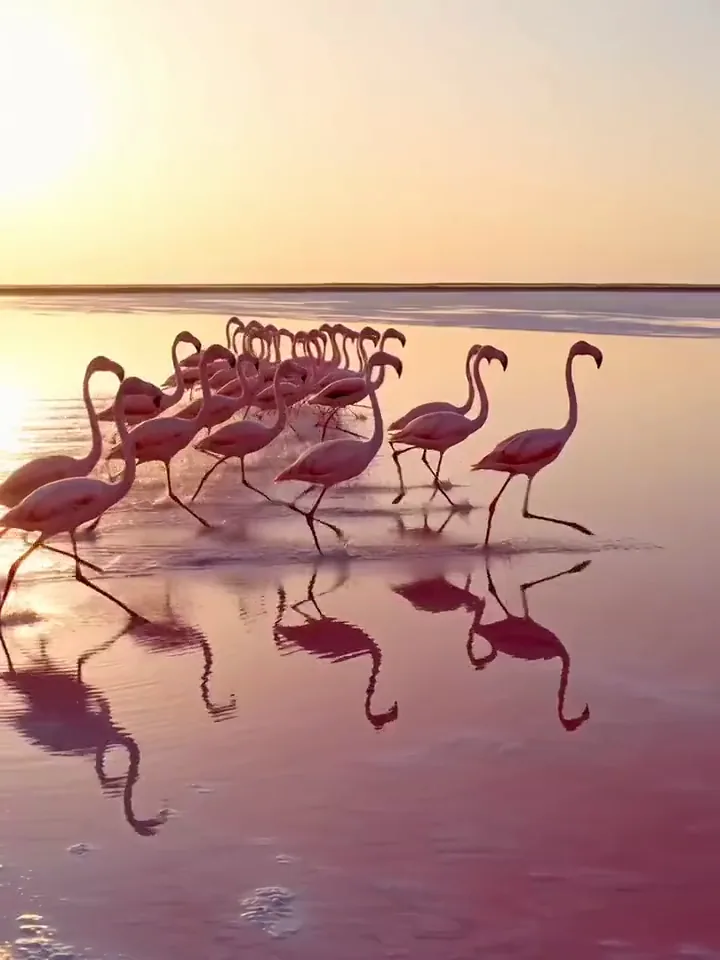
Video de Veo 3.1 de una bandada de flamencos que corre por un lago salado rosa al amanecer

De texto o foto a video

Usa Veo en modo texto a video o empieza desde una foto

El modo de texto a video solo necesita una escena escrita, ideal para ideas que aún no has filmado. El modo de imagen a video parte de una foto que subes. El primer fotograma del clip es tu propia imagen y Veo añade el movimiento y el sonido.

  1. Elige texto a video o imagen a video
  2. Escribe la acción o sube la foto que quieres animar
  3. Genera y reproduce el clip con sonido

Un soplete carameliza despacio el azúcar de una crème brûlée, de blanco a ámbar intenso, mientras la cámara se acerca y el azúcar cruje.

Texto a video

Crea videos de Veo 3 con el sonido incluido
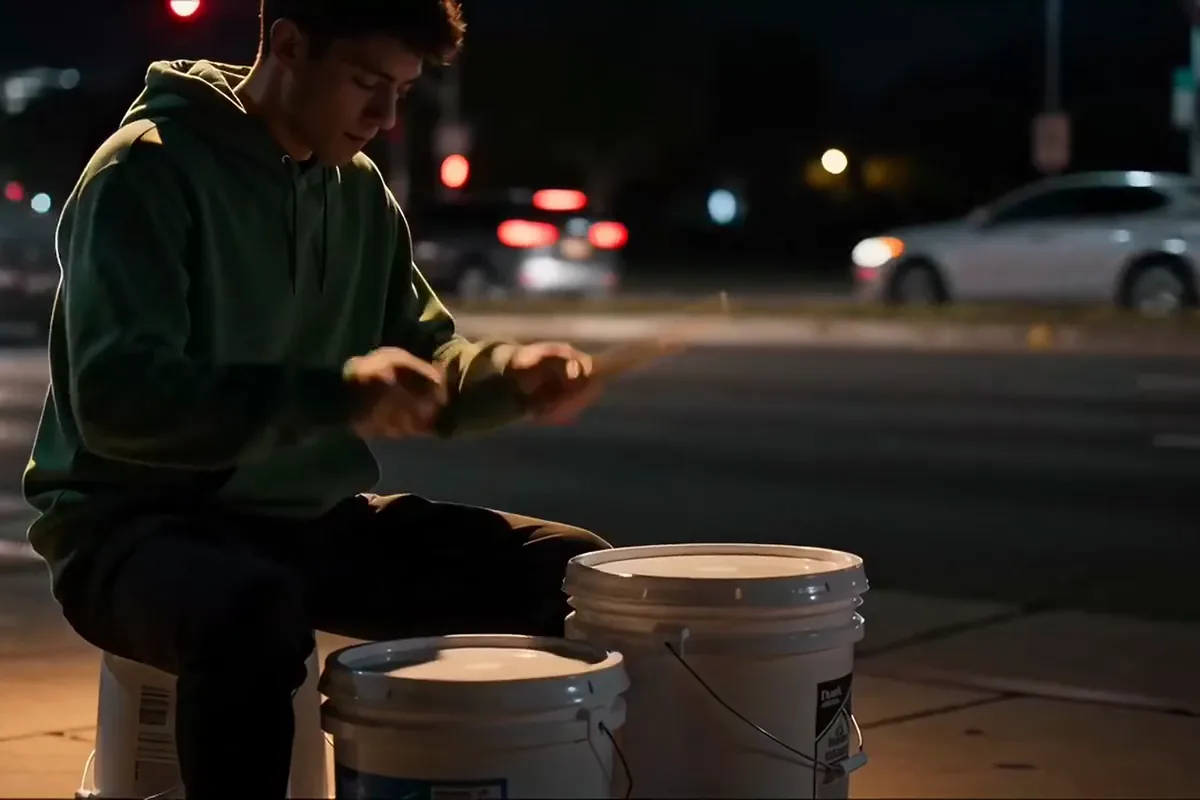
Veo 3 video of a street drummer pounding plastic buckets beside a busy road at night

Un solo prompt te da la imagen y su sonido. El audio se genera a la vez que la escena, listo para sonar en cuanto recibes el clip. Indica en el prompt los sonidos que quieres. No hay que crear ni añadir una pista de audio aparte después.
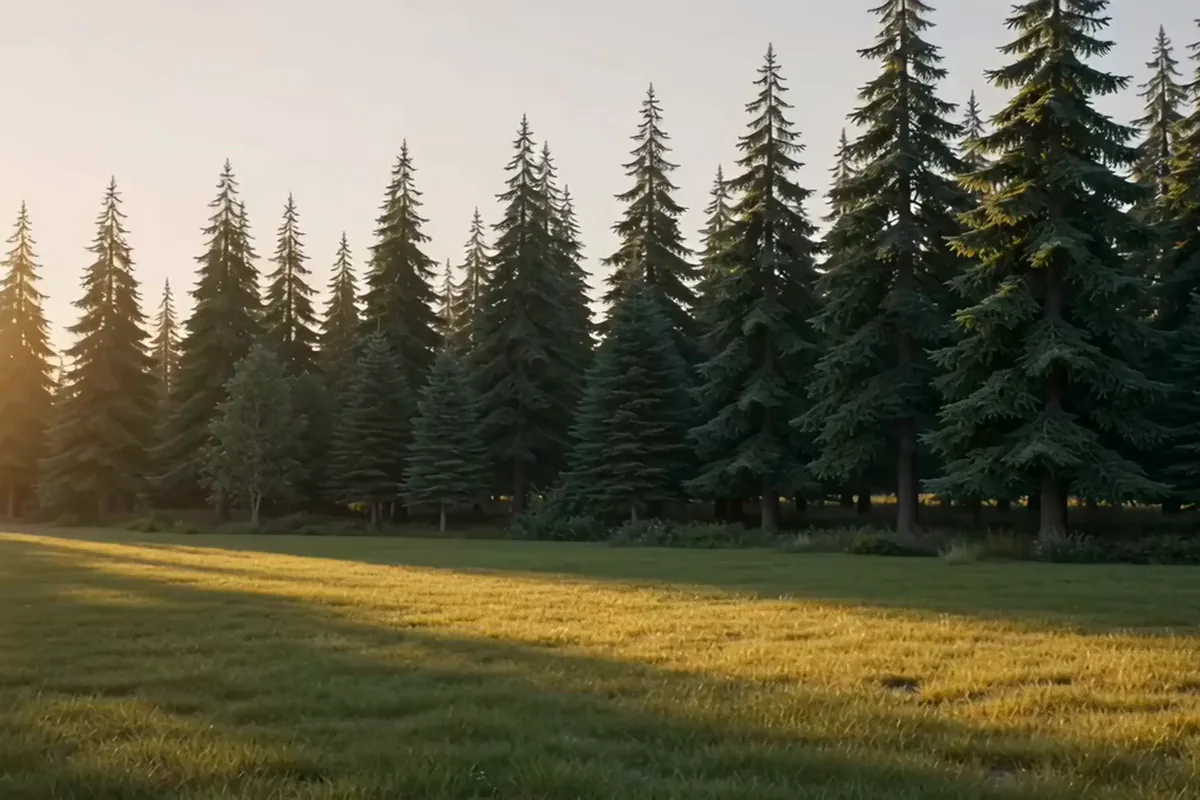
Define el primer y el último fotograma con Veo 3.1

Veo 3.1 video of log walls rising on an empty lawn into a finished wooden cabin

Sube una foto inicial y el clip empieza exactamente en la toma que elegiste. Añade una foto final y Veo 3.1 lleva la escena de ese primer fotograma al último. Úsalo cuando el último fotograma deba quedar justo como lo quieres.

Renderiza los detalles finos hasta en 4K

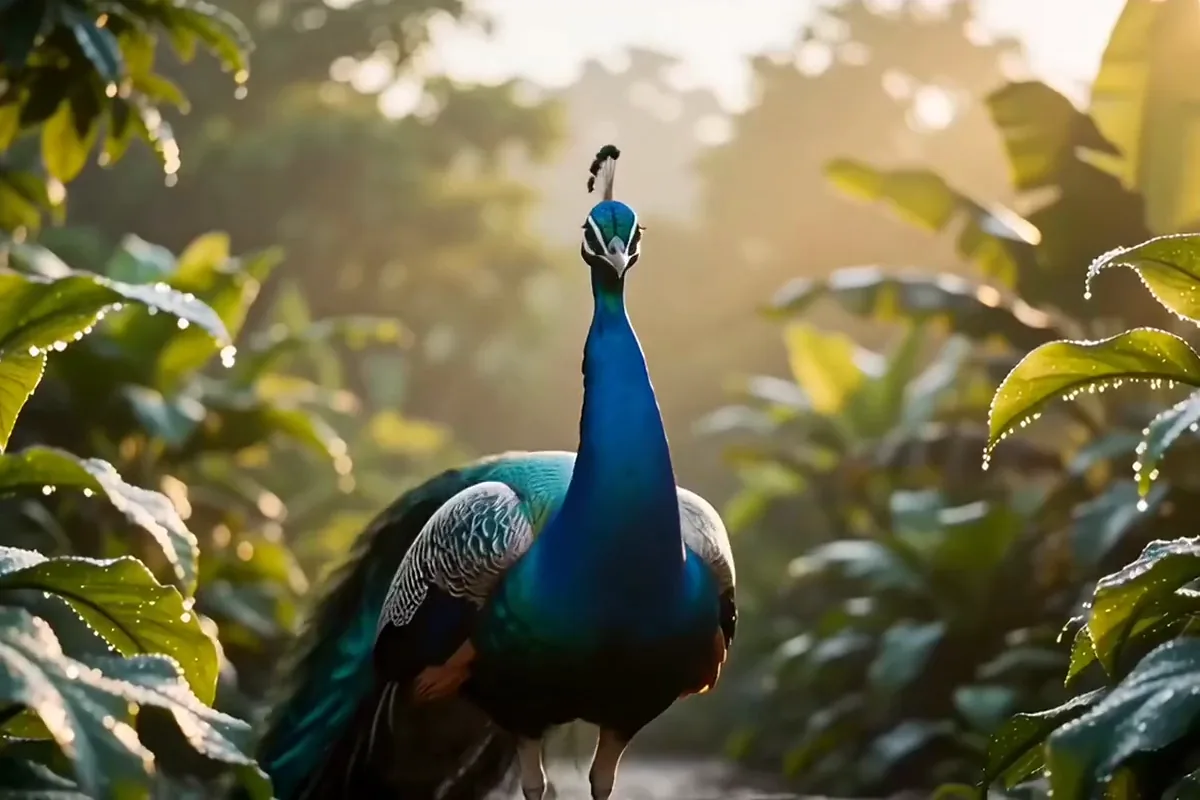
Veo 3.1 video of a peacock fanning its shimmering tail feathers in morning sun

Consigue clips de Veo 3.1 hasta en 4K, con primeros planos que lucen bien en una pantalla grande. Más píxeles dan espacio a las texturas finas y a los movimientos pequeños. Descarga el MP4 y llévalo directo a tu montaje.

Escribe prompts de IA para Veo 3 que den la toma que buscas

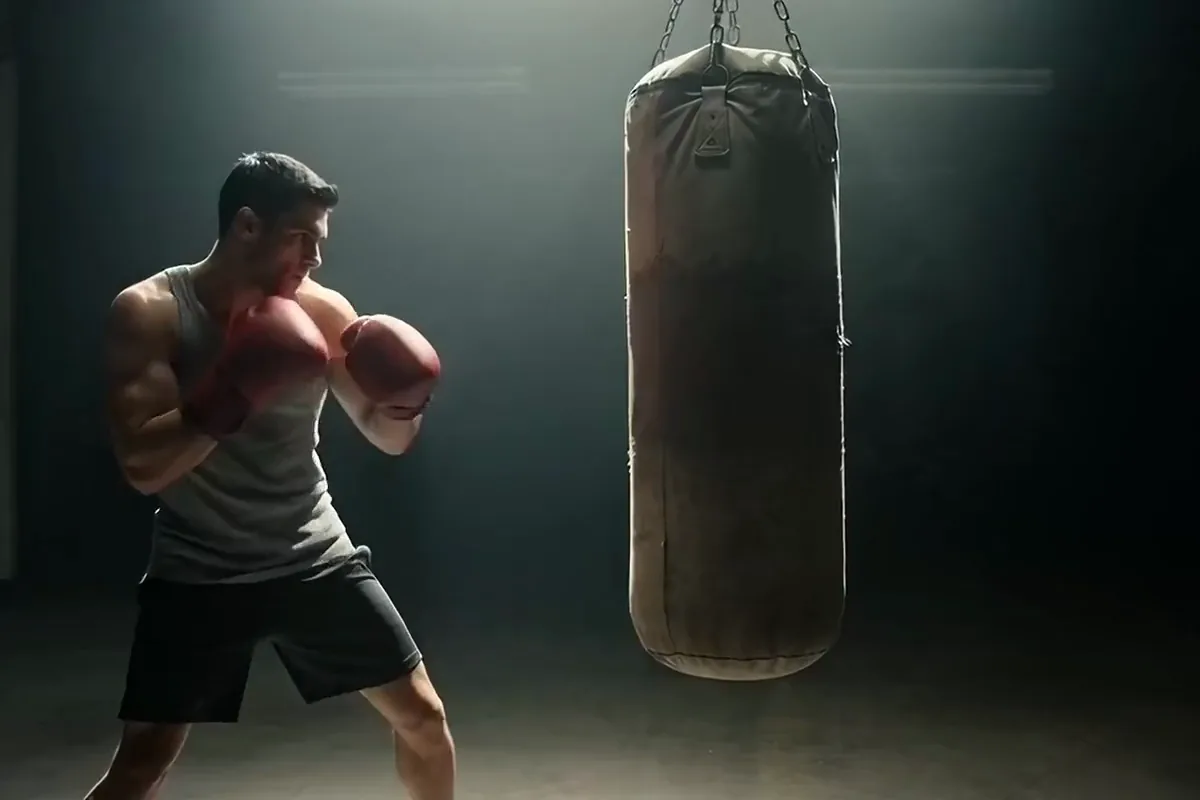
Veo 3 AI video of a boxer punching a heavy bag that swings back on its chain in a dim gym

Describe el momento que quieres en una sola oración sencilla y Veo construye la toma en torno a él. ¿Quieres que alguien hable? Pon sus palabras entre comillas para pedir una frase hablada. Una sola acción clara por clip te da la toma más limpia.

Quién usa el generador de videos Google Veo

Cineastas, creadores de videos cortos y equipos de anuncios usan Veo para clips con imagen y sonido desde un prompt.

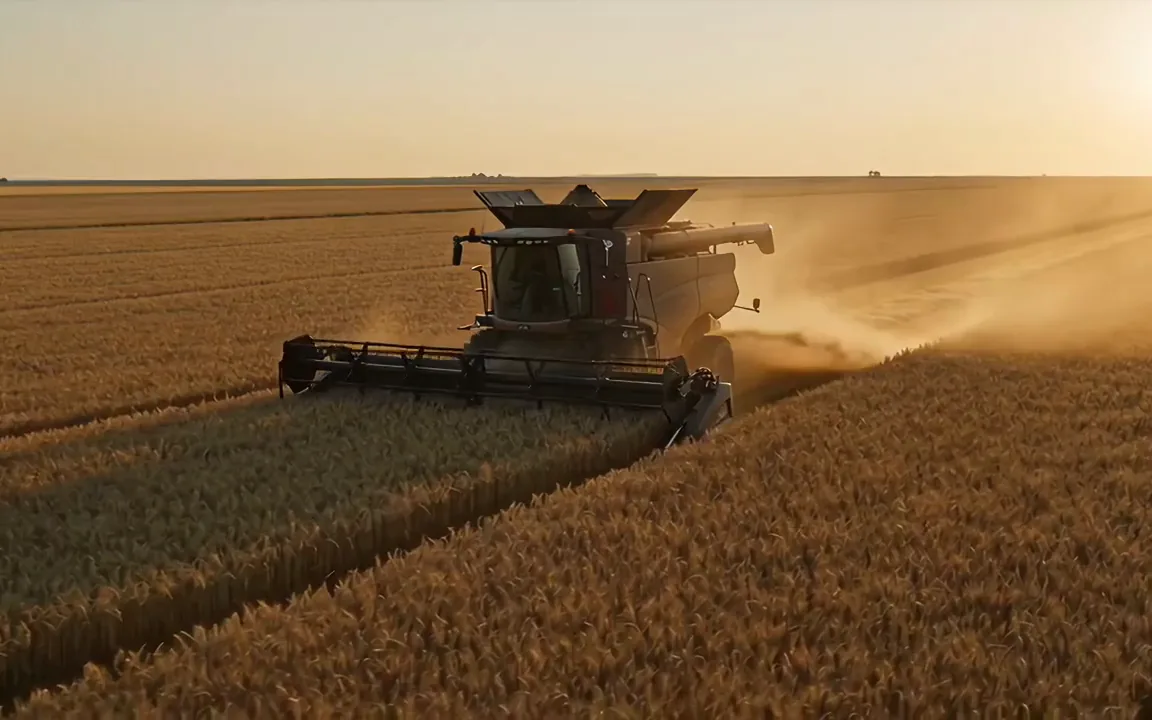
  • Veo 3.1 video of a combine harvester crossing a golden field at dusk

    Cineastas y editores

    Rellena un hueco del montaje con una toma que ya suena bien. Parte de un fotograma de tu propio metraje cuando el clip deba coincidir con la escena que lo rodea.

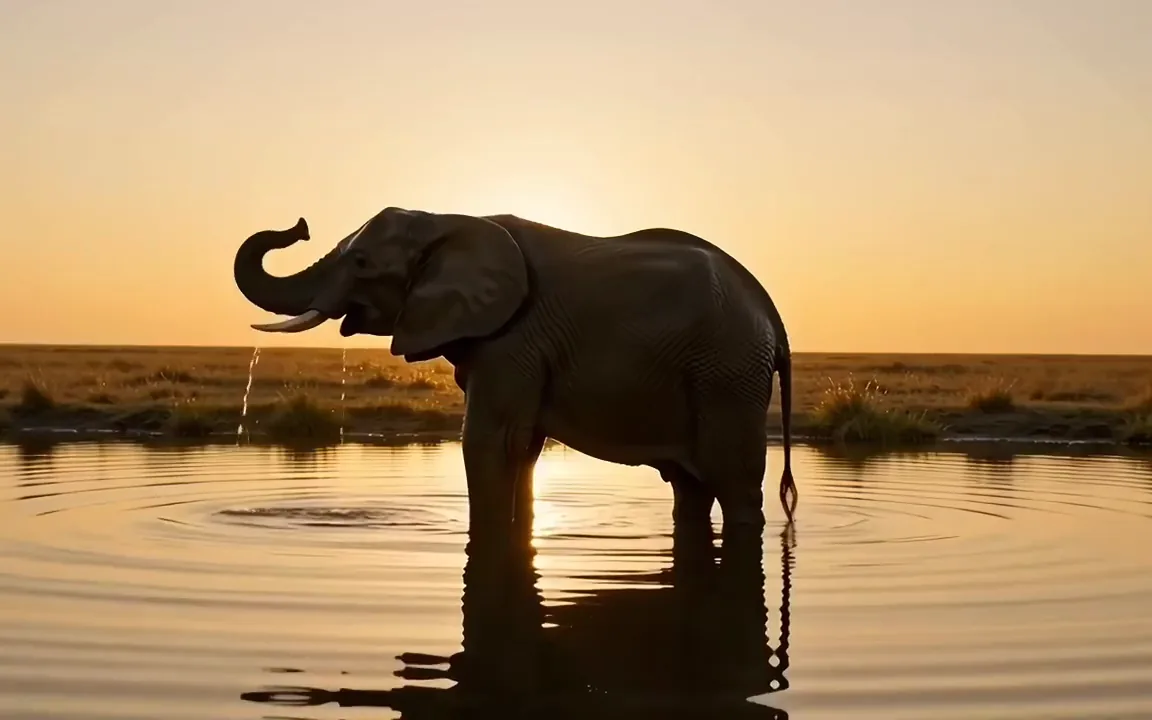
  • Veo 3.1 video of an elephant at a sunset watering hole spraying water from its trunk as it streams down its back

    Creadores de videos cortos

    Publica un clip recién hecho sin planear un rodaje. Hazlo vertical para tu feed o mira más modelos en el generador de videos con IA.

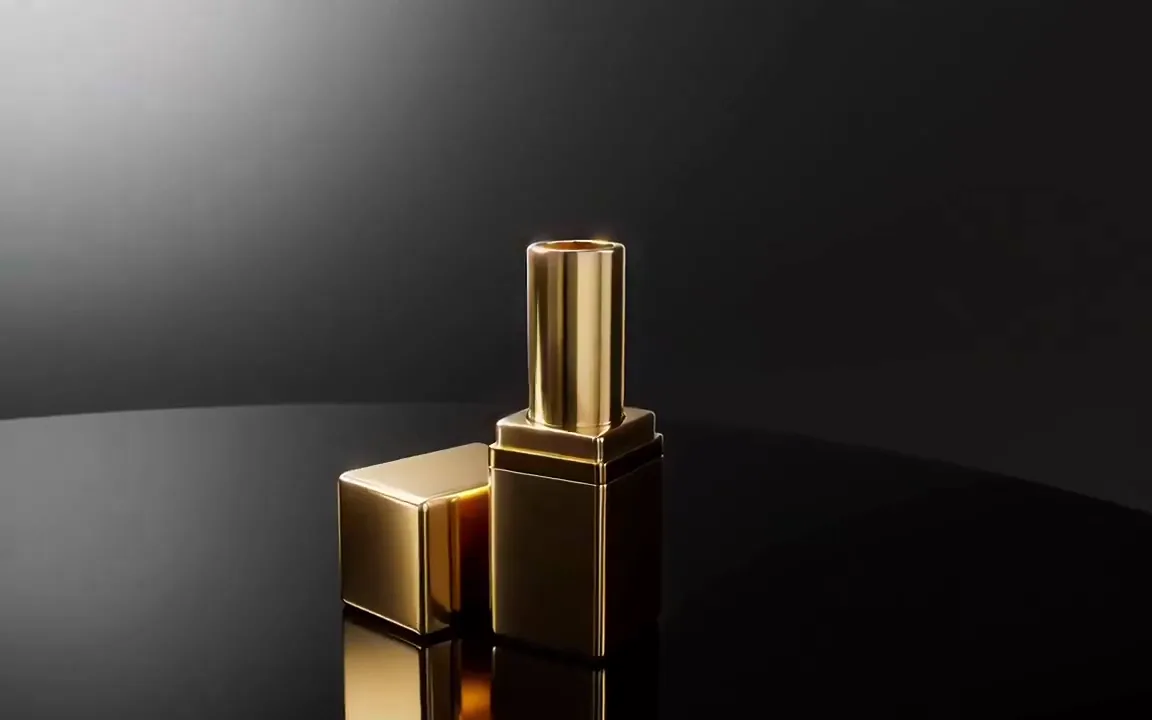
  • Veo 3.1 video of a red lipstick twisting up from its gold case

    Equipos de anuncios y producto

    Presenta un teaser antes de tener el rodaje reservado. Parte de tu propia foto de producto y el clip empieza con el producto real, con un sonido a juego.

Más modelos en Pixelcut

Cambia de modelo en cada generación en lugar de por suscripción. Cada tarjeta abre la página de ese modelo.

  • MiniMax H3 Max

    Movimiento cinematográfico y tu primer video es gratis

    • Nuevo
    • Gratis al registrarte
    • Imagen a video
    • Hasta 10 s
  • Seedance 2.5

    El modelo de video más reciente de ByteDance

    • Nuevo
    • Audio
    • Imagen a video
    • Hasta 30 s
  • Seedance 2.0

    Texto, imagen y video de referencia, hasta 15 s

    • Nuevo
    • Audio
    • Imagen a video
    • Hasta 15 s
  • Kling 3.0 Pro

    Escenas y elementos multitoma

    • Nuevo
    • Audio
    • Imagen a video
    • Hasta 15 s
  • Wan 2.5

    Audio sincronizado en muchos idiomas

    • Imagen a video
    • Hasta 10 s

Cómo usar Google Veo 3 en Pixelcut

  1. 1

    Escribe tu prompt de escena

    Describe qué pasa, cómo se mueve la cámara y qué quieres oír. ¿Quieres que el clip empiece con una toma que ya tienes? Añade una foto inicial antes de generar.

  2. 2

    Elige versión y ajustes

    Escoge una versión de Veo en el selector de modelos y luego define la duración en 4, 6 u 8 segundos, el formato horizontal o vertical y la resolución que necesitas.

  3. 3

    Genera y descarga el video

    Pulsa Generar y el selector de modelos estima una espera de un minuto aproximadamente. Mira la toma y descarga el MP4, o cambia unas palabras y genera otra vez.

Planes para generación de video

El video se factura en créditos por segundo de metraje. Elige el plan que se adapte a tu nivel de producción.

Ahorra un 20% con un plan anual

Gratis

$0
por mes, facturado anualmente
Tu primer video gratis en MiniMax H3 Max
Herramientas de imagen gratis para probar

Pro

$10$8
por mes, facturado anualmente
600 créditos de IA mensuales
Accede a todos los modelos de IA
Eliminación de fondo ilimitada
Mejora ilimitada
Equipo de 3 personas
1,000 Exportaciones por Lotes Mensuales
Licencia comercial
Más popular

Negocio

$30$24
por mes, facturado anualmente
3,600 créditos de IA mensuales
Accede a todos los modelos de IA
Eliminación de fondo ilimitada
Mejora ilimitada
Equipo de 10 personas
2,000 Exportaciones por Lotes Mensuales
Licencia comercial
Confiado por más de 200,000 creadores, marcas y pequeñas empresas

Confiado por creativos en

  • Adidas logo
  • Airbnb logo
  • Apple logo
  • Chanel logo
  • Google logo
  • Gucci logo
  • H&M logo
  • Nike logo
  • Sephora logo
  • Starbucks logo
  • Toyota logo

Preguntas frecuentes

Lleva tu idea a video con Veo 3 y Pixelcut