Mon application préférée
Super application, facile à utiliser. Aide notre petite entreprise à économiser du temps et de l'argent pour créer différents supports marketing de manière professionnelle. Merci.
Ajoutez un filigrane à vos photos par lots en un clic. Importez votre logo, choisissez un emplacement et filigranez jusqu'à 10 000 images à la fois avec un seul téléchargement ZIP.











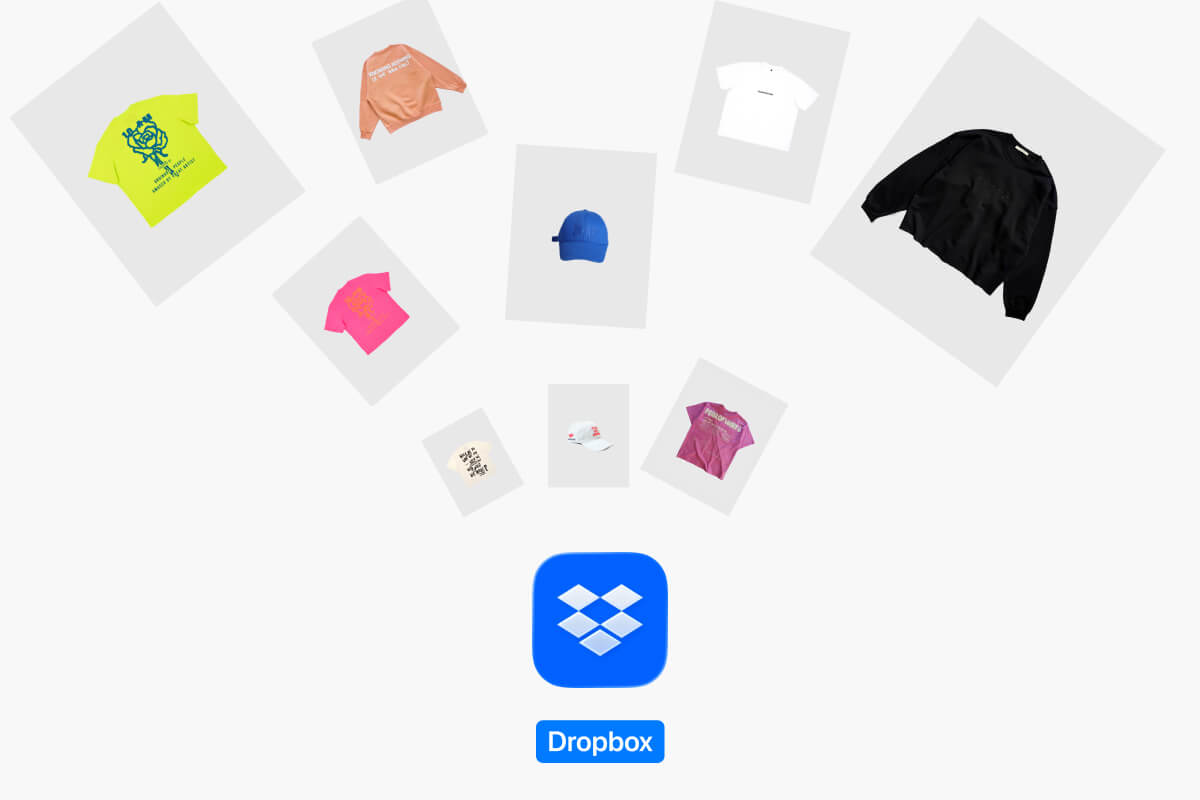
Glisse et dépose jusqu'à 10 000 photos dans Pixelcut ou importe directement depuis Dropbox. Prend en charge les formats HEIC, PNG, JPG et WEBP pour tous types de projets.
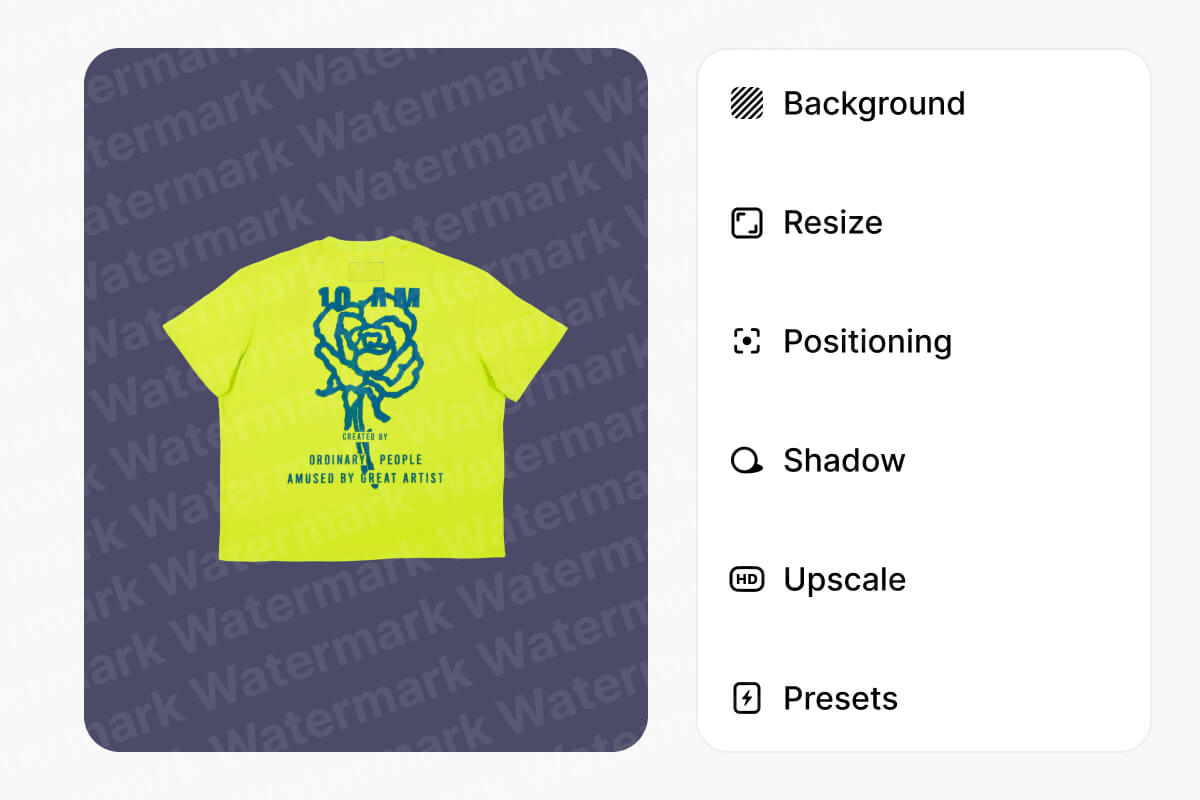
Ajoutez votre logo ou n'importe quelle image comme filigrane. Ajustez la taille, choisissez l'emplacement sur vos photos et verrouillez le positionnement pour l'intégralité du lot.
Après le traitement par lots, parcourez vos photos et affinez celles qui nécessitent une attention. Repositionnez ou redimensionnez le filigrane sur des images spécifiques une par une.
Exportez l'intégralité de votre lot en ZIP en PNG, JPG ou WEBP. Chaque photo conserve sa qualité intacte et votre collection filigranée est prête à publier.
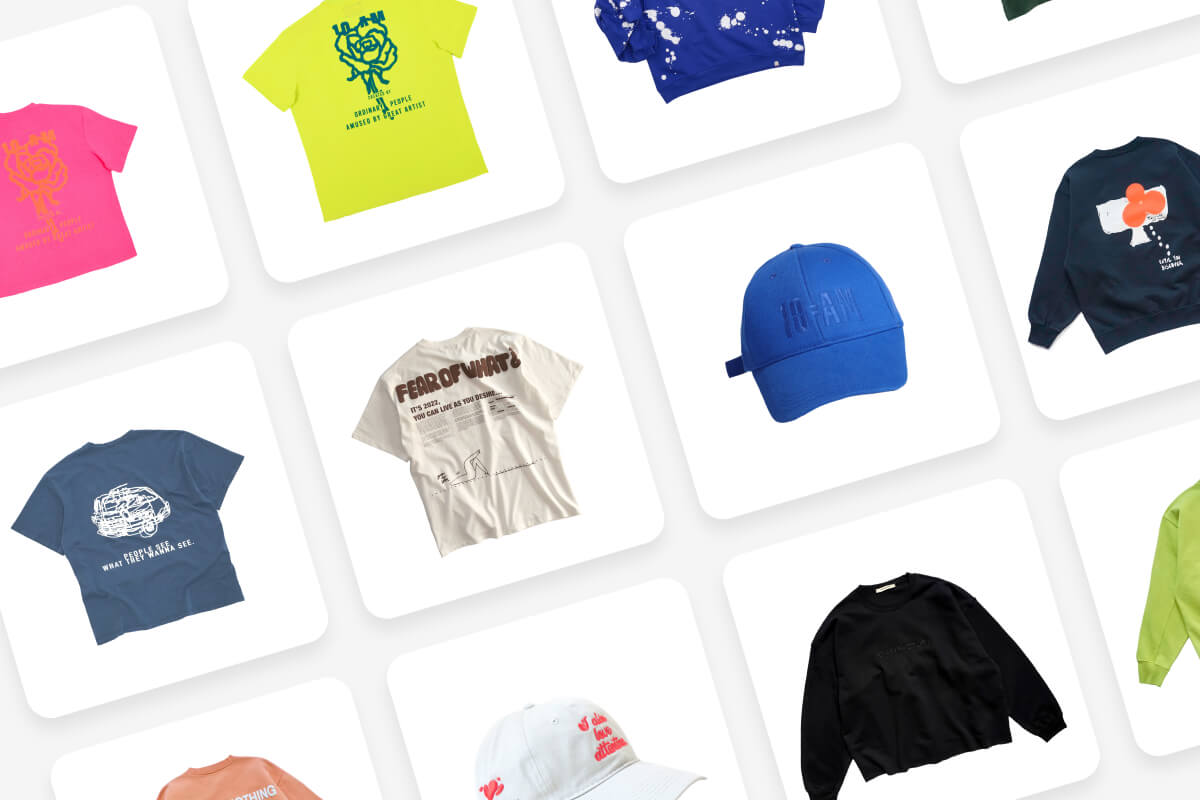
Les lancements de produits, les catalogues saisonniers et les mises à jour de portfolio peuvent représenter des milliers de photos en attente de ton logo. Pixelcut te permet d'ajouter un filigrane par lots sur des photos à travers un catalogue entier, une galerie d'événements ou un portfolio de stock en une seule passe de jusqu'à 10 000 images. Pas besoin de diviser le travail en dizaines de téléchargements plus petits. Définis le placement de ton logo une fois, lance le traitement et laisse le lot filigraner tes photos pendant que tu passes à autre chose.
Toutes les photos ne se cadrent pas de la même façon. Un plan large peut nécessiter le filigrane en bas à droite, tandis qu'un recadrage vertical se prête mieux au coin supérieur gauche. Après que Pixelcut a appliqué ton filigrane sur les photos de l'ensemble du lot, tu peux ouvrir n'importe quelle image individuellement et ajuster. Déplace la position, change la taille, mets-le exactement où tu le souhaites. Ce contrôle par photo signifie que ton filigrane a l'air intentionnel partout, et non comme un tampon générique appliqué au même endroit sans tenir compte de la composition.
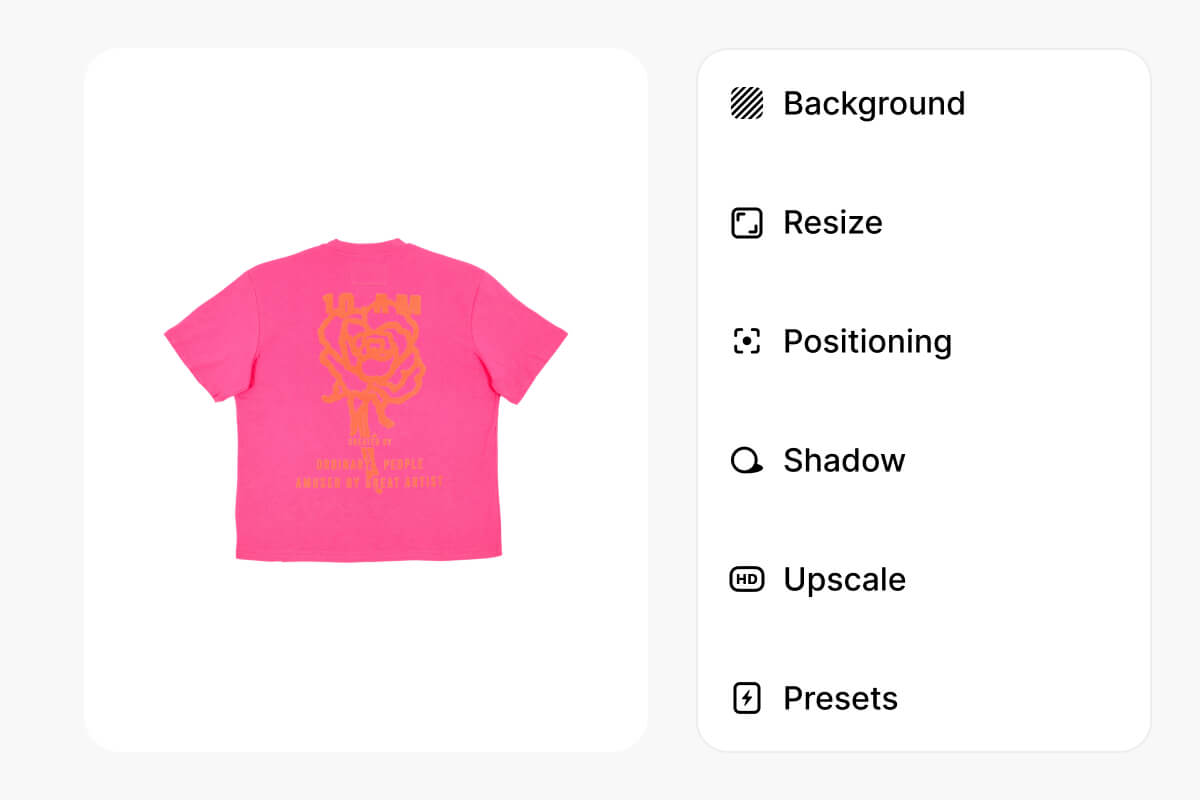
Les photographes filigranent les aperçus clients pour protéger leur travail avant la livraison finale. Les vendeurs e-commerce ajoutent un filigrane aux photos sur l'ensemble des catalogues produits avant de les publier sur les marketplaces. Les contributeurs de stock apposent leur signature sur des milliers d'images d'aperçu en une seule passe. Quel que soit ton flux de travail, Pixelcut gère le volume. Télécharge ta collection entière, place ton logo une fois, et traite tout par lots sans te soucier des modifications individuelles jusqu'à ce que tu en aies besoin.
Déplacer des milliers de photos entre dossiers, disques et onglets de navigateur ralentit tout. Pixelcut se connecte directement à Dropbox, pour que tu puisses importer toute ta bibliothèque photo sans télécharger les fichiers sur ton ordinateur au préalable. Renomme tes fichiers de sortie par lots avant l'export, puis télécharge toutes tes photos filigranées en un seul fichier ZIP. Pas besoin de cliquer sur des sauvegardes individuelles. Ce raccourci cloud-vers-ZIP maintient ton flux de travail de filigranage en mouvement, surtout sous pression.
Super application, facile à utiliser. Aide notre petite entreprise à économiser du temps et de l'argent pour créer différents supports marketing de manière professionnelle. Merci.
J'ai besoin d'un bon outil de suppression d'arrière-plan pour mon travail et je les ai tous essayés. Celui-ci est de loin le meilleur. C'est si facile à utiliser et les résultats sont toujours incroyables. Merci Pixelcut !
C'est incroyablement simple et donne des résultats parfaits pour mes sacs et accessoires. On dirait que cela a été fait par un photographe professionnel.
Importez jusqu'à 10 000 images, placez votre logo en un clic et téléchargez toutes les photos filigranées en ZIP. Renommez les fichiers par lots avant l'export. Essayez maintenant.