La mia app preferita
Ottima app, facile da usare. Aiuta la nostra piccola impresa a risparmiare tempo e denaro per creare diversi materiali di marketing in modo professionale. Grazie.
Aggiungi filigrana alle foto in blocco con un clic. Carica il logo, scegli un posizionamento e applica la filigrana a fino a 10.000 immagini con un solo download ZIP.
Affidato a creativi di











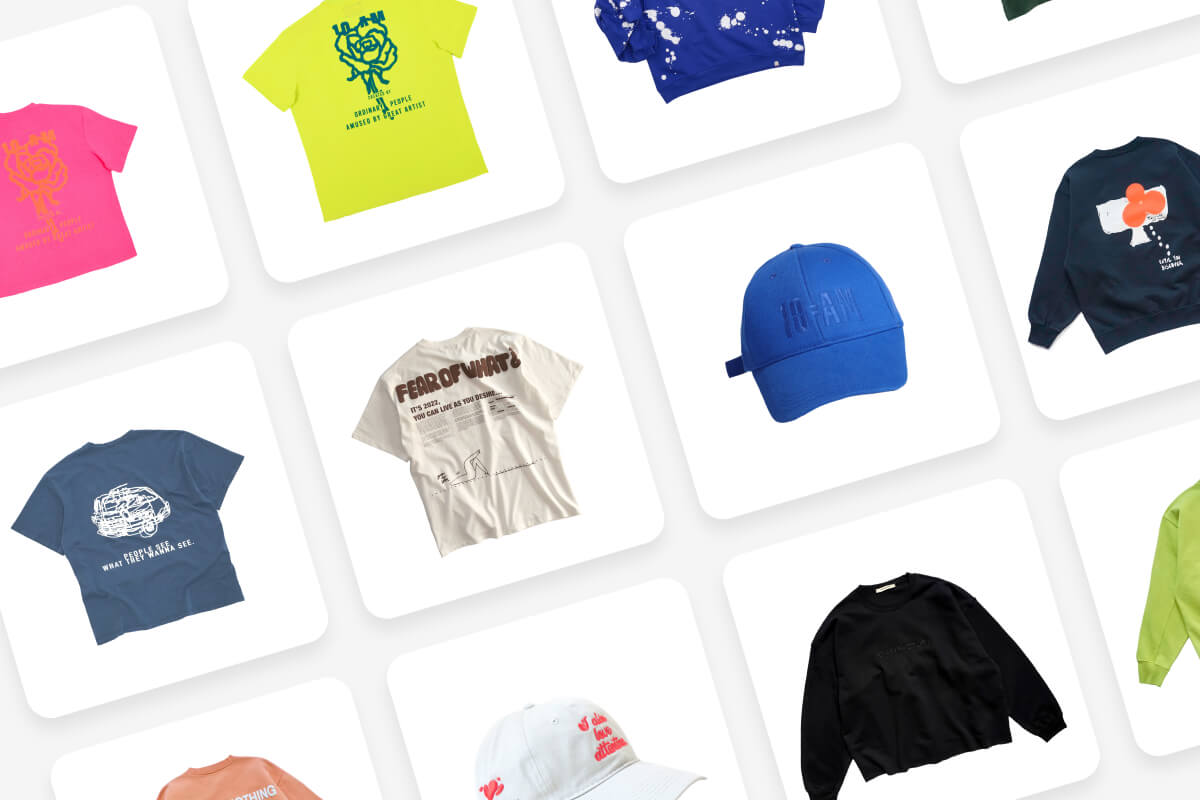
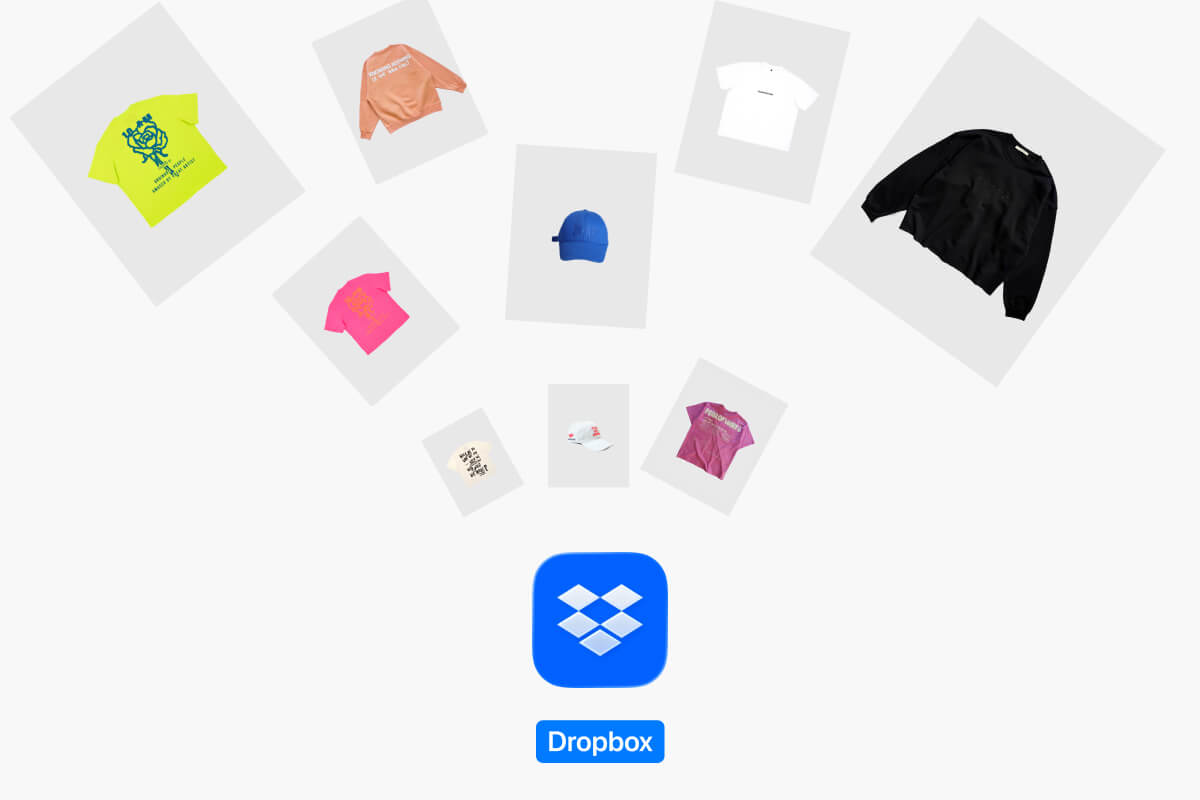
Trascina e rilascia fino a 10.000 foto su Pixelcut o importa direttamente da Dropbox. Supporta i formati HEIC, PNG, JPG e WEBP per qualsiasi dimensione di progetto.
Aggiungi il logo o qualsiasi immagine come filigrana. Regola le dimensioni, scegli dove si posiziona sulle foto e blocca il posizionamento per l'intero lotto.
Dopo l'elaborazione in blocco, scorri le foto e perfeziona quelle che necessitano attenzione. Riposiziona o ridimensiona la filigrana su immagini specifiche una per una.
Esporta l'intero lotto come file ZIP in PNG, JPG o WEBP. Ogni foto mantiene la qualità intatta e la tua raccolta con filigrana è pronta per la pubblicazione.
Il lancio di prodotti, i cataloghi stagionali e gli aggiornamenti del portfolio possono significare migliaia di foto in attesa del tuo logo. Pixelcut ti consente di aggiungere filigrana alle foto in blocco su un intero catalogo, galleria eventi o portfolio stock in un'unica operazione di fino a 10.000 immagini. Nessuna suddivisione del lavoro in dozzine di caricamenti più piccoli. Imposta il posizionamento del logo una volta, clicca su elabora e lascia che il lotto applichi la filigrana alle foto mentre ti occupi di altro.
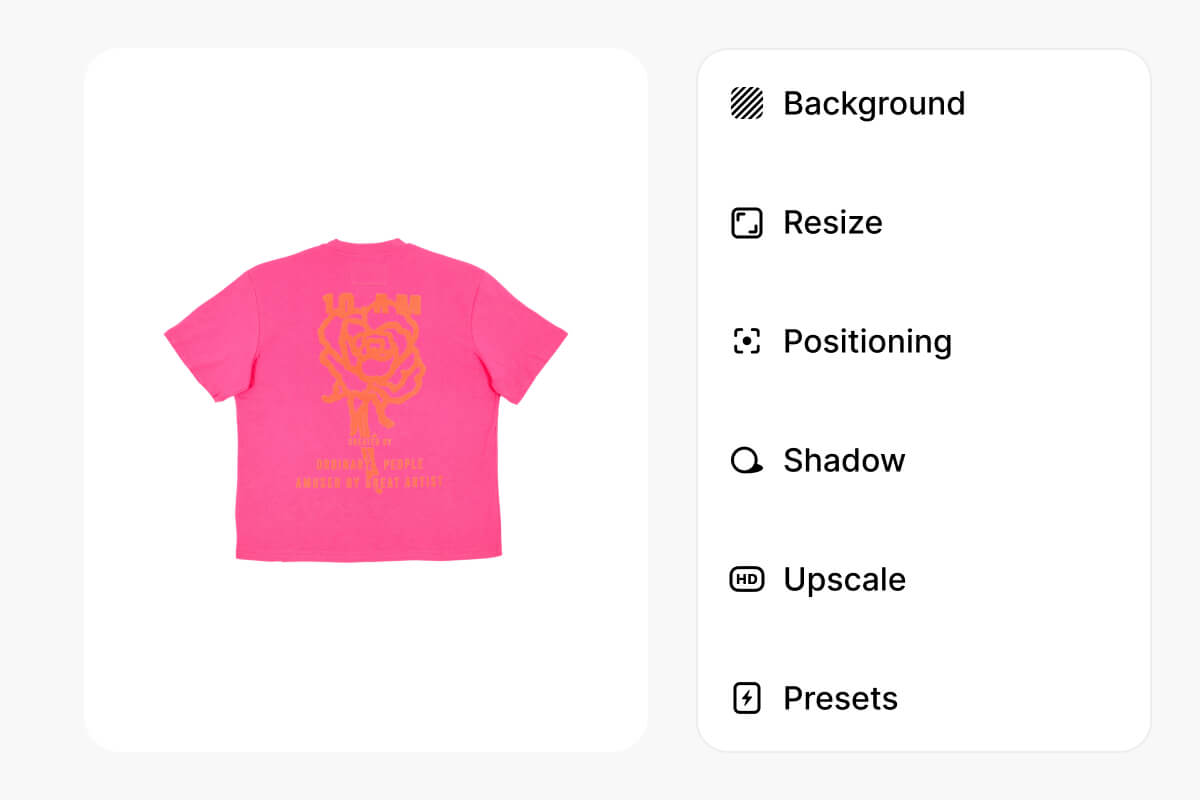
Non tutte le foto sono inquadrate allo stesso modo. Uno scatto largo potrebbe richiedere la filigrana in basso a destra, mentre un ritaglio verticale sta meglio in alto a sinistra. Dopo che Pixelcut applica la filigrana alle foto in tutto il lotto, puoi aprire qualsiasi immagine individuale e regolarla. Sposta la posizione, cambia le dimensioni, posizionala esattamente dove vuoi. Questo controllo per foto fa sì che la tua filigrana sembri intenzionale ovunque, non come un timbro uniforme applicato nello stesso punto indipendentemente dalla composizione.
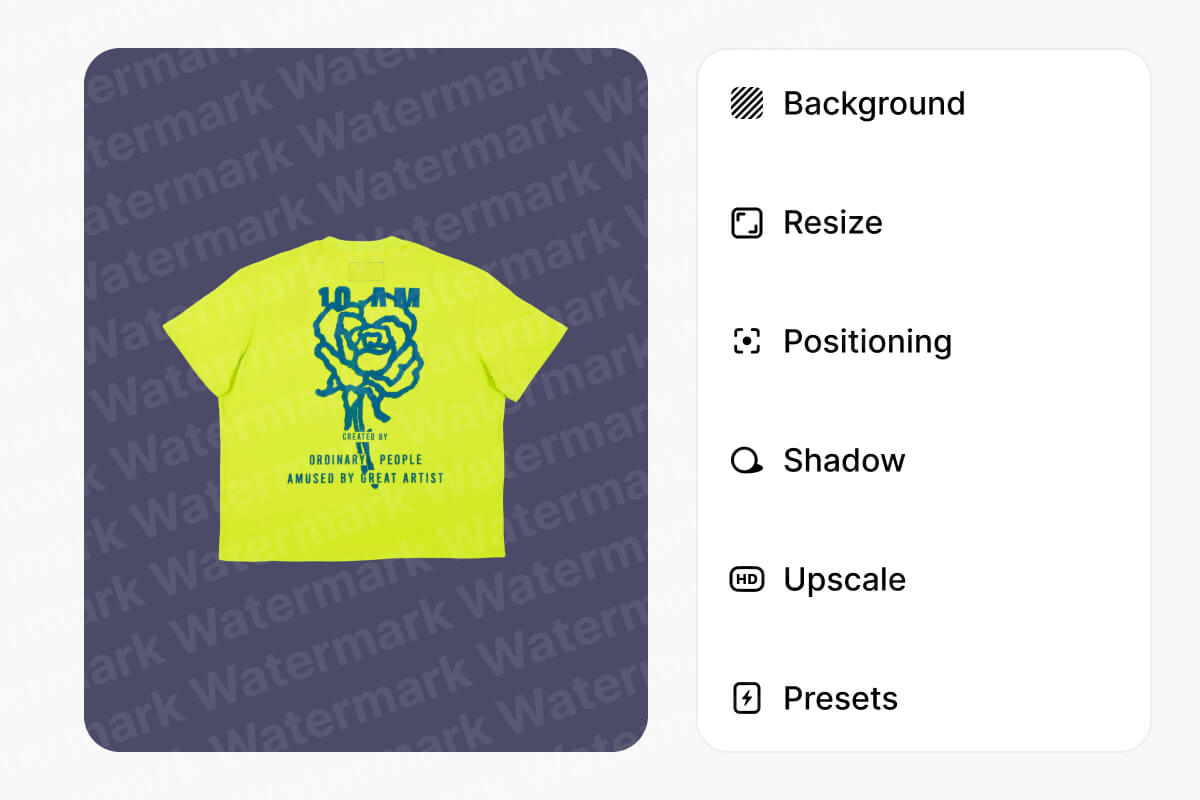
I fotografi applicano la filigrana alle anteprime per i clienti così il loro lavoro rimane protetto prima della consegna finale. I venditori e-commerce aggiungono filigrana alle foto su interi cataloghi di prodotti prima di pubblicarli sui marketplace. I contributori stock timbrano migliaia di immagini di anteprima in una sola operazione. Qualunque sia il tuo flusso di lavoro, Pixelcut gestisce il volume. Carica l'intera raccolta, posiziona il logo una volta e elabora tutto in blocco senza preoccuparti delle modifiche individuali fino a quando non ne hai bisogno.
Spostare migliaia di foto tra cartelle, unità e schede del browser rallenta tutto. Pixelcut si collega direttamente a Dropbox, così puoi importare l'intera libreria fotografica senza scaricare i file sul computer prima. Rinomina i file di output in blocco prima dell'esportazione, poi scarica tutte le foto con filigrana in un unico file ZIP. Nessun clic su singoli salvataggi. Quella scorciatoia cloud-to-ZIP mantiene il flusso di lavoro della filigrana in movimento, specialmente con scadenze ravvicinate.
Ottima app, facile da usare. Aiuta la nostra piccola impresa a risparmiare tempo e denaro per creare diversi materiali di marketing in modo professionale. Grazie.
Ho bisogno di un buon dispositivo per la rimozione dello sfondo per il mio lavoro e li ho provati tutti, mi sembra. Questo è di gran lunga il migliore. È così facile da usare e i risultati sono sempre sorprendenti. Grazie Pixelcut!
È incredibilmente facile e dà risultati perfetti per le mie borse e i miei accessori. Sembra che sia stato fatto da un fotografo professionista.
Carica fino a 10.000 immagini, posiziona il logo con un clic e scarica ogni foto con filigrana come ZIP. Rinomina i file in blocco prima dell'esportazione. Prova subito.