

Pixelcut
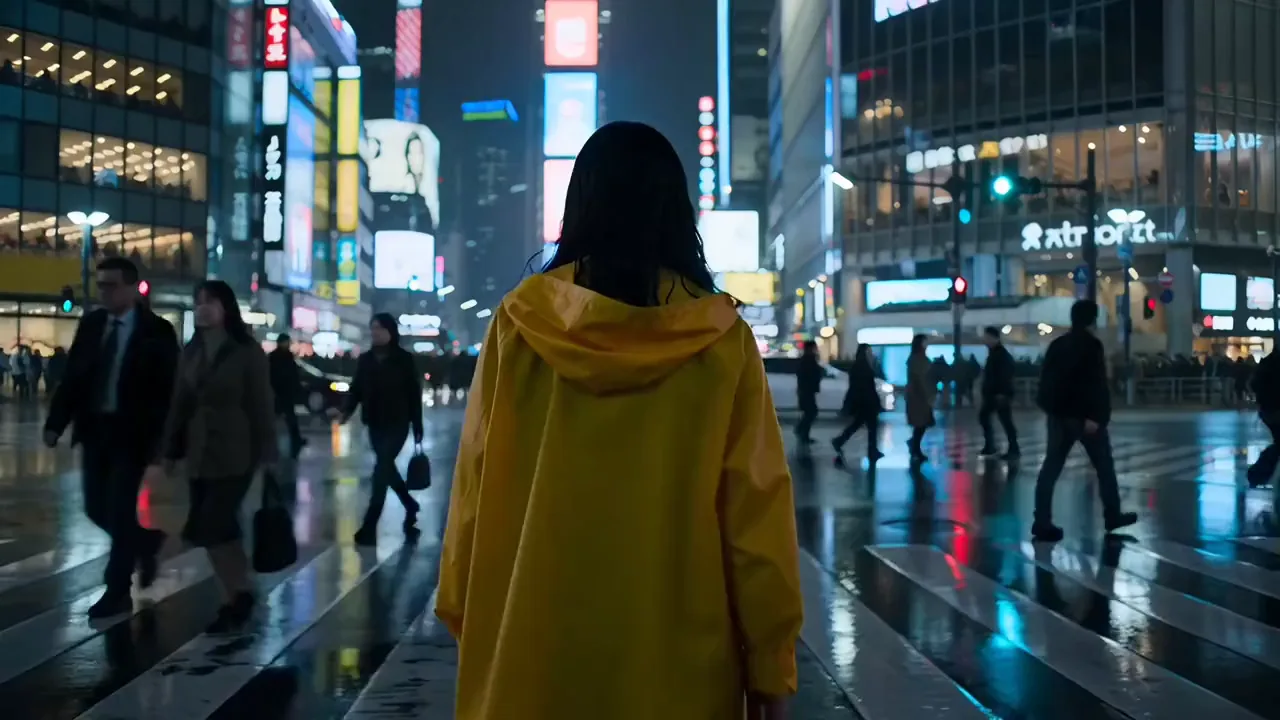
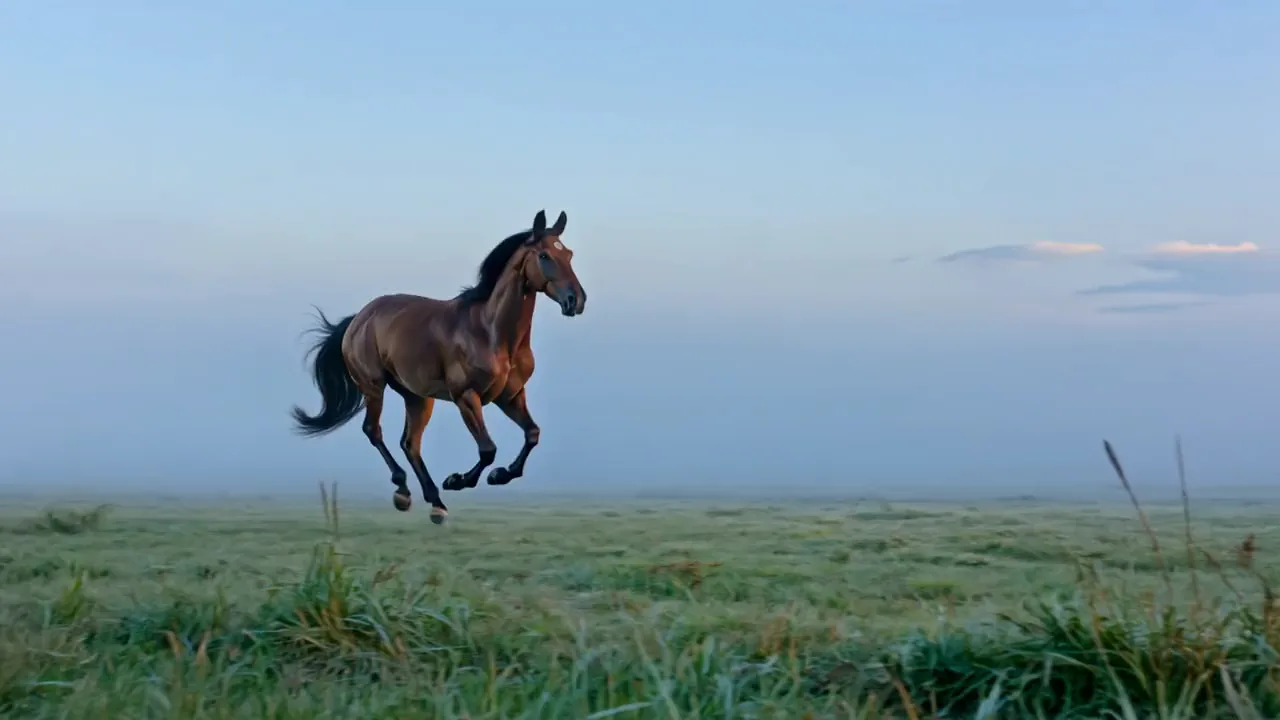
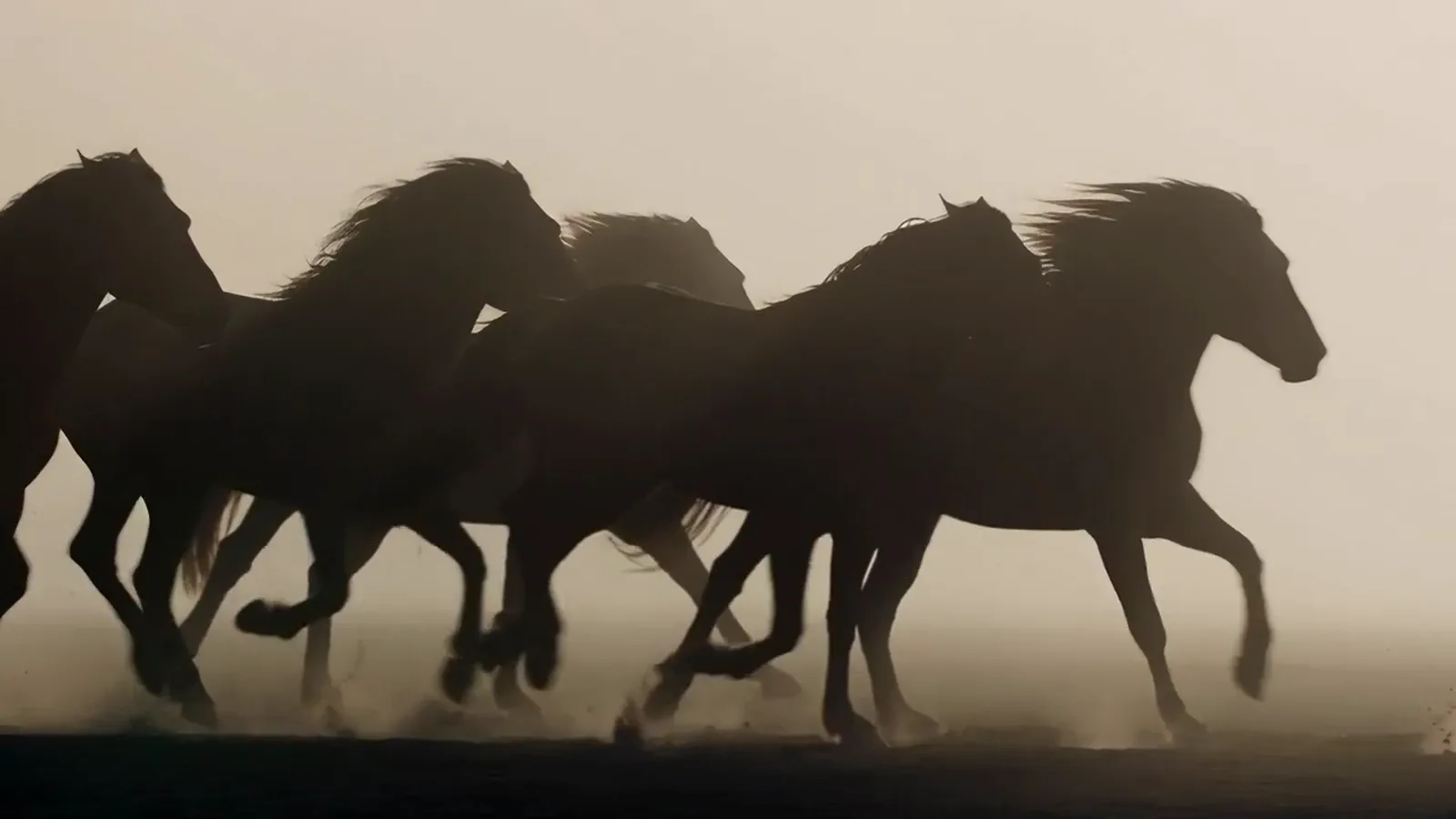
Video Veo 3.1 di una lastra di ghiaccio turchese che si stacca da un ghiacciaio e cade in un fiordo, Video Google Veo di un parapendio rosso che vira basso sopra una baia turchese all'alba, Il vento che attraversa un campo di lavanda verso un casale in pietra all'ora dorata, Video AI Veo 3 di una cascata che scende tra colonne di basalto nella pozza nebbiosa di un canyon

Veo 3: generatore video AI con audio

Crea video Veo 3.1 di Google da un prompt di testo o da una foto iniziale, con l'audio creato insieme al video, in orizzontale 16:9 o verticale 9:16.

Modello

Veo 3.1 su Pixelcut

Veo 3.1 di Google trasforma un prompt di testo, con foto iniziale e fotogramma finale facoltativi, in un MP4 di 4, 6 o 8 secondi con audio. Passa a Fast o Lite nel selettore. Ogni versione Veo richiede Pixelcut Pro.

Veo 3.1 in sintesi

Input
Testo o fotoFoto iniziale e finale opzionali
Risoluzione
720p, 1080p o 4K
Rapporto d'aspetto
16:9 e 9:16Orizzontale o verticale
Output
MP4
Durata clip
Da 4 a 8 s
Audio
Attivo o disattivoAudio generato con il video

Cosa puoi creare con Google Veo

Descrivi la scena che vuoi e Veo 3.1 la trasforma in una breve clip con audio.

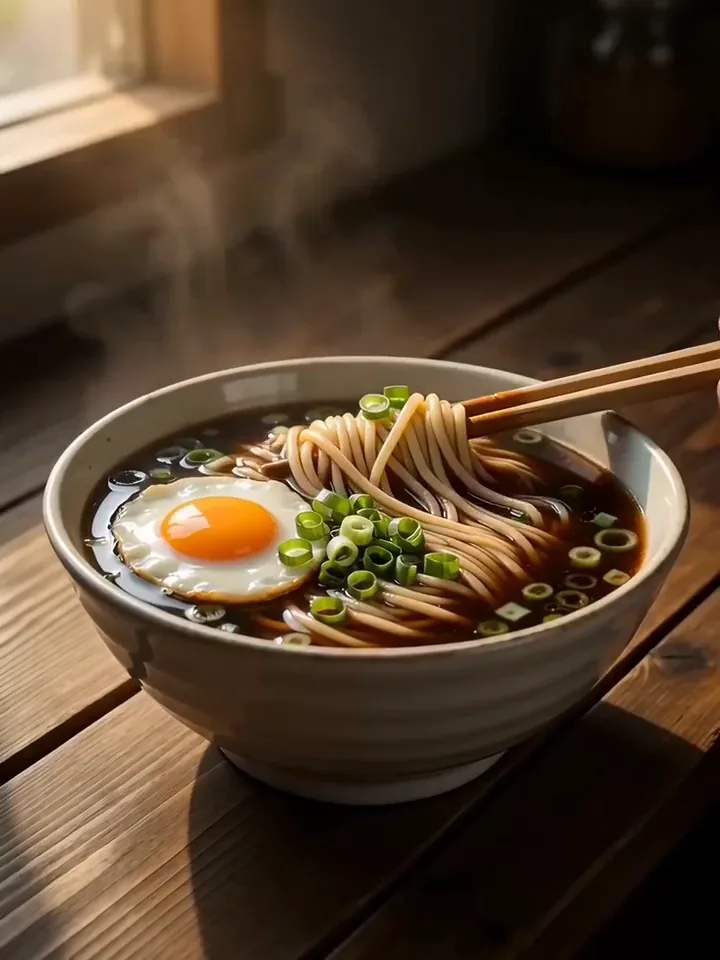
Video Veo 3.1 di bacchette che sollevano noodle di ramen da una ciotola fumante con un uovo fritto
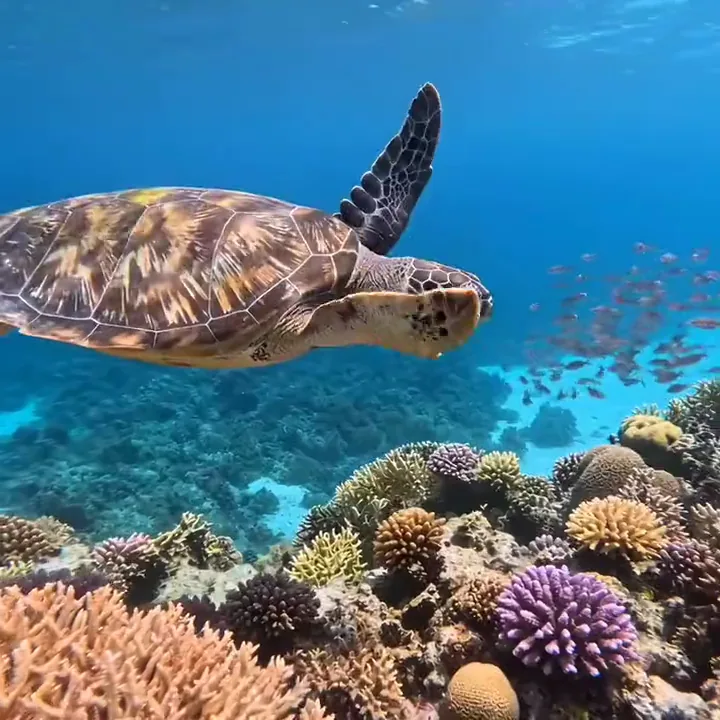
Una tartaruga marina che scivola sopra una barriera corallina colorata in acque blu e limpide
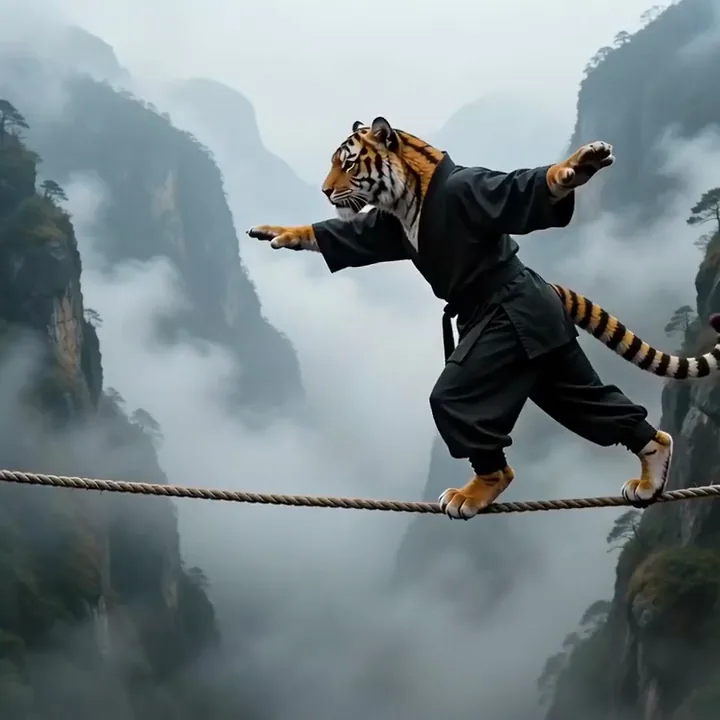
Video Veo 3.1 di una tigre in divisa nera da kung fu in equilibrio su una fune sopra una gola nebbiosa
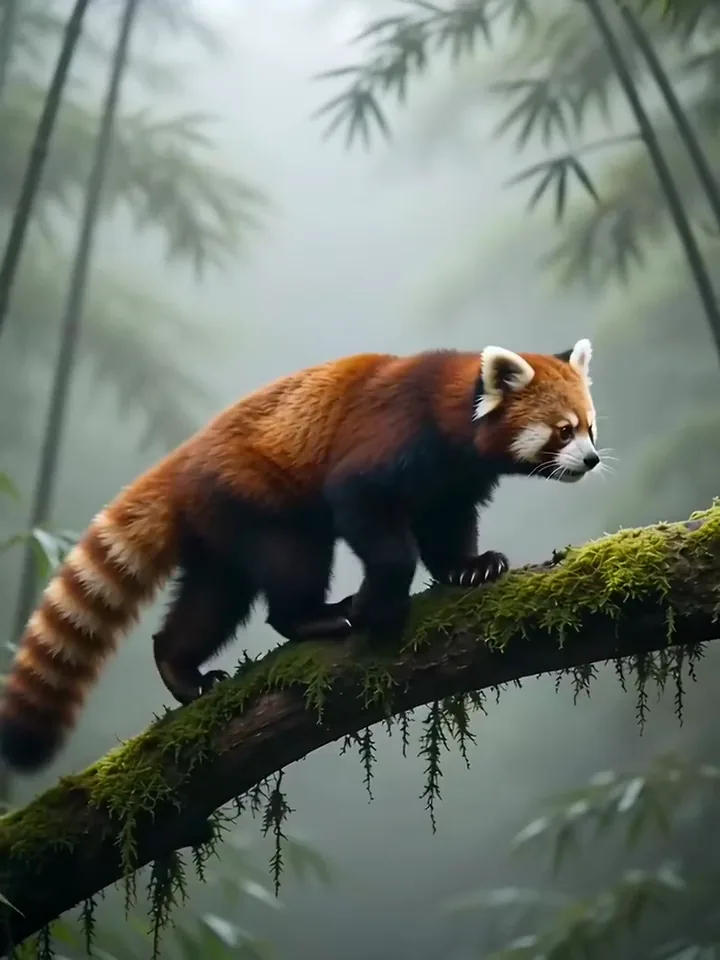
Un panda rosso che cammina su un ramo coperto di muschio in un bosco di bambù avvolto dalla nebbia
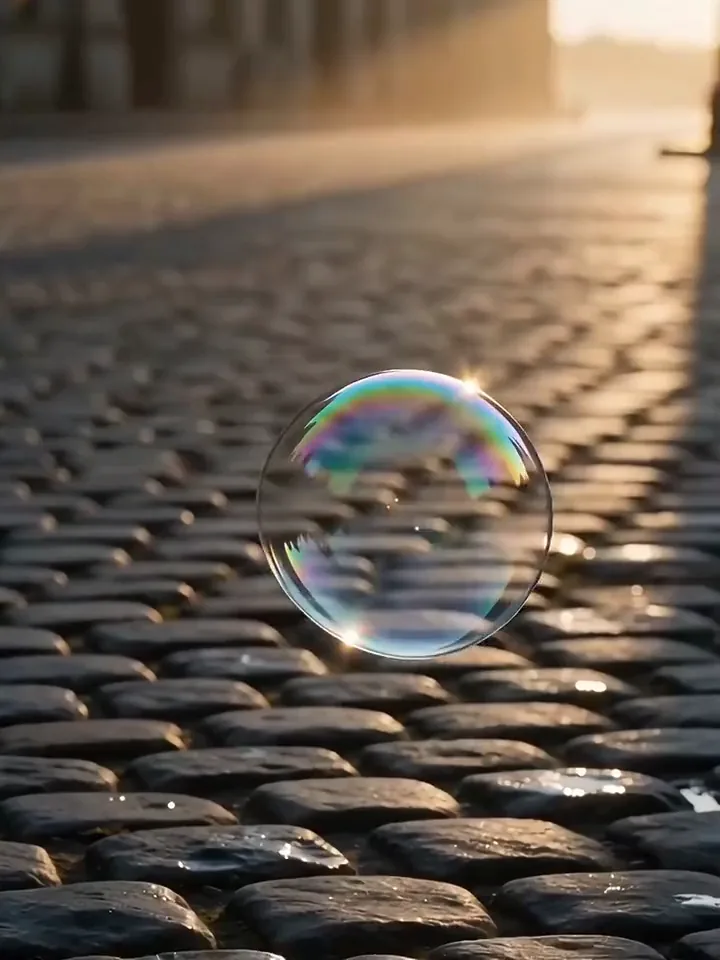
Una bolla di sapone che fluttua bassa sopra un selciato bagnato prima di scoppiare
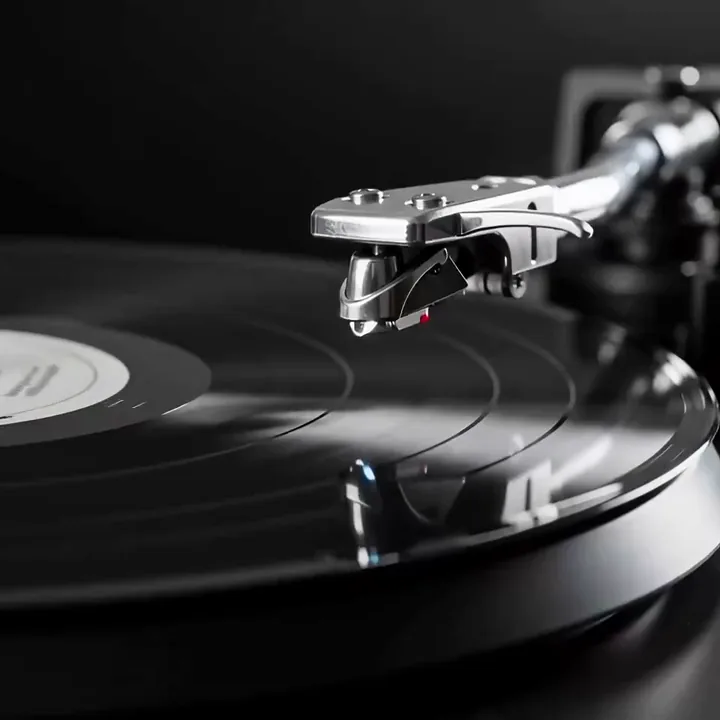
Video AI Veo 3 di un braccio di giradischi che abbassa la puntina su un disco in vinile che gira
Un pallone da basket che cade attraverso una retina a catena contro un cielo blu intenso
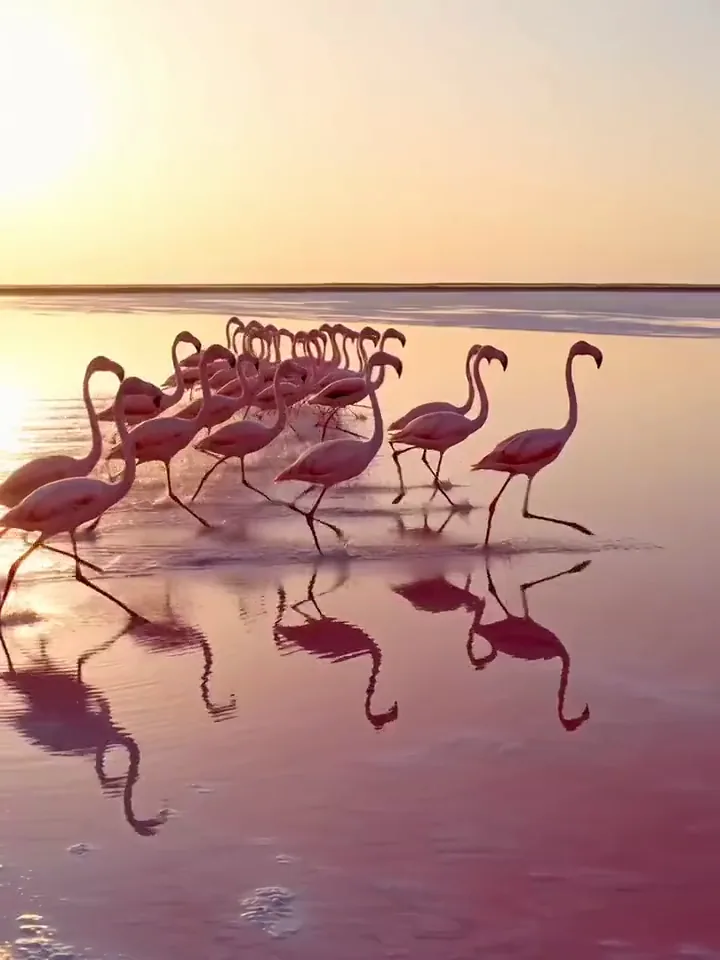
Video Veo 3.1 di uno stormo di fenicotteri che corre su un lago salato rosa all'alba

Da testo o da foto a video

Passa da testo a video con Veo o parti da una foto

La modalità Testo in video richiede solo una scena scritta ed è adatta alle idee che non hai ancora girato. La modalità Foto in video parte da un'immagine che carichi. La clip si apre sul tuo fotogramma e Veo aggiunge movimento e audio.

  1. Scegli Testo in video o Foto in video
  2. Scrivi l'azione o carica la foto da animare
  3. Genera, poi riproduci la clip con l'audio

Un cannello trasforma lentamente lo zucchero di una crème brûlée da bianco ad ambra scura mentre la camera avanza, lo zucchero che crepita.

Testo in video

Crea video Veo 3 con l'audio integrato
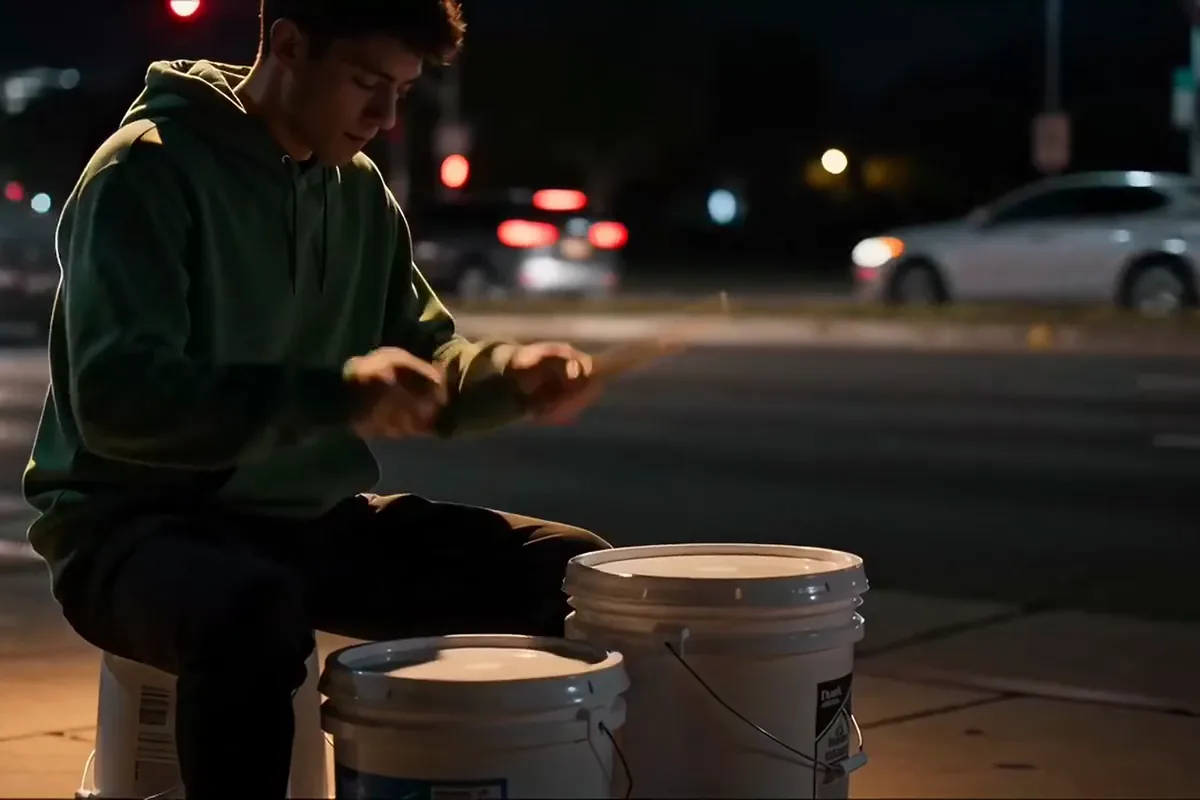
Veo 3 video of a street drummer pounding plastic buckets beside a busy road at night

Ottieni immagini e audio da un solo prompt. L'audio viene creato insieme alla scena e si può ascoltare appena la clip è pronta. Indica nel prompt i suoni che vuoi. Non serve una traccia audio separata da creare o aggiungere dopo.
Imposta il primo e l'ultimo fotogramma con Veo 3.1

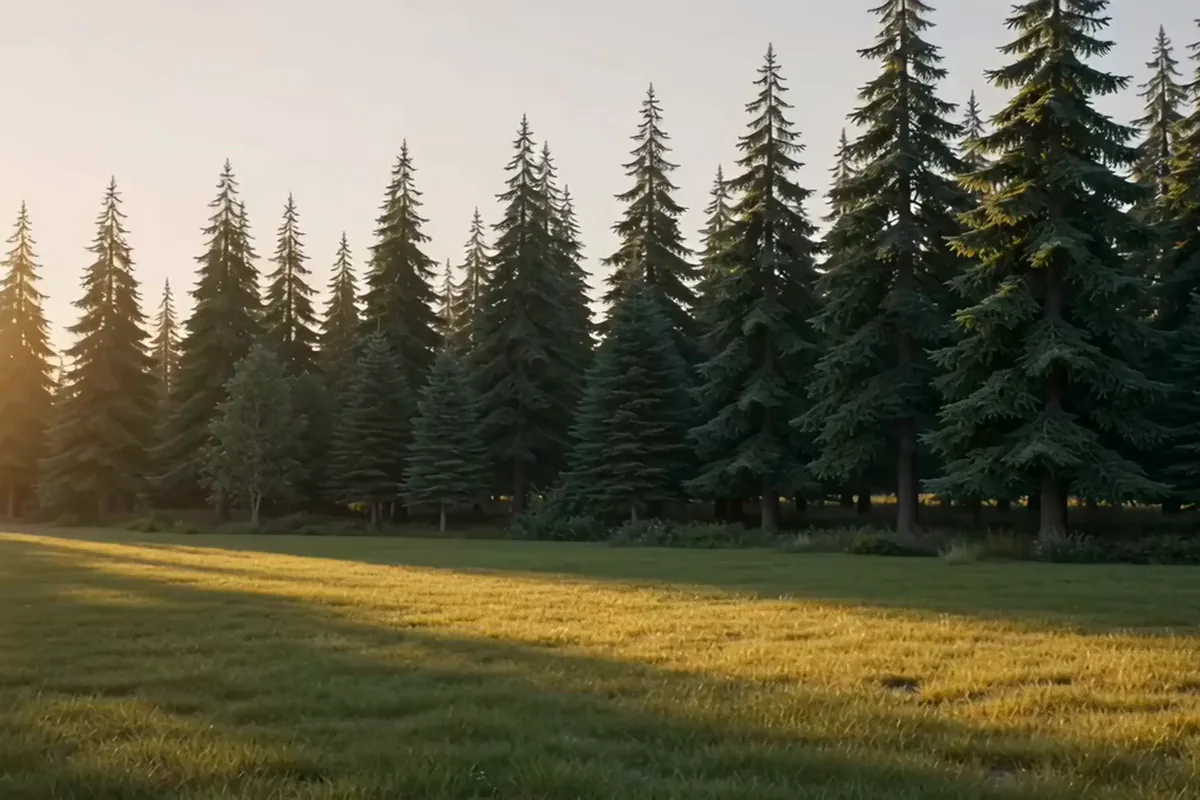
Veo 3.1 video of log walls rising on an empty lawn into a finished wooden cabin

Carica una foto iniziale e la clip si apre esattamente sull'inquadratura che hai scelto. Aggiungi una foto finale e Veo 3.1 porta la scena dal primo all'ultimo fotogramma. Usa questa opzione quando l'inquadratura finale deve essere proprio quella giusta.

Mostra i dettagli più fini fino a 4K

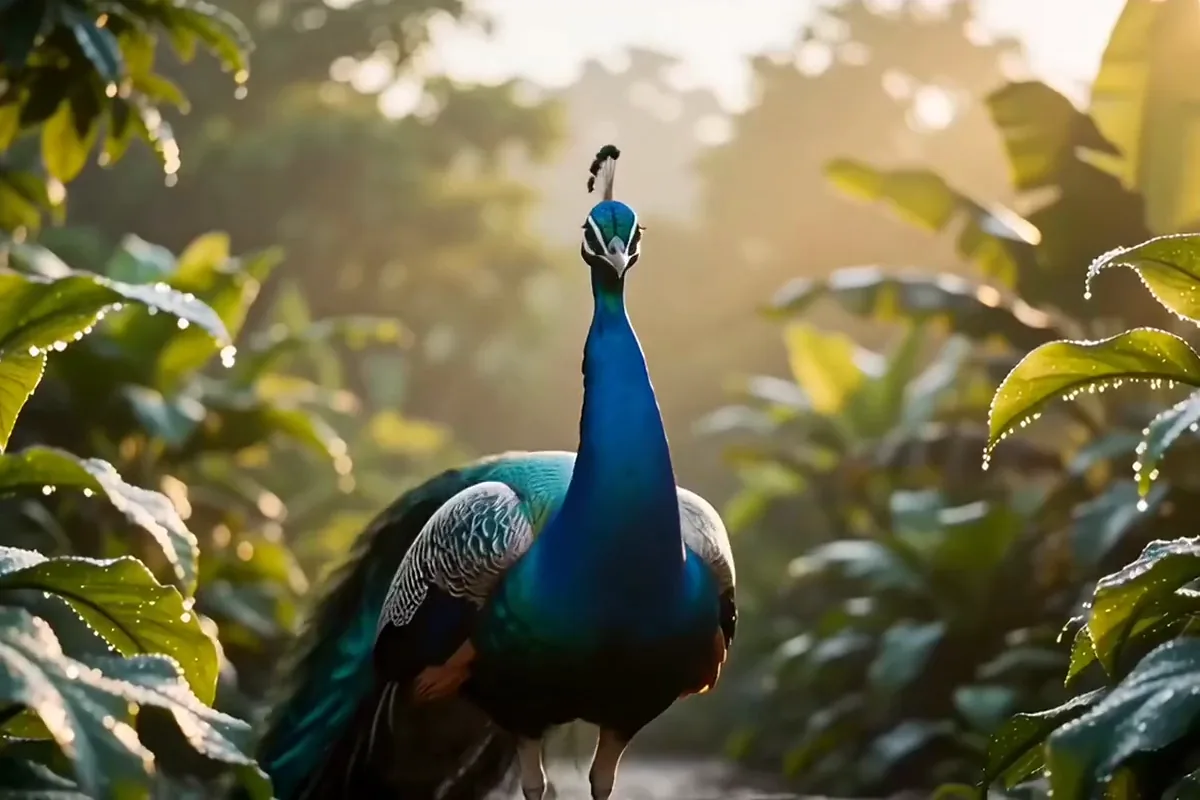
Veo 3.1 video of a peacock fanning its shimmering tail feathers in morning sun

Ottieni clip Veo 3.1 fino a 4K, per primi piani che reggono anche su un grande schermo. Più pixel danno spazio a texture fini e piccoli movimenti. Scarica l'MP4 e inseriscilo subito nel tuo montaggio.

Scrivi i prompt per Veo 3 AI e ottieni la scena che vuoi

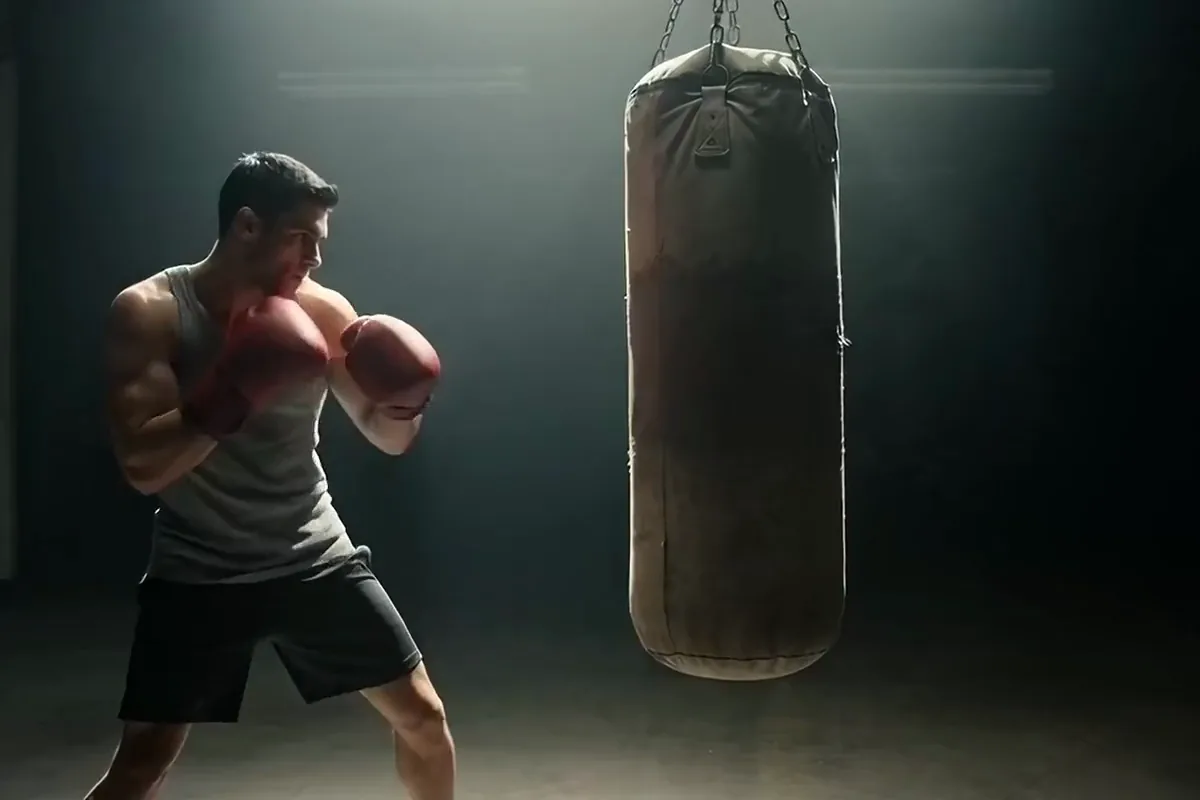
Veo 3 AI video of a boxer punching a heavy bag that swings back on its chain in a dim gym

Scrivi una frase semplice sul momento che vuoi e Veo costruisce l'inquadratura intorno a quella frase. Vuoi che qualcuno parli? Metti le sue parole tra virgolette per chiedere una battuta parlata. Un'azione chiara per clip ti dà la ripresa più pulita.

Chi usa il generatore video AI Google Veo

Filmmaker, creator di video brevi e team pubblicitari usano Veo per clip con immagine e audio da un solo prompt.

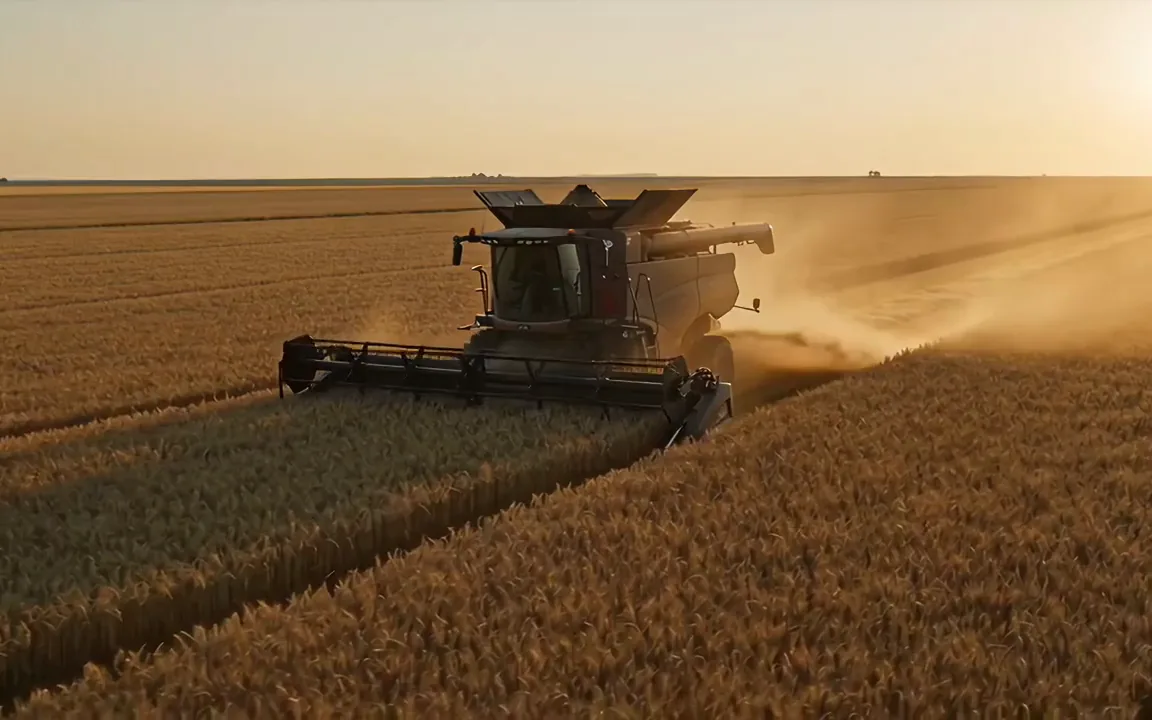
  • Veo 3.1 video of a combine harvester crossing a golden field at dusk

    Filmmaker e montatori

    Riempi un vuoto nel montaggio con una scena già sonorizzata. Parti da un fotogramma del tuo girato quando la clip deve combaciare con le scene intorno.

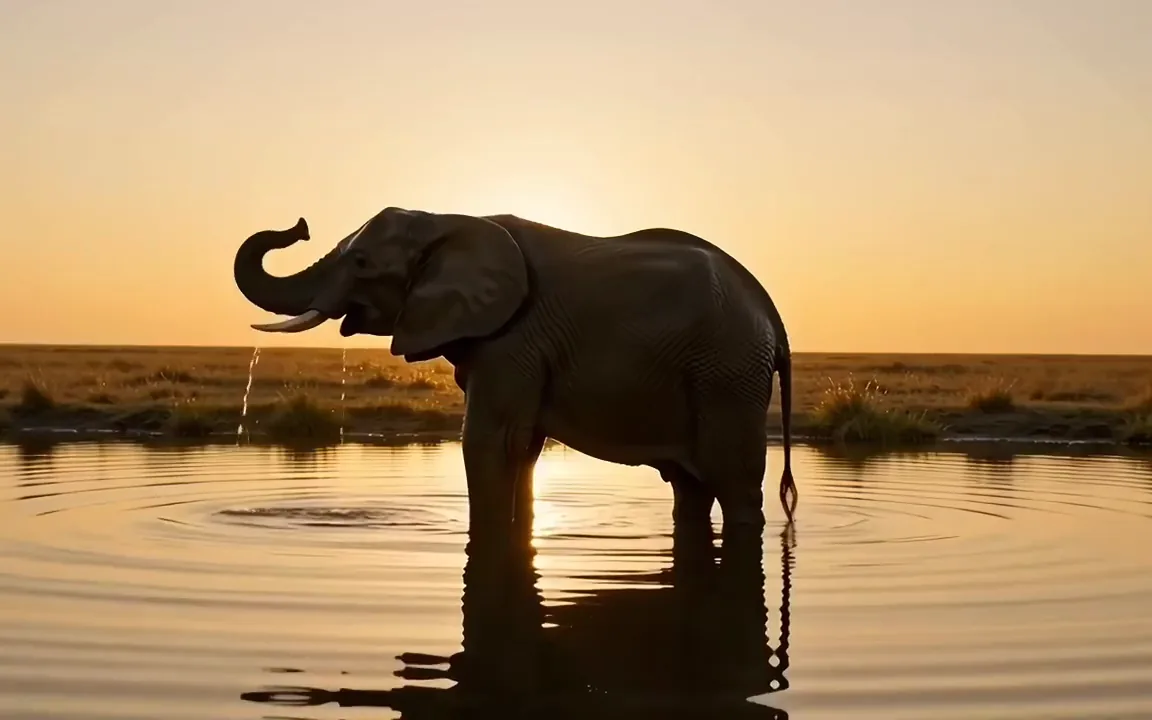
  • Veo 3.1 video of an elephant at a sunset watering hole spraying water from its trunk as it streams down its back

    Creator di video brevi

    Pubblica una clip inedita senza dover organizzare riprese. Scegli il formato verticale per il tuo feed o scopri altri modelli nel generatore video AI.

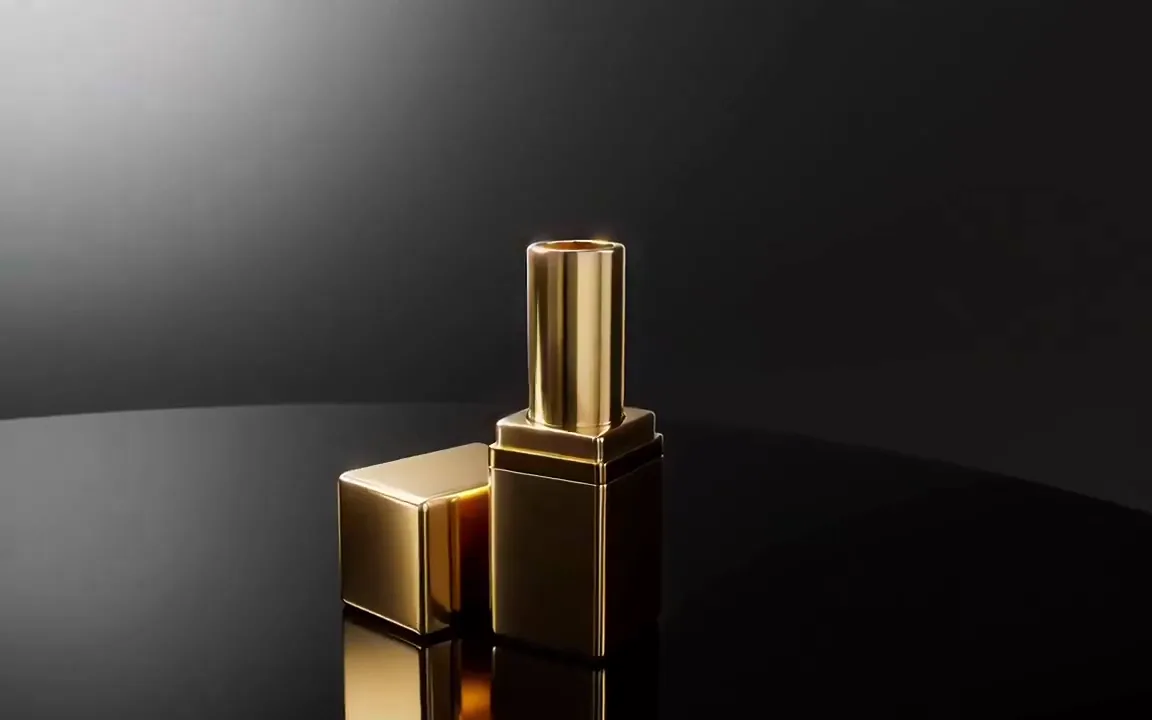
  • Veo 3.1 video of a red lipstick twisting up from its gold case

    Pubblicitari e team prodotto

    Presenta un teaser prima ancora di prenotare le riprese. Parti dalla foto del tuo prodotto e la clip si apre sul prodotto vero, con l'audio adatto alla scena.

Altri modelli su Pixelcut

Cambia modello per ogni generazione anziché per abbonamento. Ogni scheda apre la pagina di quel modello.

  • MiniMax H3 Max

    Movimento cinematografico e il tuo primo video è gratis

    • Nuovo
    • Gratuito con l'iscrizione
    • Da immagine a video
    • Fino a 10 s
  • Seedance 2.5

    Il modello video più recente di ByteDance

    • Nuovo
    • Audio
    • Da immagine a video
    • Fino a 30 s
  • Seedance 2.0

    Testo, immagine e video di riferimento, fino a 15 s

    • Nuovo
    • Audio
    • Da immagine a video
    • Fino a 15 s
  • Kling 3.0 Pro

    Scene ed elementi multi-inquadratura

    • Nuovo
    • Audio
    • Da immagine a video
    • Fino a 15 s
  • Wan 2.5

    Audio sincronizzato in molte lingue

    • Da immagine a video
    • Fino a 10 s

Come usare Google Veo 3 su Pixelcut

  1. 1

    Scrivi il prompt della scena

    Descrivi cosa succede, come si muove la camera e cosa vuoi sentire. Vuoi che la clip si apra su un'inquadratura che hai già? Aggiungi una foto iniziale prima di generare.

  2. 2

    Scegli versione e impostazioni

    Nel selettore dei modelli seleziona una versione di Veo, poi imposta la durata a 4, 6 o 8 secondi, il formato orizzontale o verticale e la risoluzione che ti serve.

  3. 3

    Genera e scarica la clip

    Premi Genera: il selettore dei modelli indica un'attesa di circa un minuto. Guarda il risultato, poi scarica l'MP4 o cambia qualche parola e riprova.

Piani per la generazione video

I video vengono fatturati in crediti al secondo di filmato. Scegli il piano più adatto alla tua produzione.

Risparmia il 20% con un piano annuale

Gratuito

$0
al mese, fatturato annualmente
Il tuo primo video è gratis su MiniMax H3 Max
Strumenti per immagini gratuiti da provare

Pro

$10$8
al mese, fatturato annualmente
600 Crediti AI Mensili
Accedi a tutti i modelli AI
Rimozione Sfondo Illimitata
Upscale Illimitato
Team di 3 Persone
1,000 Esportazioni in blocco mensili
Licenza commerciale
Più Popolare

Azienda

$30$24
al mese, fatturato annualmente
3,600 Crediti AI Mensili
Accedi a tutti i modelli AI
Rimozione Sfondo Illimitata
Upscale Illimitato
Team di 10 Persone
2,000 Esportazioni in blocco mensili
Licenza commerciale
Affidato a oltre 200.000 creatori, marchi e piccole imprese

Affidato a creativi di

  • Adidas logo
  • Airbnb logo
  • Apple logo
  • Chanel logo
  • Google logo
  • Gucci logo
  • H&M logo
  • Nike logo
  • Sephora logo
  • Starbucks logo
  • Toyota logo

Domande frequenti

Prova il generatore video Veo 3 su Pixelcut

Altri modelli video AI su Pixelcut