Meine Lieblings-App
Tolle App, einfach zu bedienen. Hilft unserem kleinen Unternehmen, Zeit und Geld zu sparen, indem es verschiedene Marketingmaterialien professionell erstellt. Danke schön.

Mit unserem kostenlosen Tool kannst du den PNG-Hintergrund entfernen oder austauschen, ganz ohne Vorkenntnisse. Lade ein PNG hoch, der Hintergrund verschwindet automatisch in Sekunden.
Klick auf Hintergrund entfernen und lade ein PNG hoch. Am Desktop geht auch Drag and Drop, irgendwo auf dem Bildschirm. Wähle am besten ein Motiv mit klaren Kanten.
Pixelcut entfernt den Hintergrund aus deinem Bild automatisch. Sobald er weg ist, kannst du den Freisteller nachbessern oder einen neuen Hintergrund einsetzen!
Lade dein neues Bild als PNG-Datei mit transparentem Hintergrund herunter. Bearbeite es mit Pixelcut weiter, bis du bereit bist, dein Werk online zu teilen!
Mit unserem fortgeschrittenen KI-Tool bearbeitest du Bilder ganz einfach. Es ist darauf ausgelegt, den Hintergrund aus PNG-Bildern automatisch zu entfernen, und liefert dabei jedes Mal ein sauberes, präzises Ergebnis, ohne dass die Qualität darunter leidet. Das Beste daran ist, dass es dich nichts kostet. Du bekommst professionelle Ergebnisse ohne Kosten und ohne Wasserzeichen. Für den Onlineshop, für Marketing im Netz und für Inhalte auf Social Media spart dir das Freistellen viel Zeit und macht deinen Ablauf deutlich einfacher. Und weil unser kostenloses Tool zum Entfernen von PNG-Hintergründen sich von selbst erklärt, hast du ein Tool zur Hand, das dir bei der Gestaltung viele Wege offen lässt.

Den weißen Hintergrund aus PNG-Bildern zu entfernen geht mit unserem KI-Tool ganz einfach, und zwar genau dort, wo die Gestaltung sonst hakt. Schwarze Hintergründe verschwinden ebenso zuverlässig, damit sich deine Motive sauber in jedes Projekt einfügen. Das passt gut, wenn du vorhandene Logos wiederverwendest, Montagen aus mehreren Bildern baust oder Produktaufnahmen in ein neues Design oder vor einen neuen Hintergrund setzt. Wer im Design oder im Marketing arbeitet, erzählt damit visuell klarer und macht das Ergebnis für alle angenehmer anzusehen. Und wenn du noch mehr schaffen willst, löschst du mit unserem Hintergrundentferner die Hintergründe im Stapel, sobald du dich für Pixelcut Pro anmeldest!
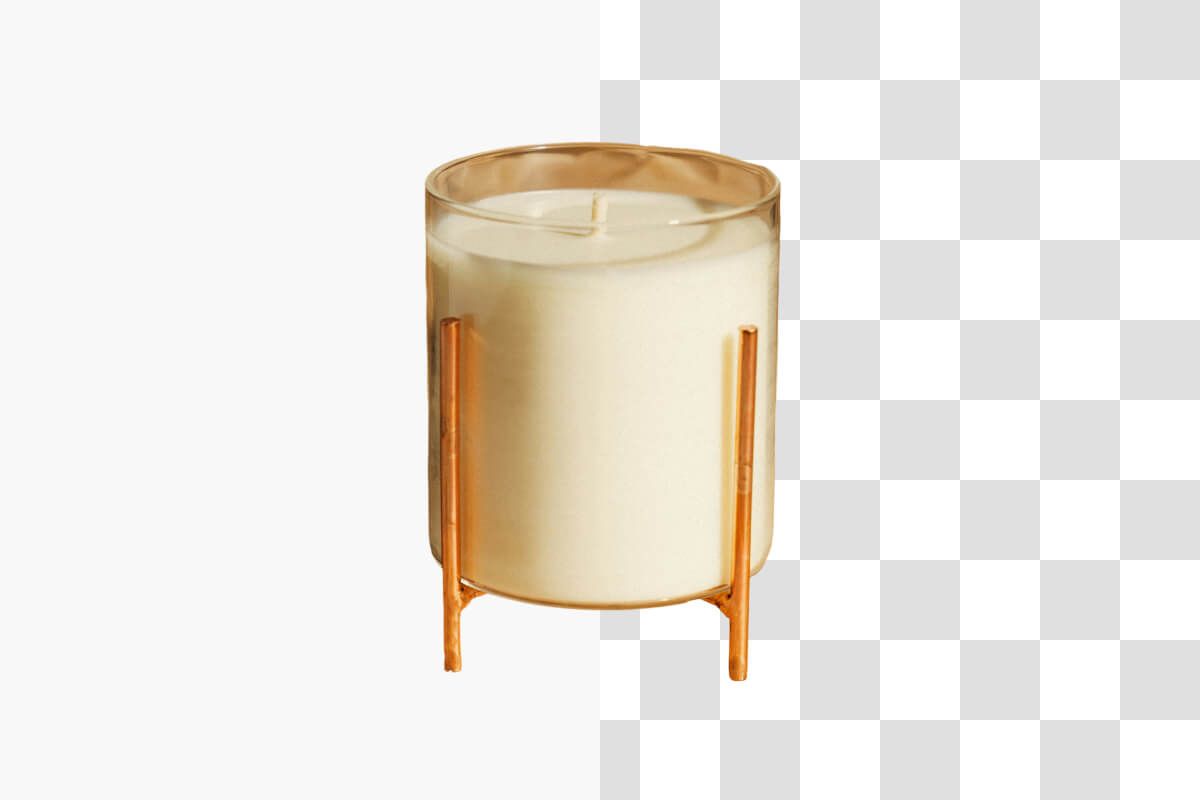
Wandle dein Bild ganz einfach in ein PNG ohne Hintergrund um. Mit unserem kostenlosen Tool löschst du den Hintergrund online, und die Grafik bleibt dabei verlustfrei und in voller Qualität. Du bekommst saubere Transparenz und kannst Ebenen übereinanderlegen, auch bei Designs mit feinen Details, was gut zu Logos, digitaler Kunst und Bildern für den Onlineshop passt. Es bleiben keine Artefakte zurück, sodass jeder Download die Klarheit und Genauigkeit behält, die du für deine Arbeit brauchst. Ist der Hintergrund erst weg, kannst du den Freisteller noch auf die Maße bringen, die du brauchst. Lade saubere Bilder im PNG-Format herunter und arbeite mit einem Tool, das für Leute gemacht ist, die genau hinsehen.
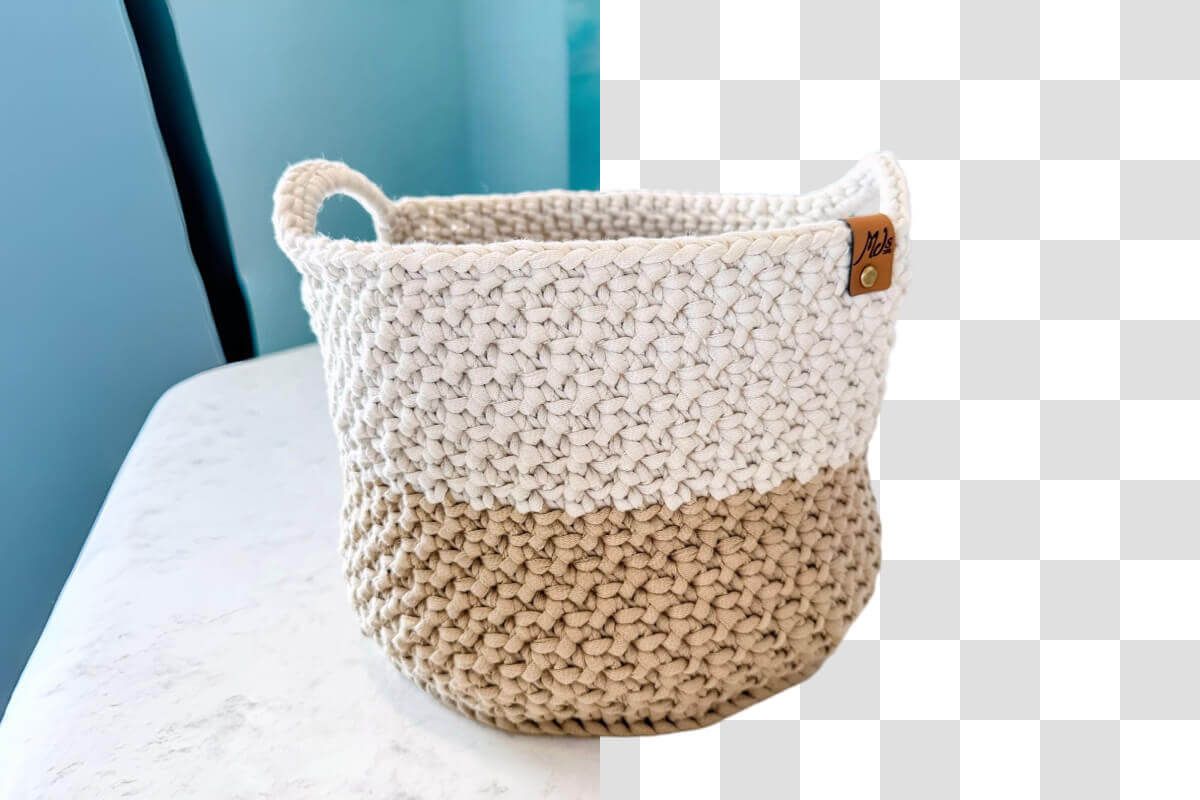
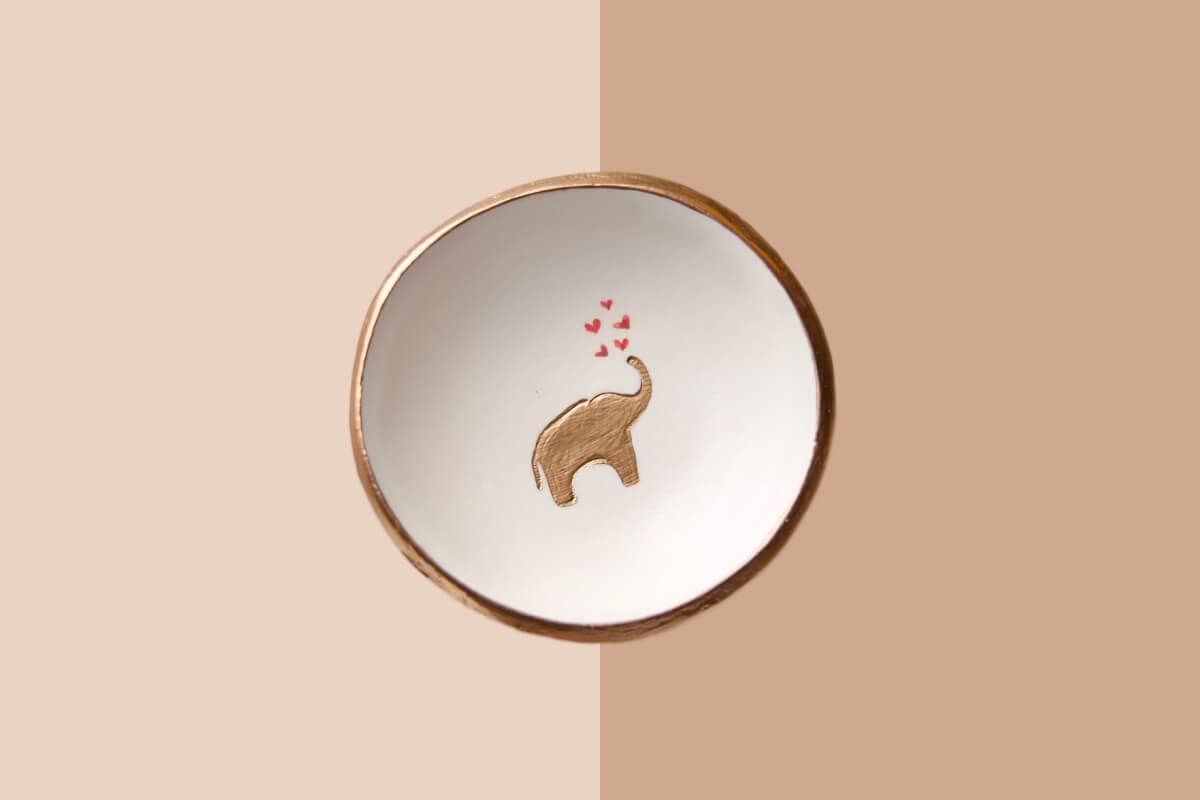
Die Hintergrundfarbe eines PNG änderst du bei uns ganz einfach, und das Tool arbeitet schnell. Sobald der Hintergrund aus dem PNG gelöscht ist, setzt du online eine einfarbige Fläche dahinter oder legst ein eigenes Bild darunter. Der Ablauf ist auf zügiges Bearbeiten ausgelegt, sodass du auf unserer kostenlosen Plattform den Hintergrund eines PNG ändern kannst, und zwar in Sekunden. Heraus kommen kräftige, sauber aufgebaute Grafiken in hoher Qualität, passend für deine Marke, für digitale Kunst und für den Onlineshop. So passt du alles ganz einfach an und bekommst professionelle Ergebnisse, ohne Artefakte und mit voller Kontrolle über das Ergebnis.
Vertraut von Kreativen bei











Tolle App, einfach zu bedienen. Hilft unserem kleinen Unternehmen, Zeit und Geld zu sparen, indem es verschiedene Marketingmaterialien professionell erstellt. Danke schön.
Ich brauche einen guten Hintergrundentferner für meine Arbeit und habe ihn schon so oft ausprobiert, wie es sich anfühlt. Dieses hier ist mit Abstand das Beste. Es ist so einfach zu verwenden und die Ergebnisse sehen immer fantastisch aus. Danke Pixelcut!
Es ist erstaunlich einfach und liefert die perfekten Ergebnisse für meine Taschen und Accessoires. Es sieht so aus, als wäre es von einem professionellen Fotografen gemacht worden.