



Pixelcut
Video mit Veo 3.1: Ein türkisfarbener Eisblock bricht von einer Gletscherwand ab und stürzt in einen Fjord, Video mit Google Veo: Ein roter Gleitschirm kurvt bei Sonnenaufgang tief über einer türkisfarbenen Bucht, Wind streicht zur goldenen Stunde über ein Lavendelfeld auf ein Bauernhaus aus Stein zu, KI-Video mit Veo 3: Ein Wasserfall stürzt zwischen Basaltsäulen in das neblige Becken einer Schlucht

Veo 3 KI-Video-Generator mit Ton

Erstelle Videos mit Veo 3.1 von Google aus einem Text-Prompt oder Startbild, mit Ton im selben Durchgang erzeugt, quer in 16:9 oder hoch in 9:16.

Modell

Veo 3.1 auf Pixelcut

Veo 3.1 von Google macht aus einem Text-Prompt, optional mit Startbild und Endbild, ein 4, 6 oder 8 Sekunden langes MP4 mit Ton. Fast oder Lite wählst du in der Modellauswahl. Jede Veo-Version läuft mit Pixelcut Pro.

Veo 3.1 auf einen Blick

Eingabe
Text oder FotosOptionales Start- und Endfoto
Auflösung
720p, 1080p oder 4K
Seitenverhältnis
16:9 und 9:16Querformat oder Hochformat
Ausgabe
MP4
Cliplänge
4 bis 8 s
Audio
Ein oder ausTon wird mit dem Video generiert

Das kannst du mit Google Veo erstellen

Beschreib die Szene, die du willst, und Veo 3.1 macht daraus einen kurzen Clip mit Ton.

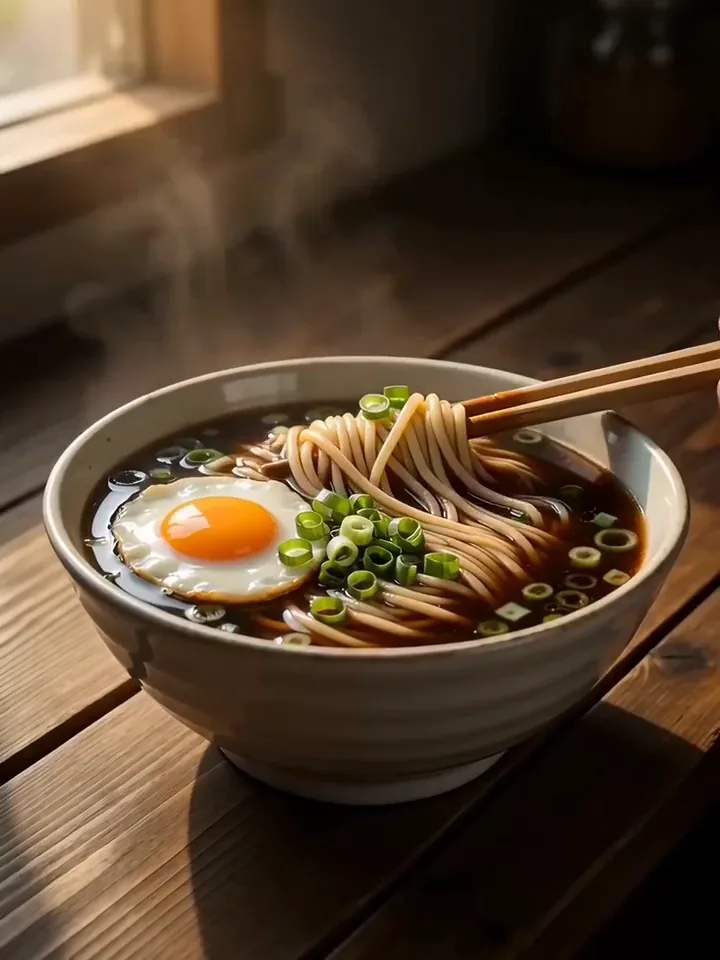
Video mit Veo 3.1: Stäbchen heben Ramen aus einer dampfenden Schüssel mit Spiegelei
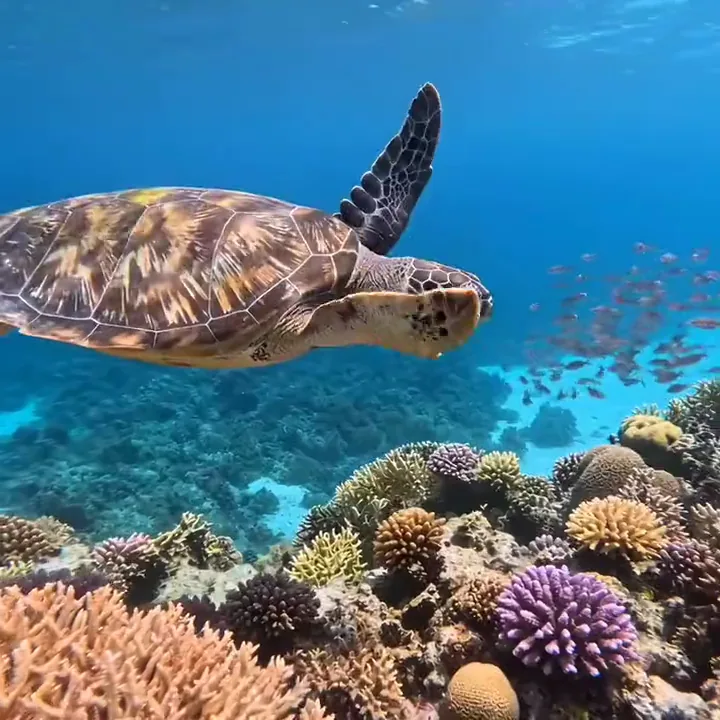
Eine Meeresschildkröte gleitet in klarem blauem Wasser über ein buntes Korallenriff
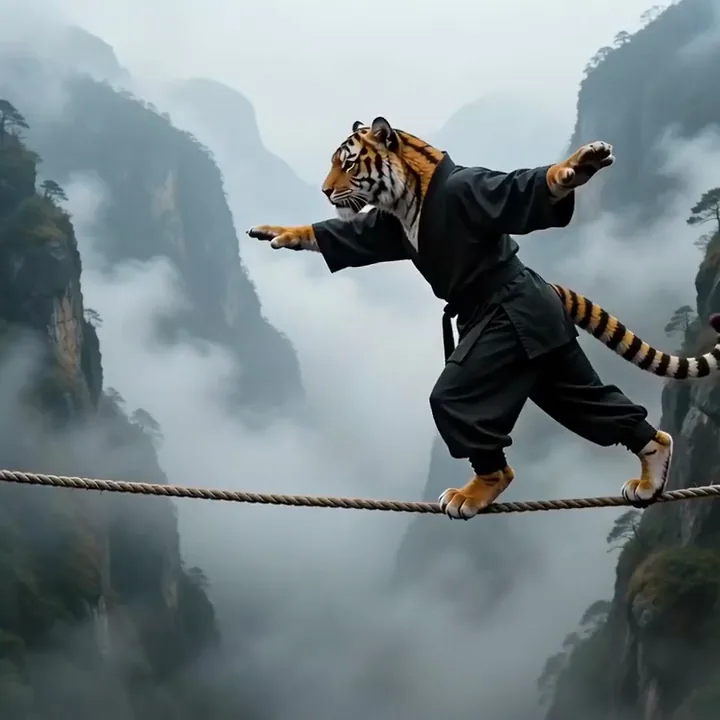
Video mit Veo 3.1: Ein Tiger im schwarzen Kung-Fu-Anzug balanciert auf einem Hochseil über einer nebligen Schlucht
Ein Roter Panda läuft auf einem bemoosten Ast in einem nebligen Bambuswald
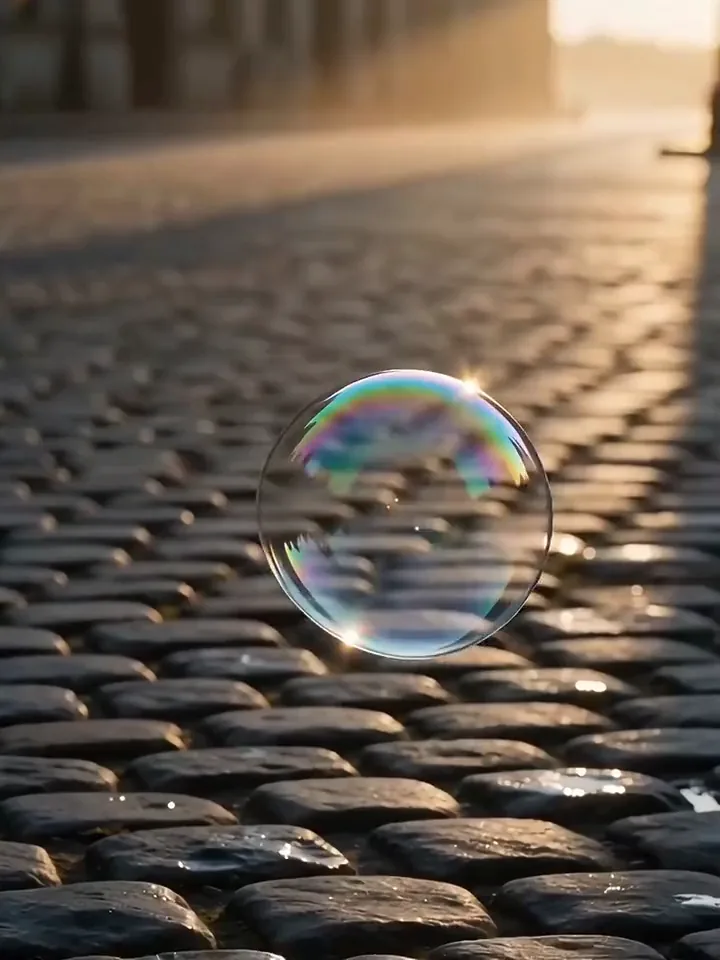
Eine Seifenblase schwebt dicht über nassem Kopfsteinpflaster, bevor sie platzt
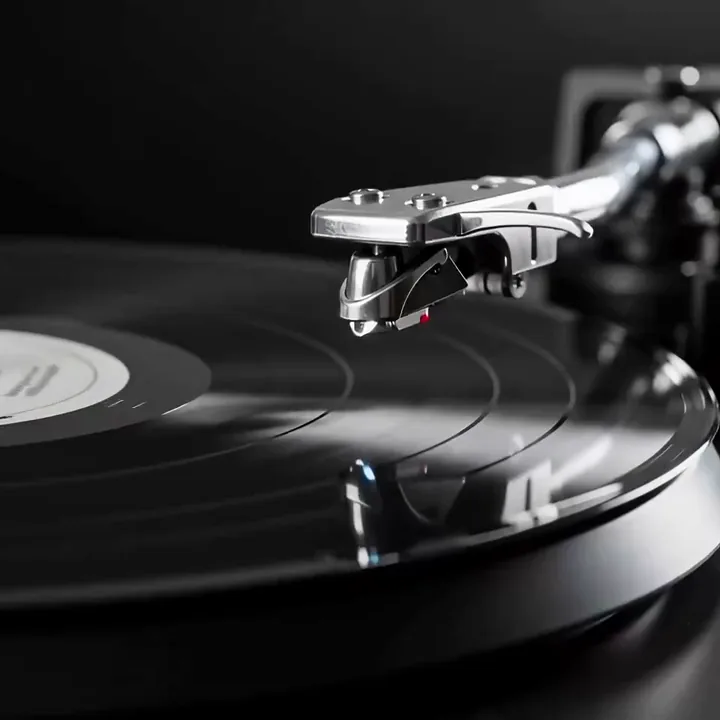
KI-Video mit Veo 3: Ein Tonarm senkt seine Nadel auf eine sich drehende Schallplatte
Ein Basketball fällt durch ein Kettennetz vor tiefblauem Himmel
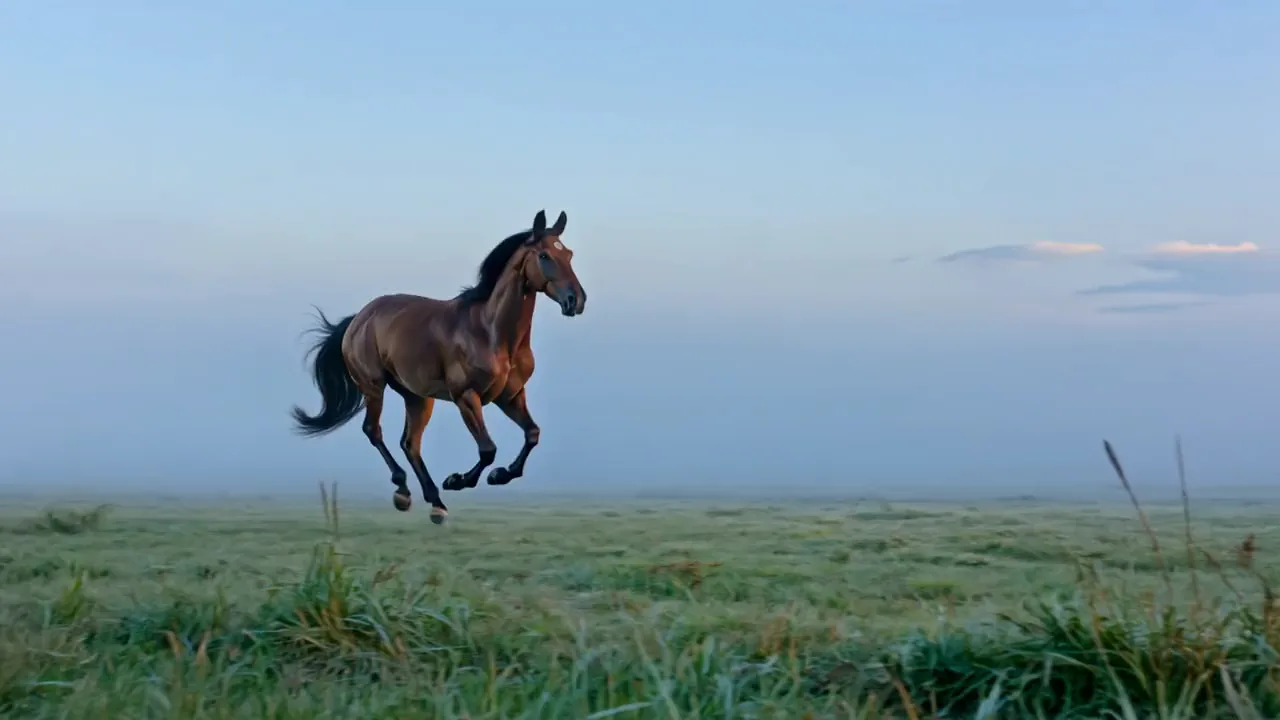
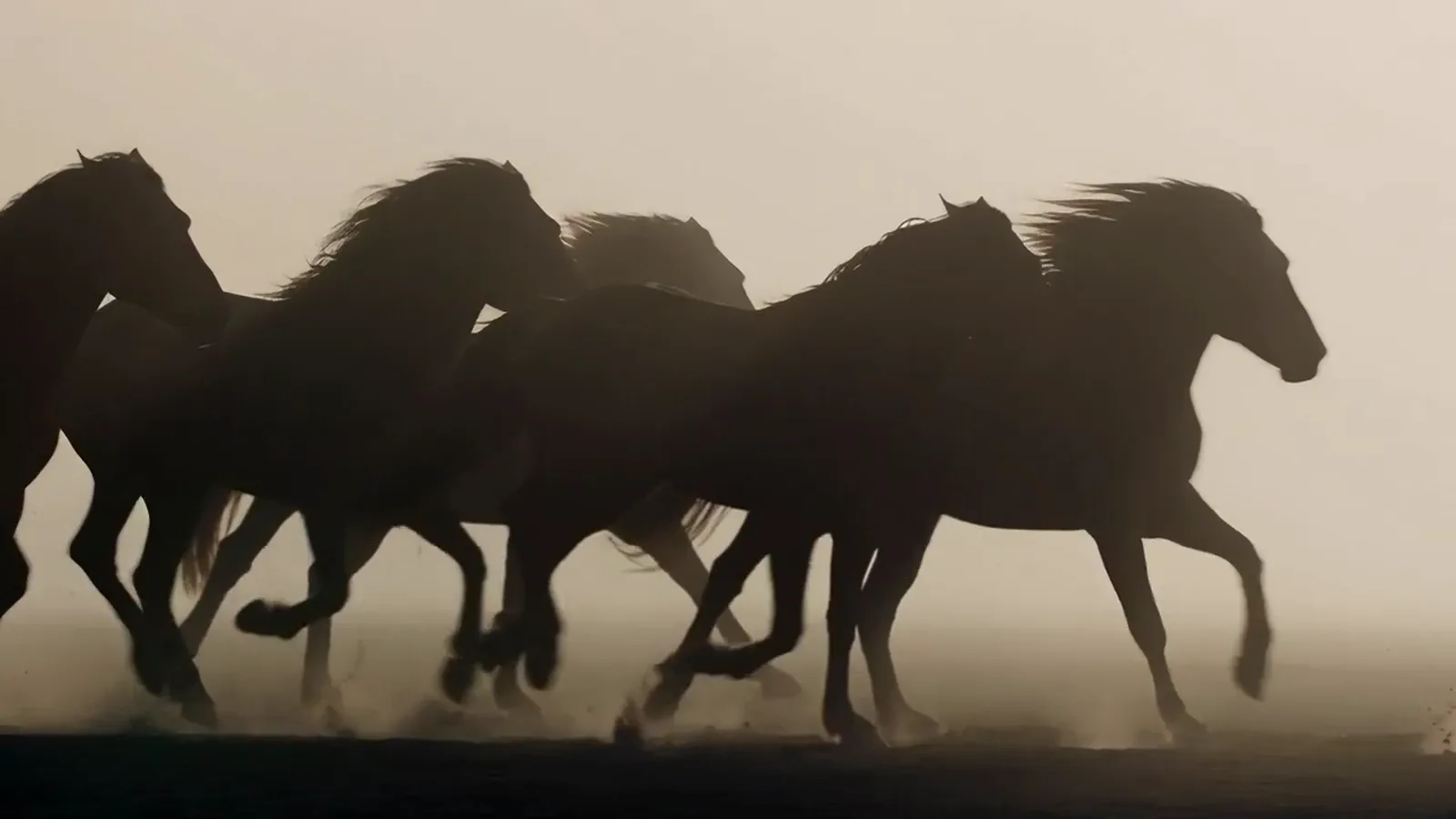
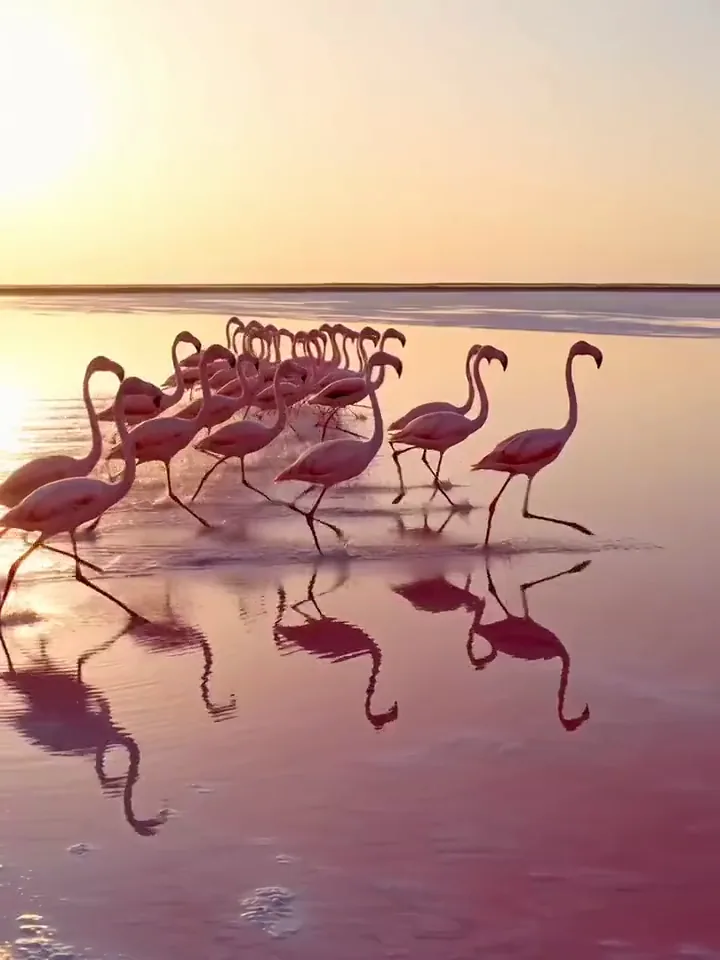
Video mit Veo 3.1: Ein Schwarm Flamingos rennt bei Sonnenaufgang über einen rosa Salzsee

Text oder Foto zu Video

Nutze Veo für Text zu Video oder starte mit einem Foto

Text zu Video braucht nur eine geschriebene Szene und passt zu Ideen, die du noch nicht gefilmt hast. Bild zu Video startet mit einem Foto, das du hochlädst. Der Clip beginnt mit deinem eigenen Bild, und Veo ergänzt Bewegung und Ton.

  1. Wähle Text zu Video oder Bild zu Video
  2. Schreib die Handlung oder lade das Foto zum Animieren hoch
  3. Generiere den Clip und spiel ihn mit Ton ab

Ein Flambierbrenner färbt den Zucker auf einer Crème brûlée langsam von Weiß zu tiefem Bernstein, die Kamera fährt heran, der Zucker knistert.

Text zu Video

Erstelle Videos mit Veo 3 und integriertem Ton
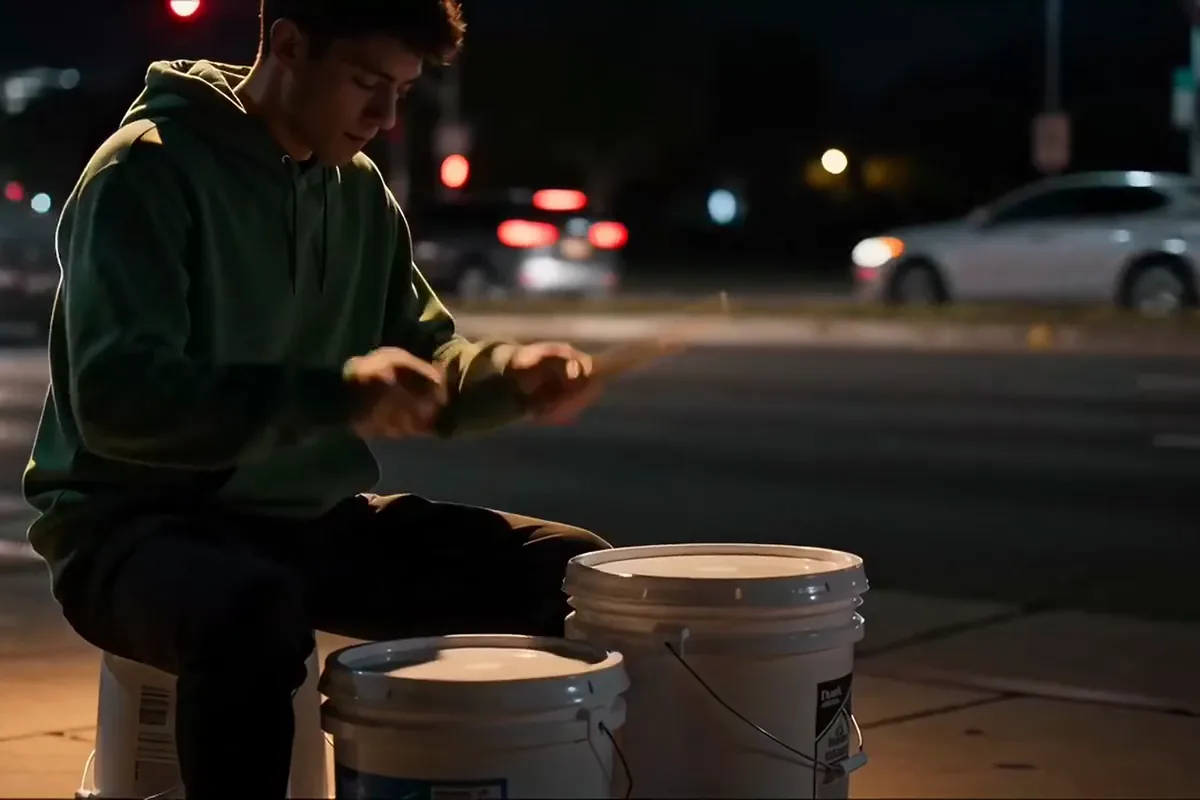
Veo 3 video of a street drummer pounding plastic buckets beside a busy road at night

Bild und Ton kommen aus einem einzigen Prompt. Der Ton entsteht im selben Durchgang wie die Szene und ist abspielbereit, sobald dein Clip fertig ist. Nenne die Geräusche, die du willst, direkt im Prompt. Du musst keine eigene Tonspur erstellen oder später hinzufügen.
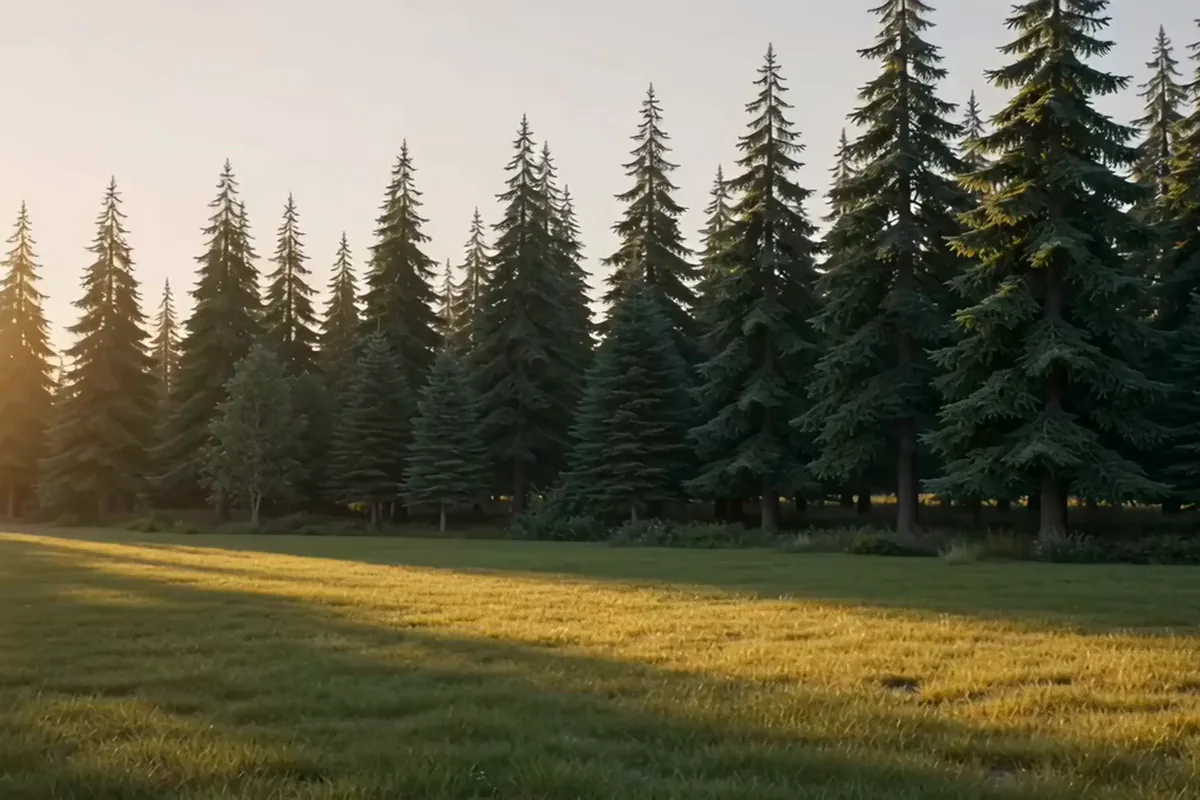
Lege mit Veo 3.1 das erste und letzte Bild fest

Veo 3.1 video of log walls rising on an empty lawn into a finished wooden cabin

Lade ein Startbild hoch, und dein Clip beginnt genau mit der Aufnahme, die du gewählt hast. Füge ein Endbild hinzu, und Veo 3.1 führt die Szene vom ersten bis zum letzten Bild. Nutze das, wenn das letzte Bild genau sitzen muss.

Rendere feine Details in bis zu 4K

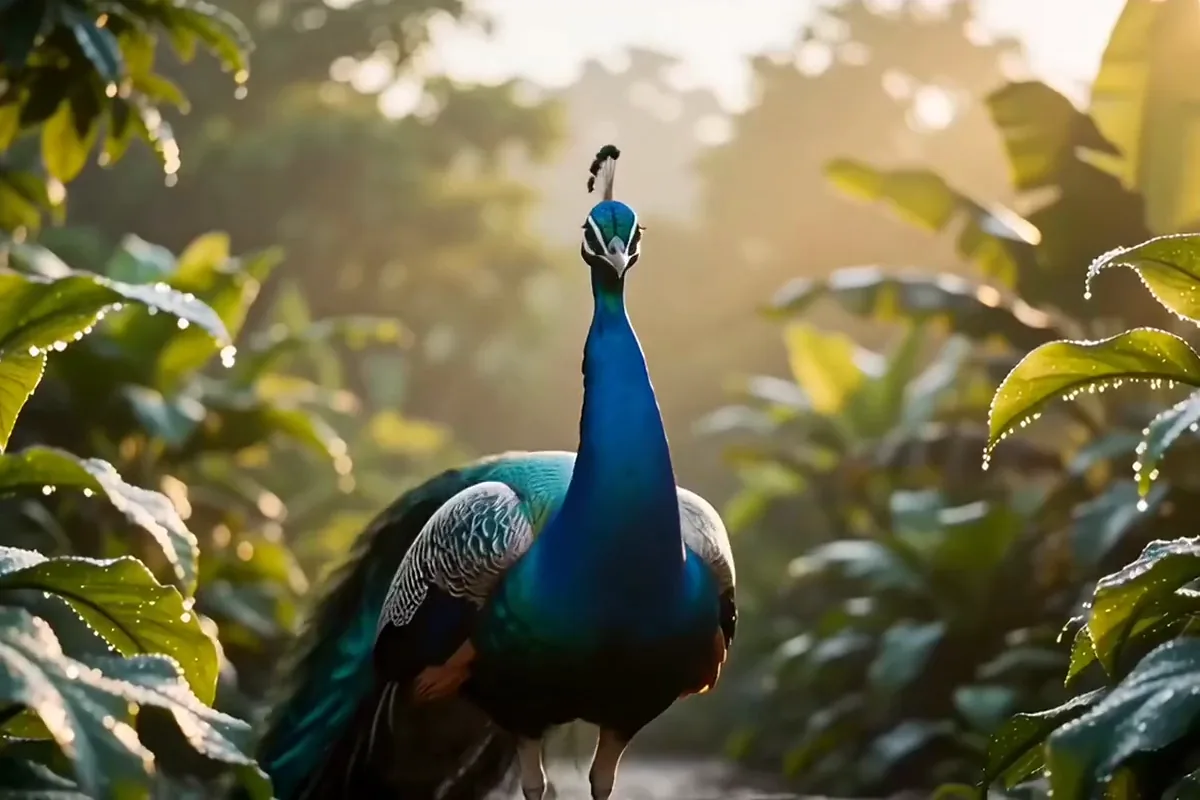
Veo 3.1 video of a peacock fanning its shimmering tail feathers in morning sun

Hol dir Clips mit Veo 3.1 in bis zu 4K für Nahaufnahmen, die auch auf einem großen Bildschirm bestehen. Mehr Pixel geben feinen Texturen und kleinen Bewegungen Raum. Lade das MP4 herunter und füg es direkt in deinen Schnitt ein.

Schreib KI-Prompts für Veo 3, die genau deine Szene treffen

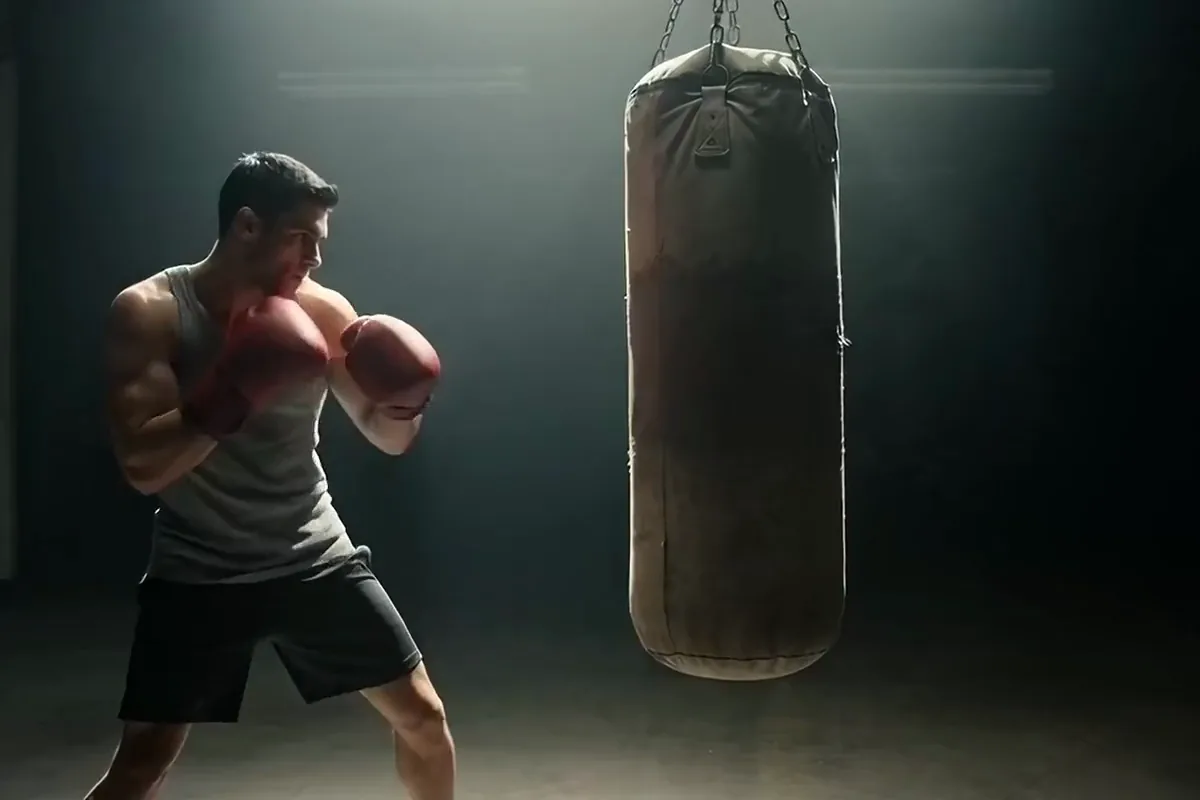
Veo 3 AI video of a boxer punching a heavy bag that swings back on its chain in a dim gym

Schreib einen einfachen Satz über den Moment, den du willst, und Veo baut die Szene darum herum. Soll jemand sprechen? Setz die Worte in Anführungszeichen, um einen gesprochenen Satz zu bekommen. Eine klare Handlung pro Clip bringt dir den saubersten Take.

Wer den Google Veo KI-Video-Generator nutzt

Filmemacher, Kurzvideo-Creator und Werbeteams nutzen Veo für Clips, die Bild und Ton aus einem Prompt brauchen.

  • Veo 3.1 video of a combine harvester crossing a golden field at dusk

    Filmemacher und Cutter

    Füll eine Lücke in deinem Schnitt mit einer Aufnahme, die schon richtig klingt. Starte mit einem Standbild deines eigenen Materials, wenn der Clip zur Szene drumherum passen muss.

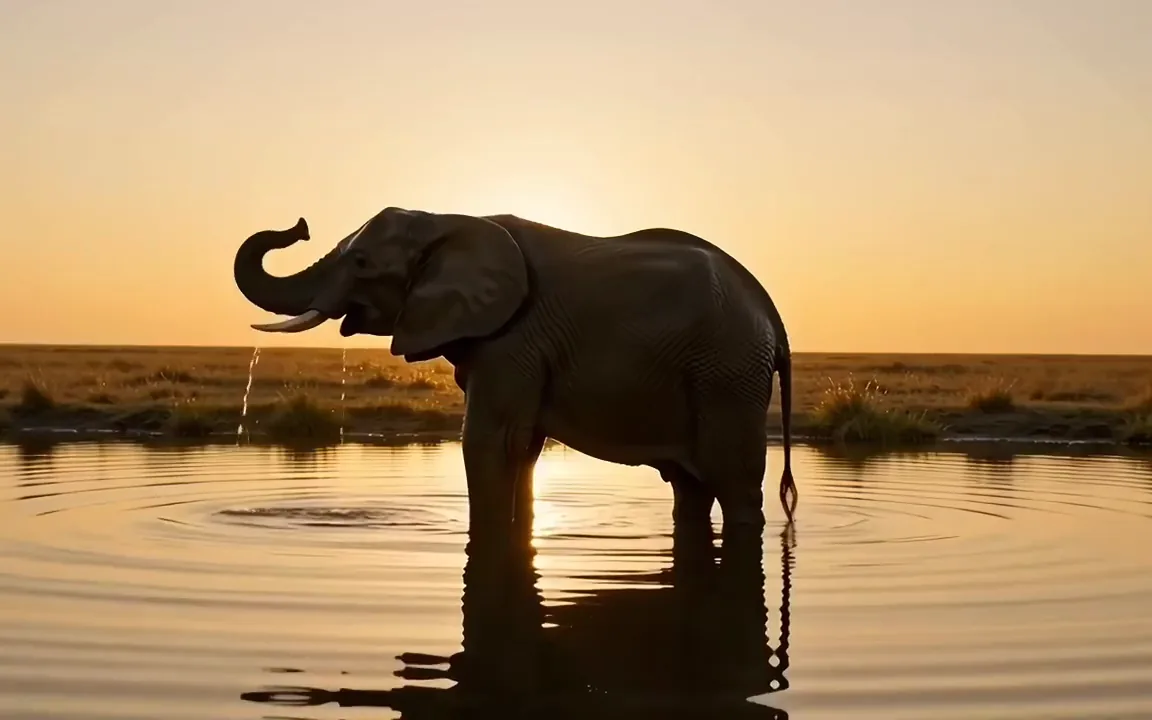
  • Veo 3.1 video of an elephant at a sunset watering hole spraying water from its trunk as it streams down its back

    Kurzvideo-Creator

    Poste einen frischen Clip, ohne einen Dreh zu planen. Wähle das Hochformat für deinen Feed oder finde mehr Modelle im KI-Video-Generator.

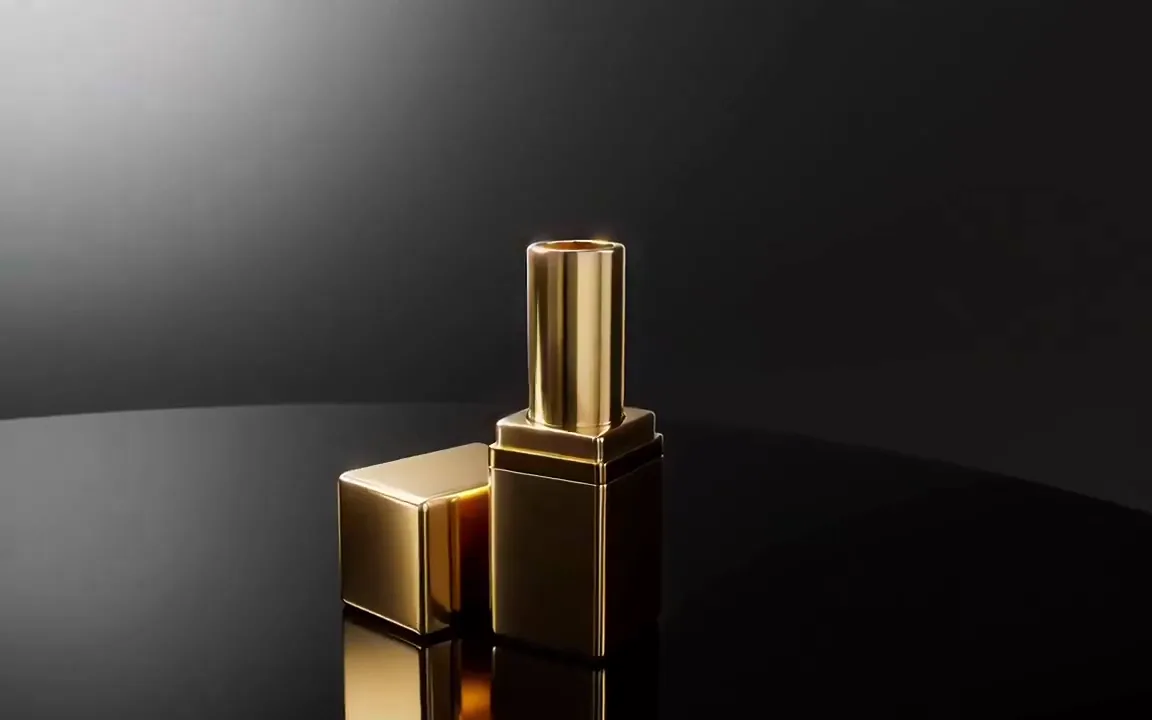
  • Veo 3.1 video of a red lipstick twisting up from its gold case

    Werbeteams und Produktteams

    Zeig einen Teaser, bevor der Dreh gebucht ist. Starte mit deinem eigenen Produktfoto, und der Clip beginnt mit dem echten Produkt, samt passendem Ton.

Weitere Modelle auf Pixelcut

Wechseln Sie die Modelle pro Generierung statt pro Abonnement. Jede Karte öffnet die Seite des jeweiligen Modells.

  • MiniMax H3 Max

    Filmische Bewegung, und Ihr erstes Video ist kostenlos

    • Neu
    • Kostenlos bei Anmeldung
    • Bild zu Video
    • Bis zu 10 s
  • Seedance 2.5

    Das neueste Videomodell von ByteDance

    • Neu
    • Audio
    • Bild zu Video
    • Bis zu 30 s
  • Seedance 2.0

    Text, Bild und Referenzvideo, bis zu 15 s

    • Neu
    • Audio
    • Bild zu Video
    • Bis zu 15 s
  • Kling 3.0 Pro

    Multi-Shot-Szenen und -Elemente

    • Neu
    • Audio
    • Bild zu Video
    • Bis zu 15 s
  • Wan 2.5

    Synchronisiertes Audio in vielen Sprachen

    • Bild zu Video
    • Bis zu 10 s

So nutzt du Google Veo 3 auf Pixelcut

  1. 1

    Beschreib deine Szene im Prompt

    Tipp ein, was passiert, wie sich die Kamera bewegt und was du hören willst. Soll der Clip mit einem Bild starten, das du schon hast? Füg vorher ein Startbild hinzu.

  2. 2

    Wähle Version und Einstellungen

    Such dir in der Modellauswahl eine Veo-Version aus und leg dann die Länge von 4, 6 oder 8 Sekunden, das Format quer oder hoch und die Auflösung für dein Projekt fest.

  3. 3

    Clip generieren und herunterladen

    Klick auf Generieren. Laut Modellauswahl dauert es etwa eine Minute. Sieh dir den Take an und lade das MP4 herunter, oder ändere ein paar Wörter und generiere noch mal.

Pläne für Videogenerierung

Video wird in Credits pro Sekunde Videomaterial abgerechnet. Wählen Sie den Plan, der zu Ihren Bedürfnissen passt.

Sparen Sie 20 % mit einem Jahresplan

Kostenlos

$0
pro Monat, jährlich abgerechnet
Ihr erstes Video kostenlos auf MiniMax H3 Max
Bildwerkzeuge kostenlos testen

Pro

$10$8
pro Monat, jährlich abgerechnet
600 KI-Credits pro Monat
Zugriff auf alle KI-Modelle
Unbegrenzte Hintergrundentfernung
Unbegrenzte Hochskalierung
3 Personen Team
1,000 Stapel-Exporte pro Monat
Kommerzielle Lizenz
Am Beliebtesten

Geschäft

$30$24
pro Monat, jährlich abgerechnet
3,600 KI-Credits pro Monat
Zugriff auf alle KI-Modelle
Unbegrenzte Hintergrundentfernung
Unbegrenzte Hochskalierung
10 Personen Team
2,000 Stapel-Exporte pro Monat
Kommerzielle Lizenz
Vertraut von über 200.000 Kreativen, Marken und kleinen Unternehmen

Vertraut von Kreativen bei

  • Adidas logo
  • Airbnb logo
  • Apple logo
  • Chanel logo
  • Google logo
  • Gucci logo
  • H&M logo
  • Nike logo
  • Sephora logo
  • Starbucks logo
  • Toyota logo

Häufig gestellte Fragen

Teste den Veo 3 Video-Generator auf Pixelcut

Weitere KI-Videomodelle auf Pixelcut