Mi aplicación favorita
Gran aplicación, fácil de usar. Ayuda a nuestra pequeña empresa a ahorrar tiempo y dinero para crear diferentes materiales de marketing de forma profesional. Gracias.
Pon tu retrato o tu producto sobre el fondo azul que prefieras. Pixelcut quita el fondo anterior antes de que elijas tu tono. Sube tu imagen.
Elige un retrato, un primer plano o una foto de producto desde tu móvil o tu computadora. Cualquier fondo detrás de tu sujeto sirve, desde una sala llena de cosas hasta la pared lisa de una oficina.
La IA de Pixelcut detecta tu sujeto y quita el fondo anterior por ti. Tu recorte se abre en el editor, listo para darle a tu foto un aspecto completamente nuevo.
Abre las opciones de Fondo y haz clic en el selector de color. Elige el tono de azul que más te guste, desde un azul cielo suave hasta un azul marino profundo. Prueba varios hasta dar con el que le va a tu foto.
¿Te gusta cómo queda? Descarga tu foto sobre azul y úsala donde la necesites, desde un perfil profesional hasta tu tienda online o tu próxima publicación en redes.
Dale a la foto que ya tienes un entorno que encaje con el uso que le vas a dar. Un azul de fondo te da el control sobre cómo se ve la imagen cuando el entorno original estorba. Con Pixelcut conservas la expresión o el ángulo que captaste y cambias el entorno a su alrededor. Incluso una foto que solo pudiste tomar una vez puede encajar con la forma en que quieres presentarla.

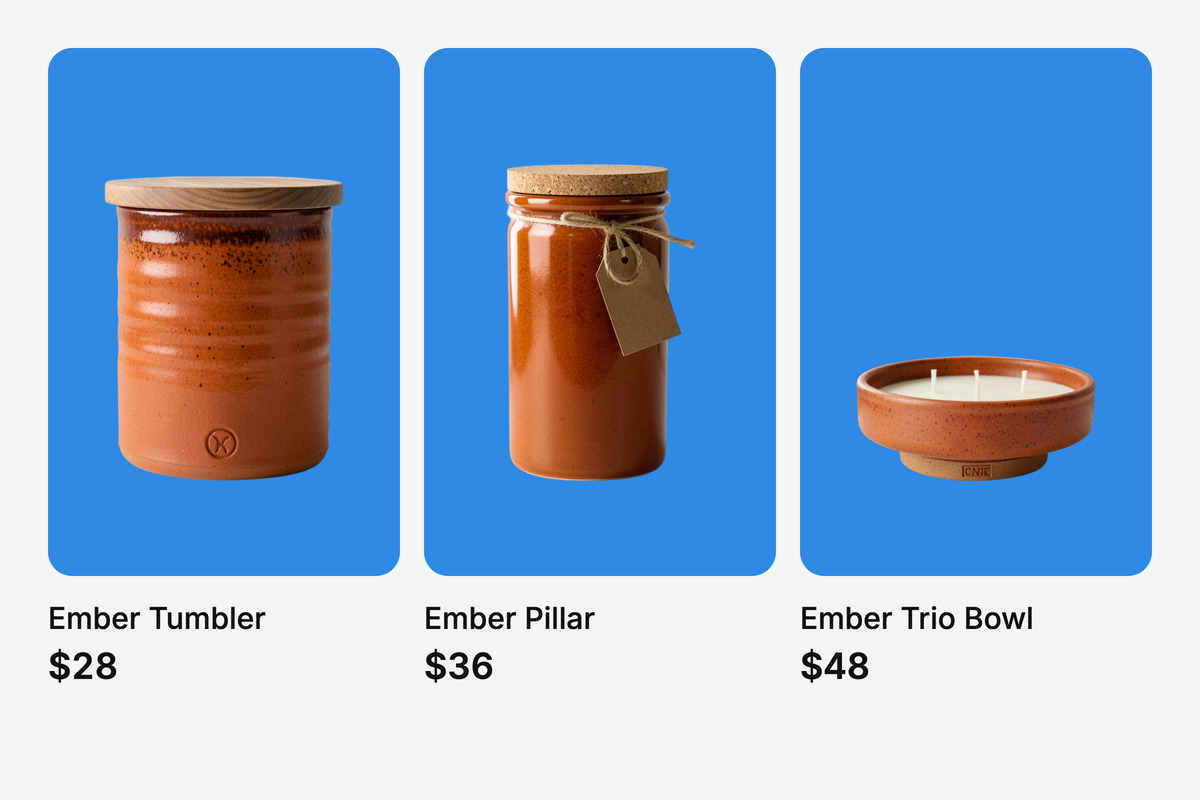
Coloca cada producto de tu catálogo sobre un mismo azul para lograr un aspecto uniforme. Un fondo liso mantiene la atención en cada artículo. Los compradores comparan formas y acabados con más facilidad. Agrega una Sombra de IA para dar profundidad al artículo en lugar de dejarlo plano. Mantén el mismo azul de una imagen a otra para que la colección se vea como un conjunto.
Convierte una selfie que te guste en una foto de perfil sobre un azul suave. Cambia una habitación recargada por un color liso que mantiene la atención en tu cara. Si tu camisa también es azul, prueba un fondo un poco más claro o más oscuro y comprueba que tus hombros se distingan bien. Usa el retrato final donde quieras causar una primera impresión tranquila y cercana.

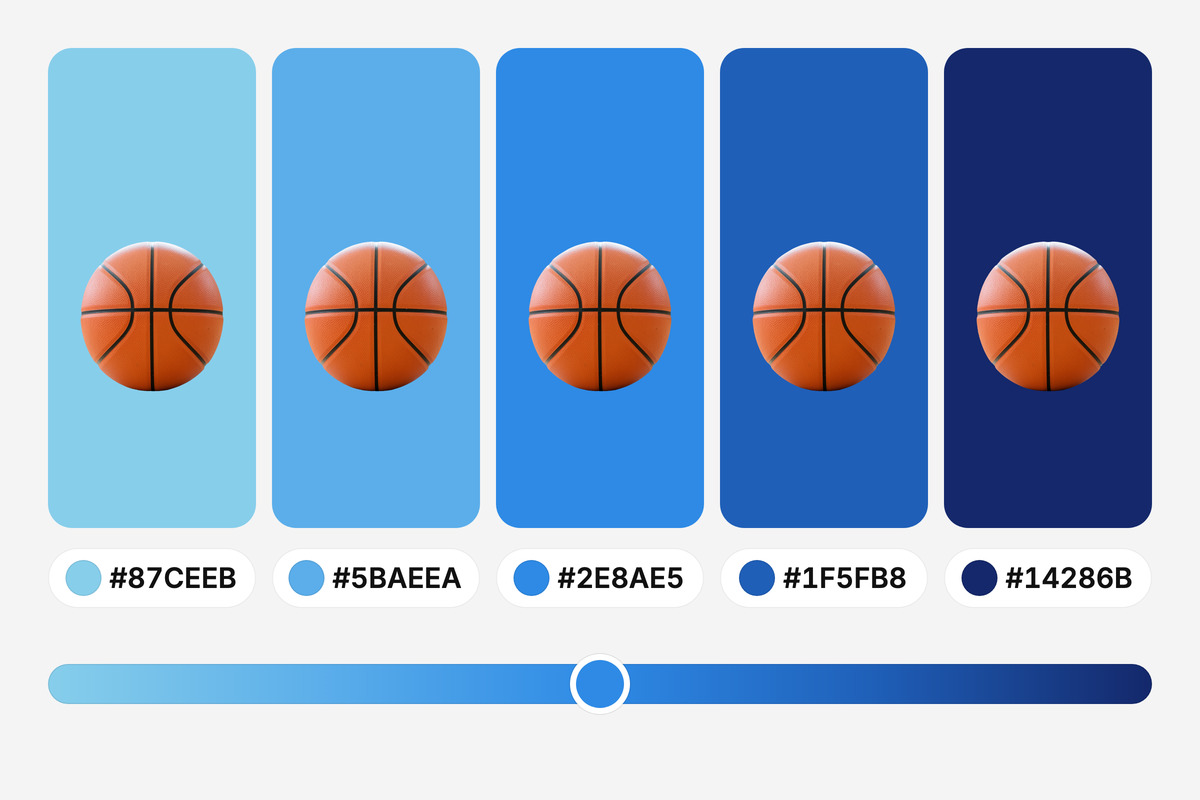
Iguala un azul de tu guía de marca o encuentra un tono que favorezca a tu foto. Recorre los tonos a simple vista o escribe el código hex de un azul que ya conoces. Elige un fondo azul cielo para una sensación más ligera o acércate al azul marino para un acabado más oscuro. Guarda el código hex que elijas como referencia para tu próxima edición.
Arma una escena que le quede bien al sujeto de tu foto. En el Generador de fondos con IA de Pixelcut, describe el entorno que tienes en mente. Dale al generador una idea de cómo deben sentirse la luz y lo que rodea a tu sujeto. El generador crea un fondo a partir de tu descripción. Parte de la misma foto original para hacer una escena detallada junto a tu versión en azul liso.

Unifica una línea de productos con un mismo fondo azul en todas las fotos sin editar cada imagen por separado. Usa la herramienta para cambiar el fondo de fotos por lotes con Pixelcut Pro y aplica un color común a todo un lote en la web. Para un flujo automatizado, usa la API de eliminación de fondo de Pixelcut para obtener tus recortes. Después agrega ese mismo azul de fondo a tus imágenes, incluidas las fotos nuevas a medida que lleguen.

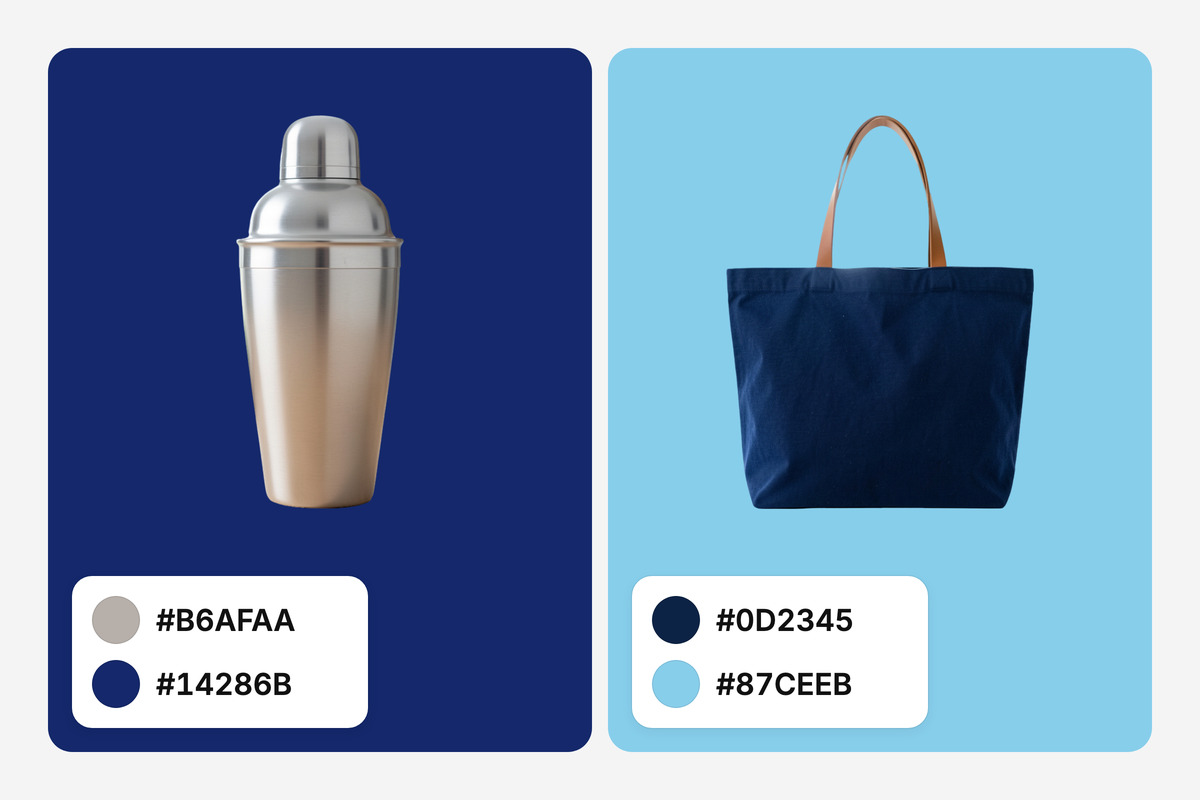
Un fondo azul le sienta bien a un sujeto con mucho detalle que necesita un entorno más tranquilo. El azul pálido funciona cuando quieres que el encuadre se sienta ligero. El azul marino les da un contorno más claro a los objetos color crema o plateados. Un azul apagado también es útil detrás de un detalle cálido como el cobre o el naranja. Cuando el sujeto también tiene azul, una diferencia clara de brillo ayuda a que los bordes se sigan viendo.
Confiado por creativos en











Gran aplicación, fácil de usar. Ayuda a nuestra pequeña empresa a ahorrar tiempo y dinero para crear diferentes materiales de marketing de forma profesional. Gracias.
Necesito un buen eliminador de fondo para mi trabajo y he probado todos, parece. Este es el mejor con diferencia. Es muy fácil de usar y los resultados siempre lucen increíbles. ¡Gracias Pixelcut!
Es increíblemente fácil y da resultados perfectos para mis bolsos y accesorios. Parece que lo hizo un fotógrafo profesional.