Mi aplicación favorita
Gran aplicación, fácil de usar. Ayuda a nuestra pequeña empresa a ahorrar tiempo y dinero para crear diferentes materiales de marketing de forma profesional. Gracias.
Pon tu foto sobre un fondo verde en Pixelcut, desde un verde suave para un producto hasta un verde croma sólido para composiciones. Pruébalo gratis.
Busca una selfie, una foto de tu mascota o la de un producto en tu móvil o tu computadora. El fondo detrás de tu sujeto puede estar tan desordenado como quieras. La IA se encarga.
La IA de Pixelcut separa tu sujeto del fondo anterior por sí sola. Luego llega la parte divertida. Le das a tu foto el estilo que tienes en mente.
Busca el selector de color en las opciones de Fondo. Elige el verde que quieras, desde un verde lima vivo hasta un sereno verde bosque. Prueba tonos hasta que encaje con tu idea.
Descarga tu foto sobre verde y llévala a tu edición de video, a la ficha de tu producto o a tu próxima publicación. Si buscas más profundidad, agrega antes una sombra suave bajo el producto.
Usa la foto que ya tienes cuando lo que necesitas cambiar es el fondo. En Pixelcut puedes darle a tu sujeto un entorno verde que encaje con la imagen final. Conserva la expresión, el detalle o el encuadre que lograste en la toma original. Eso te puede ahorrar repetir la foto solo para tener otro fondo detrás del mismo sujeto.

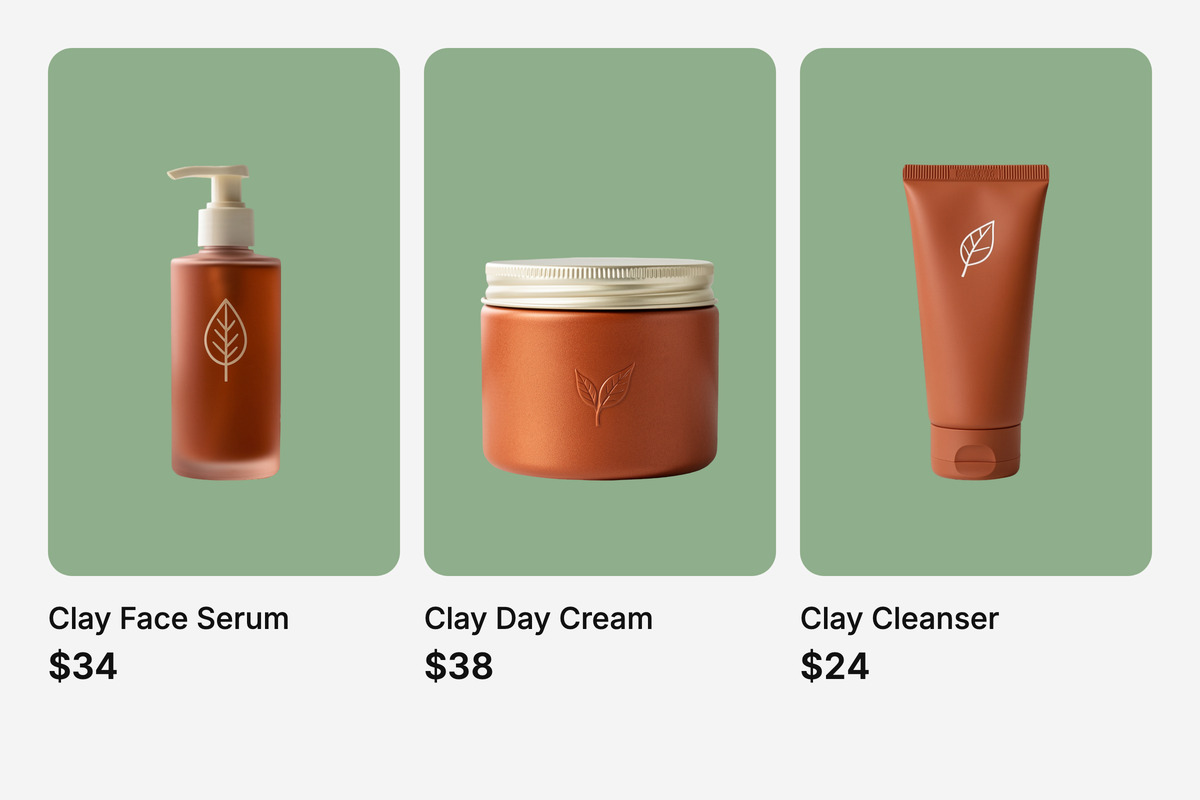
Dale a tus fotos de producto un aspecto fresco y natural sobre un verde apagado. Prueba ese tono detrás de envases de cuidado de la piel para crear un ambiente más suave en una colección de tu tienda. Usa un verde más claro si un envase oscuro se pierde sobre un fondo más profundo. Mantén un mismo verde en toda la colección para que las fotos tomadas en días distintos compartan el mismo aspecto en tu tienda online. Cada producto sigue siendo fácil de reconocer.
Haz que tu foto de perfil transmita calma con un verde suave detrás. Usa verde salvia para un look tranquilo o elige verde menta para un toque más ligero. Toma un retrato que ya te guste y elige un verde que deje tu cara bien visible. Usa la misma foto terminada en todos los perfiles donde es más probable que la gente te busque.

Prepara una foto para tu edición de video sin montar una pantalla verde. Elige un verde croma plano en el selector de color de Fondo de Pixelcut. Descarga la foto de pantalla verde terminada. Llévala a tu app de video o de diseño y usa el chroma key para quitar el fondo. Usa el mismo recorte en una serie de ediciones al integrar el sujeto en distintas tomas.

Coloca a tu sujeto en un entorno creado para la foto. Usa el Generador de fondos con IA de Pixelcut para describir en un prompt de texto el lugar y el ambiente que quieres. Dale más contexto al sujeto cuando un solo color no transmite toda la idea. Cambia tu descripción para explorar otra dirección. Sigue trabajando desde la misma foto original mientras pruebas cada fondo.

Mantén una colección de fotos sobre el mismo verde con la herramienta para cambiar el fondo de fotos por lotes de Pixelcut Pro. Elige el verde en la herramienta web. Aplica ese mismo tono a todo el lote. Para automatizarlo, usa la API de eliminación de fondo de Pixelcut como el paso que quita el fondo en tu flujo de imágenes. Después tu flujo coloca cada recorte sobre ese mismo verde antes de que exportes el lote terminado.

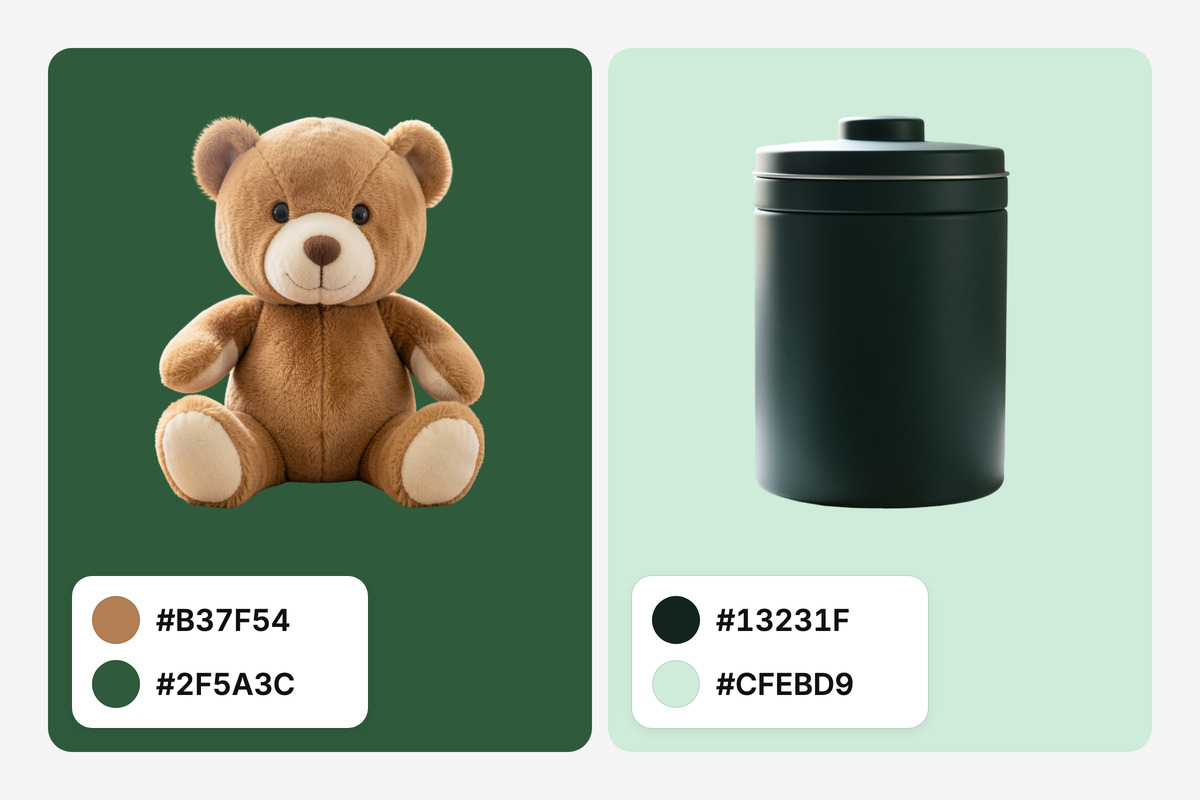
El verde funciona como fondo cuando quieres que el encuadre se sienta natural o sereno. El verde apagado le va bien a un sujeto que ya tiene mucho color. El verde oscuro da bordes más definidos a los neutros cálidos como el tostado y el crema. Las plantas y los envases verdes destacan más sobre un tono claramente más claro o más oscuro que ellos. Un fondo menta pálido, por ejemplo, puede ayudar a que un objeto verde oscuro siga visible en los bordes.
Confiado por creativos en











Gran aplicación, fácil de usar. Ayuda a nuestra pequeña empresa a ahorrar tiempo y dinero para crear diferentes materiales de marketing de forma profesional. Gracias.
Necesito un buen eliminador de fondo para mi trabajo y he probado todos, parece. Este es el mejor con diferencia. Es muy fácil de usar y los resultados siempre lucen increíbles. ¡Gracias Pixelcut!
Es increíblemente fácil y da resultados perfectos para mis bolsos y accesorios. Parece que lo hizo un fotógrafo profesional.