Meine Lieblings-App
Tolle App, einfach zu bedienen. Hilft unserem kleinen Unternehmen, Zeit und Geld zu sparen, indem es verschiedene Marketingmaterialien professionell erstellt. Danke schön.
Brande deine gesamte Fotobibliothek in Minuten. Logo im Stapel zu Bildern hinzufügen, Größe festlegen und alle Dateien mit einem Klick herunterladen.
Vertraut von Kreativen bei








Ziehe bis zu 10.000 Fotos per Drag-and-drop oder verbinde dein Dropbox-Konto, um einen ganzen Ordner zu importieren. Pixelcut akzeptiert JPG-, PNG-, WEBP- und HEIC-Dateien für Bilder und Logos.
Platziere dein Logo in einer beliebigen Ecke, von oben links bis unten rechts, und passe die Größe an. Klicke einmal auf Verarbeiten und diese Einstellung gilt für deinen gesamten Bilderstapel.
Lade alle gebrandeten Bilder als eine einzige ZIP-Datei herunter. Exportiere in PNG, JPG oder WEBP, je nachdem wohin deine Fotos als nächstes müssen.
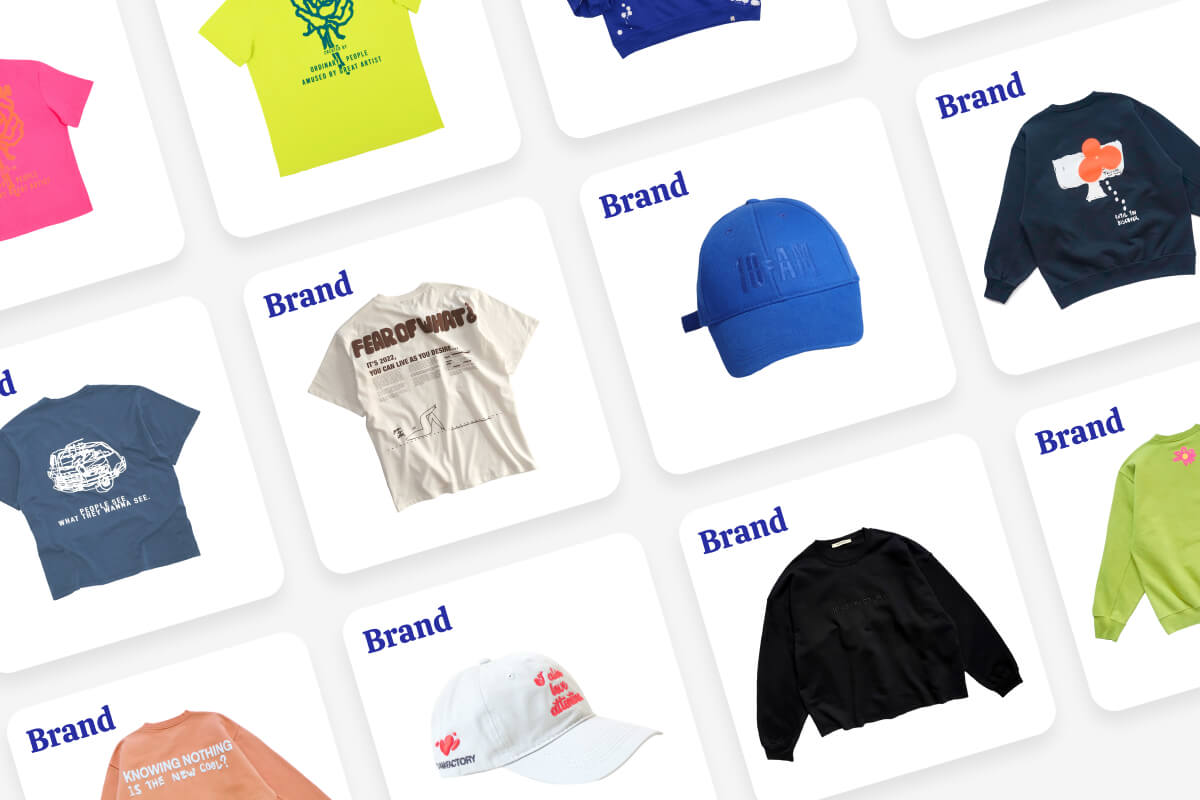
Hunderte von Produktaufnahmen einzeln zu branden verwandelt eine schnelle Aufgabe in einen ganzen Tag voller repetitiver Klicks. Pixelcut lässt dich im Stapel ein Logo zu Bildern hinzufügen, indem bis zu 10.000 Fotos ohne Verlangsamung verarbeitet werden. Lade deinen gesamten Katalog hoch, wähle eine Position, lege die Größe fest und klicke auf Verarbeiten. Jedes Bild erhält dieselbe einheitliche Logo-Platzierung.
Eine Position passt für die meisten Aufnahmen, aber einige brauchen immer Anpassungen. Nach der Stapelverarbeitung kannst du jedes Bild einzeln öffnen, um die Logo-Platzierung für dieses spezifische Foto neu zu positionieren, die Größe zu ändern oder anzupassen. Pixelcut gibt dir Einzelbild-Präzision zusätzlich zur Stapelgeschwindigkeit, sodass du nie von vorne anfangen oder einen zweiten Upload durchführen musst, nur um ein paar Ausreißer im Set zu korrigieren.
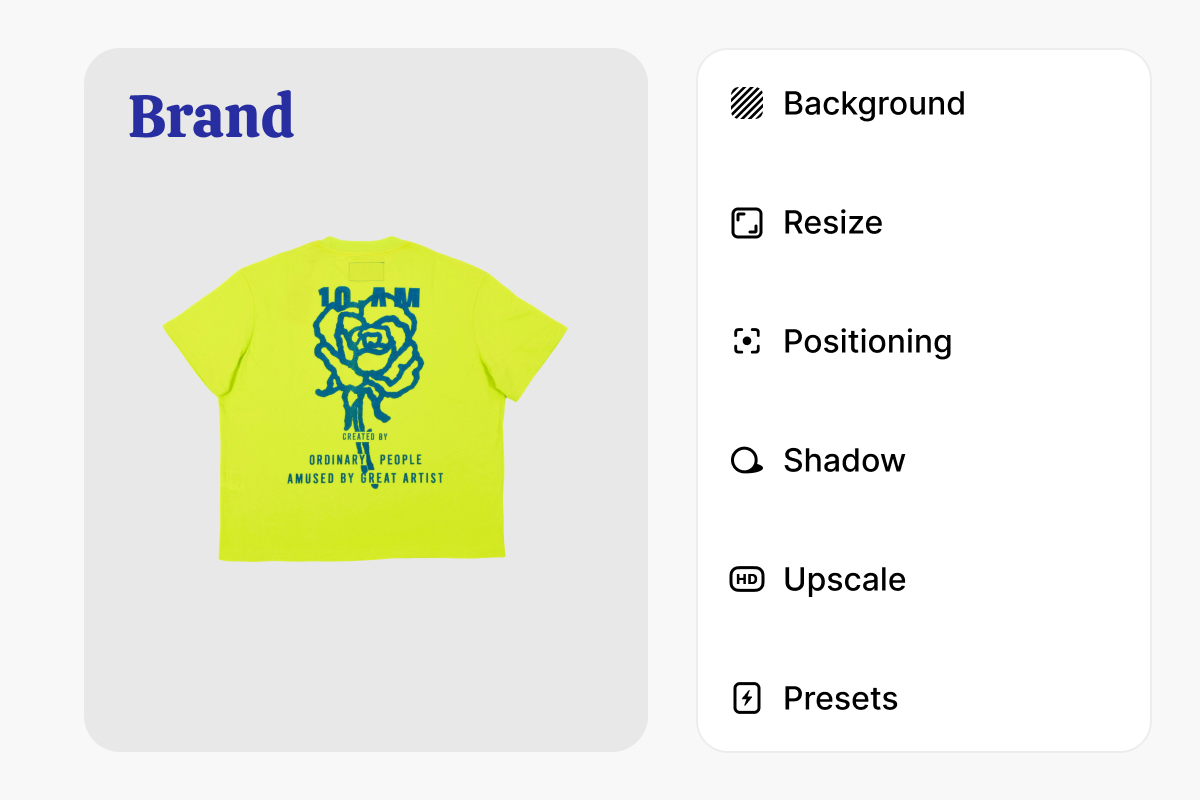
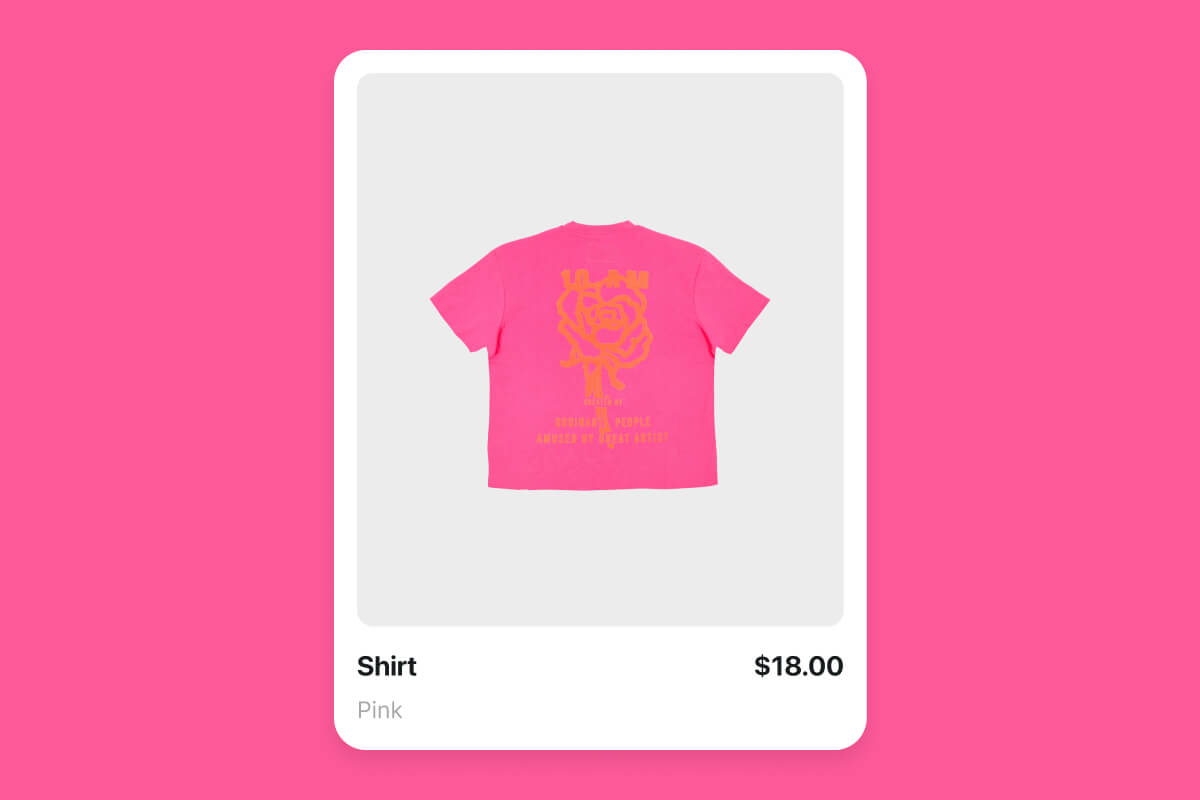
Ob du auf einem Online-Marktplatz verkaufst, ein Fotografie-Unternehmen führst oder Social-Media-Konten verwaltest: Deine Bilder brauchen einheitliches Branding. Logo im Stapel zu Produktlistings hinzufügen, damit jedes Produkt dein Zeichen trägt. Stemple dein Portfolio, bevor du Vorschauen mit Kunden teilst. Bereite Social-Media-Posts mit deinem Logo vor. Ein Stapel verarbeitet die gesamte Sammlung, damit Branding kein Engpass mehr in deinem Veröffentlichungsworkflow ist.
Ein Logo mit weißem Kasten dahinter sieht auf jedem Foto, das es berührt, fehl am Platz aus. Führe dein Logo durch den integrierten Hintergrundentferner, um ein sauberes transparentes PNG zu erhalten, bevor du es im Stapel anwendest. Die KI entfernt einfarbige Hintergründe und hinterlässt scharfe Kanten um Text, Symbole und Formen. Mach das einmal, speichere die transparente Version und verwende sie für jeden zukünftigen Stapel wieder.

Tolle App, einfach zu bedienen. Hilft unserem kleinen Unternehmen, Zeit und Geld zu sparen, indem es verschiedene Marketingmaterialien professionell erstellt. Danke schön.
Ich brauche einen guten Hintergrundentferner für meine Arbeit und habe ihn schon so oft ausprobiert, wie es sich anfühlt. Dieses hier ist mit Abstand das Beste. Es ist so einfach zu verwenden und die Ergebnisse sehen immer fantastisch aus. Danke Pixelcut!
Es ist erstaunlich einfach und liefert die perfekten Ergebnisse für meine Taschen und Accessoires. Es sieht so aus, als wäre es von einem professionellen Fotografen gemacht worden.
Bis zu 10.000 Bilder hochladen, Logo in einer beliebigen Ecke positionieren, Größe anpassen und jedes gebrandete Foto als ZIP herunterladen. Ein Stapel, Tausende Bilder, alle mit deinem Logo.