Meine Lieblings-App
Tolle App, einfach zu bedienen. Hilft unserem kleinen Unternehmen, Zeit und Geld zu sparen, indem es verschiedene Marketingmaterialien professionell erstellt. Danke schön.
Komprimiere JPG-Bilder direkt in deinem Browser, reduziere die Dateigröße um bis zu 90 % ohne Upload auf fremde Server, verarbeite Tausende Produktfotos gleichzeitig und lade dann alles als ZIP herunter.
Ziehe deine JPG-Bilder per Drag-and-drop in den Kompressor, importiere sie aus Dropbox oder klicke zum Durchsuchen. Füge bis zu 10.000 Dateien in einem Stapel hinzu.
Stelle die Qualität ein und finde deine Balance. Niedrigere Werte erzeugen kleinere Dateien, die etwas weicher wirken, höhere Werte bewahren schärfere Details bei größerer Dateigröße.
Lade jede komprimierte JPG einzeln oder alle zusammen in einer einzigen ZIP-Datei herunter. Deine Originalfotos bleiben die ganze Zeit unangetastet auf deinem Gerät.
Auf einen langsamen Cloud-Umweg zu warten, nur um ein paar Fotos zu verkleinern, nervt schnell. Der JPG-Kompressor von Pixelcut läuft komplett in deinem Browser, sodass die Komprimierung startet, sobald du Dateien ablegst. Keine Upload-Warteschlange, keine Verzögerung, dafür Platz für Dateien bis zu 50 MB. Wähle eine Qualitätsstufe, und das Tool entfernt überflüssige Daten, während die sichtbare Qualität deiner Fotos erhalten bleibt. Bilder für einen Shop oder die Kundenübergabe sind in Sekunden fertig.
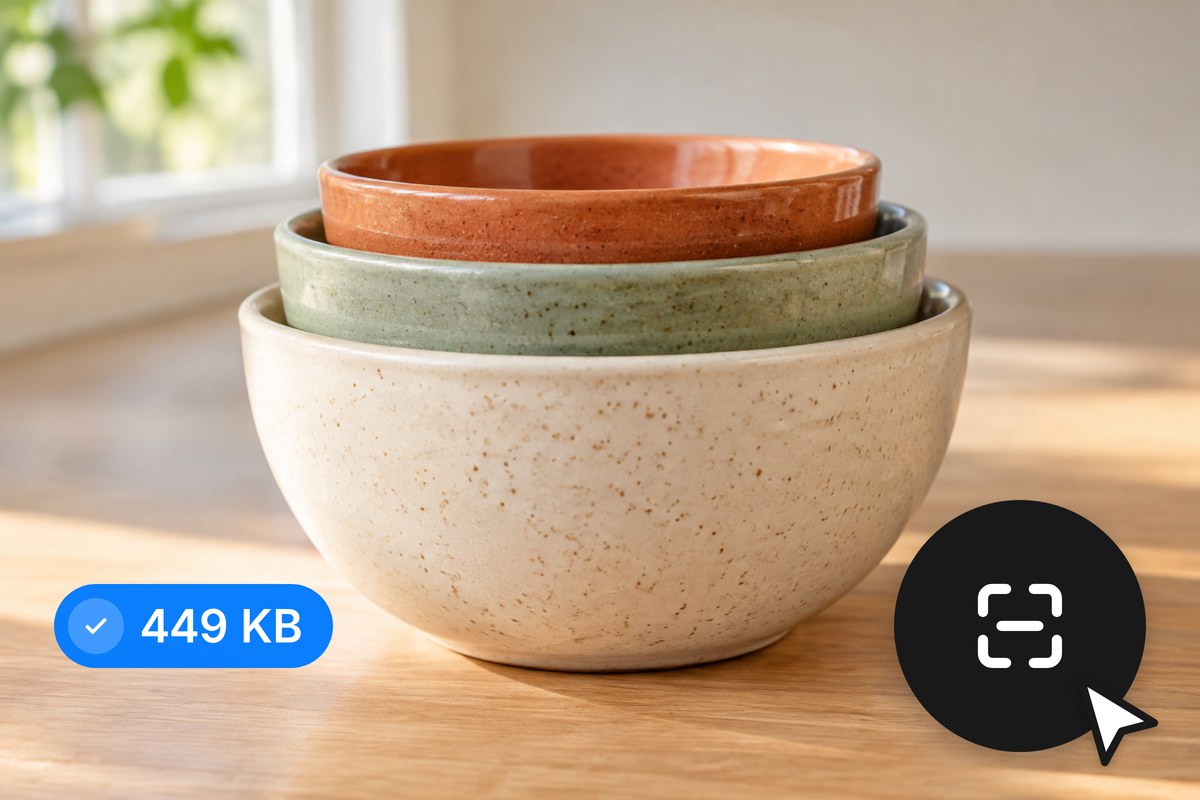
Deine JPGs bleiben von Anfang bis Ende auf deinem Gerät. Pixelcut erledigt jeden Schritt lokal in deinem Browser, deine Bilder werden also nie auf einen fremden Server hochgeladen. Kein Cloud-Speicher dazwischen, kein Zugriff durch Dritte und keine offenen Fragen, was danach mit deinen Dateien passiert. Wer mit Kundenfotos, noch geheimen Produktaufnahmen oder Vertraulichem arbeitet, hat diese Privatsphäre fest im Tool verankert, nicht nur in einer Richtlinie versprochen.

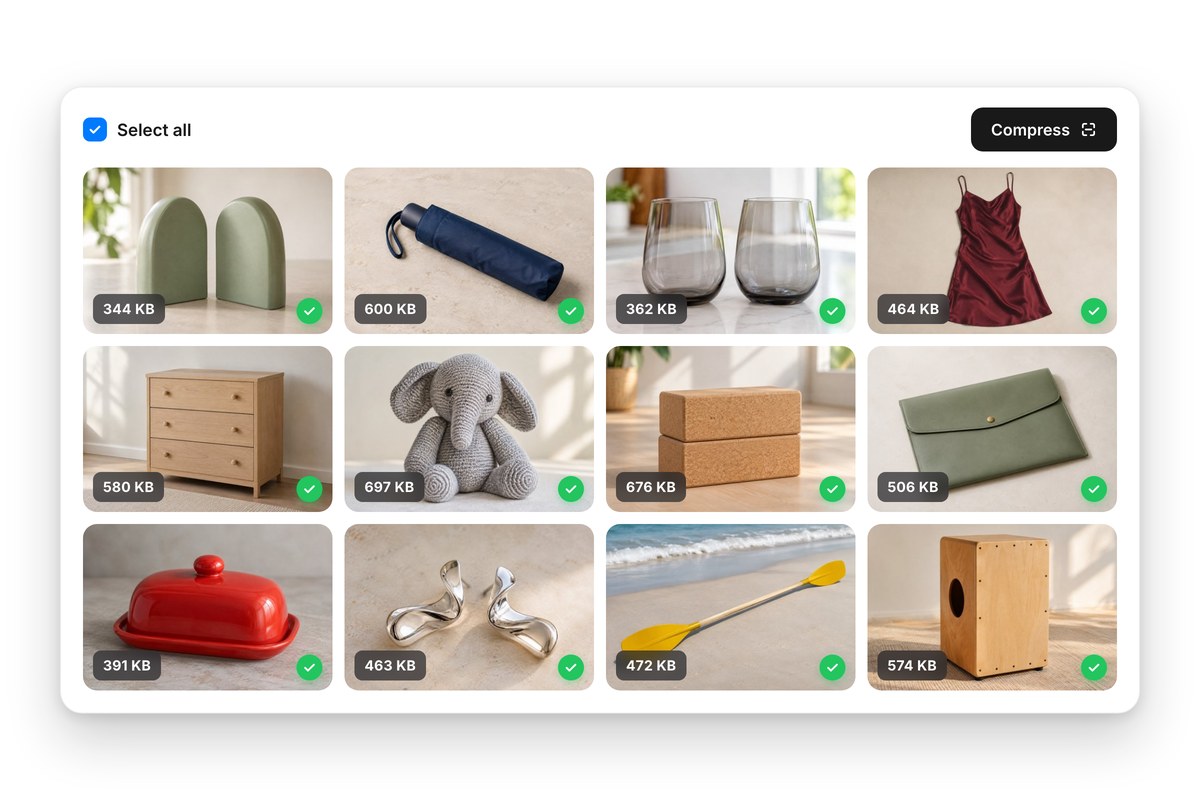
Ein Bild nach dem anderen zu komprimieren, wird mühsam, sobald ein Ordner mit Hunderten JPGs wartet. Mit Pixelcut lädst du bis zu 10.000 Bilder pro Stapel und komprimierst sie mit denselben Einstellungen, kostenlose Konten decken bis zu 100 pro Stapel ab. Hole Dateien von deinem Gerät oder verbinde Dropbox und lade anschließend alles als eine ZIP herunter, statt jede Datei einzeln anzuklicken. Eine wiederkehrende Aufgabe erledigt sich, während du weiterarbeitest.
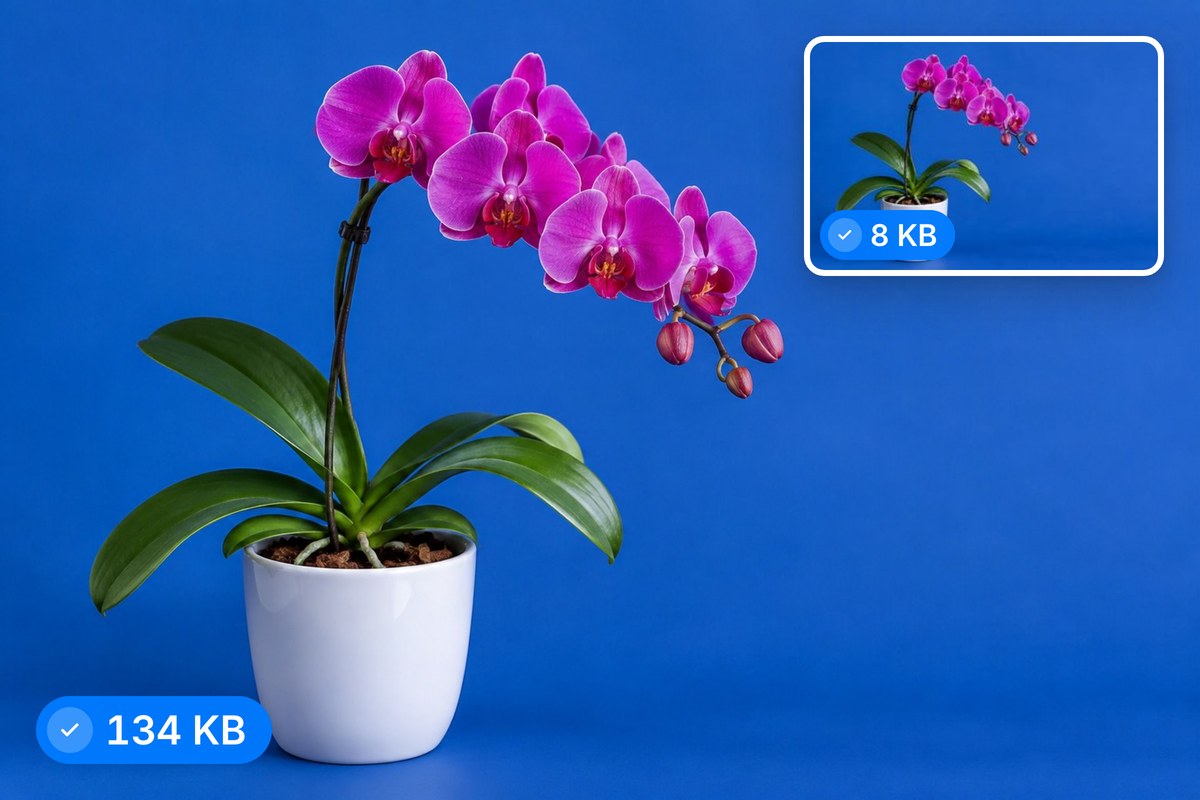
JPG ist ein verlustbehaftetes Format, jeder Komprimierungsdurchgang tauscht also Bilddaten gegen eine kleinere Datei. Die einzige Frage ist, wie viel. Pixelcut gibt dir direkte Kontrolle über die Qualitätseinstellung, sodass du genau entscheidest, wo dieser Kompromiss liegt. Produktfotos für ein Listing vertragen leichtere Komprimierung, damit Texturen knackig bleiben, während Blog-Header eine stärkere Reduzierung problemlos wegstecken. Du legst die Qualität fest, und das Tool wendet sie auf jede Datei im Stapel an.











Tolle App, einfach zu bedienen. Hilft unserem kleinen Unternehmen, Zeit und Geld zu sparen, indem es verschiedene Marketingmaterialien professionell erstellt. Danke schön.
Ich brauche einen guten Hintergrundentferner für meine Arbeit und habe ihn schon so oft ausprobiert, wie es sich anfühlt. Dieses hier ist mit Abstand das Beste. Es ist so einfach zu verwenden und die Ergebnisse sehen immer fantastisch aus. Danke Pixelcut!
Es ist erstaunlich einfach und liefert die perfekten Ergebnisse für meine Taschen und Accessoires. Es sieht so aus, als wäre es von einem professionellen Fotografen gemacht worden.