Meine Lieblings-App
Tolle App, einfach zu bedienen. Hilft unserem kleinen Unternehmen, Zeit und Geld zu sparen, indem es verschiedene Marketingmaterialien professionell erstellt. Danke schön.
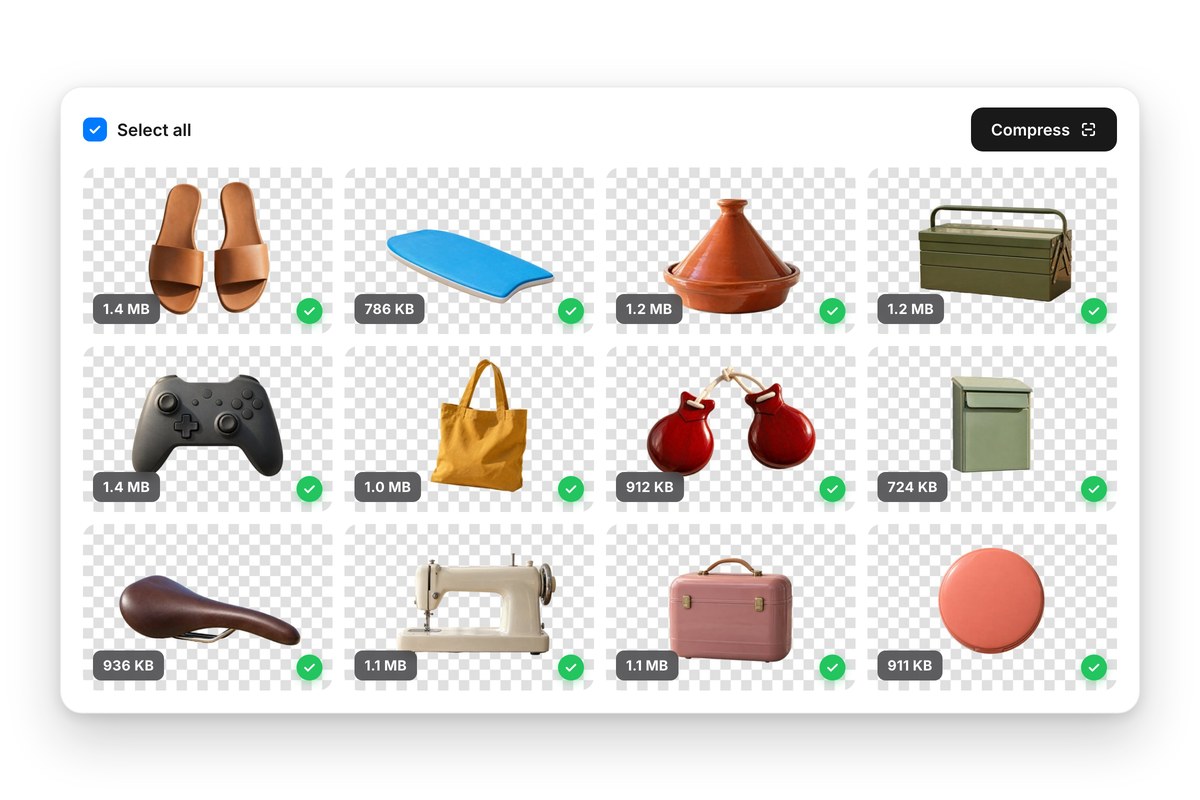
Komprimiere PNG-Dateien direkt im Browser, ohne die volle Transparenz zu verlieren, verarbeite Tausende Logos und Produktgrafiken auf einmal und lade sie anschließend als eine einzige ZIP-Datei herunter.
Ziehe deine PNG-Dateien in den Kompressor, importiere sie aus Dropbox oder klicke, um dein Gerät zu durchsuchen. Füge bis zu 10.000 Dateien in einem einzigen Stapel hinzu.
Wähle verlustfrei, um Dateien ohne Pixelverlust zu verkleinern, oder verlustbehaftet für deutlich kleinere Dateien. Im verlustbehafteten Modus passt du die Qualität an, bis die Balance für dich stimmt.
Klicke auf Komprimieren und erhalte deine Dateien in Sekunden. Lade jedes PNG einzeln herunter oder alles gebündelt in einer einzigen ZIP-Datei, schnell gespeichert auf deinem Gerät.
Eine Datei nach der anderen bringt dich nicht weit, wenn ein ganzer Projektordner ansteht. Pixelcut verarbeitet bis zu 10.000 PNGs in einem einzigen Stapel. Lade eine komplette Bibliothek aus Screenshots, Produktfotos oder Design-Exporten hoch und komprimiere alle PNG-Dateien auf einmal. Hol dir am Ende alles als ZIP. Kostenlose Konten verarbeiten bis zu 100 Dateien pro Stapel, was die meisten schnellen Aufgaben bereits kostenlos abdeckt.
PNG-Komprimierung muss deine Bilder nicht ruinieren. Der PNG-Kompressor von Pixelcut gibt dir direkte Kontrolle darüber, wie stark du jede Datei reduzierst. Wähle verlustfrei, um jedes Pixel zu behalten, oder verlustbehaftet mit Qualitätseinstellung für noch kleinere Dateien. Logos, UI-Elemente und Screenshots mit Text kommen kleiner und trotzdem gestochen scharf heraus. Du erhältst Dateien, die bereit für Web, E-Mail oder Archiv sind, ganz ohne den ausgewaschenen Look, den starke Komprimierung sonst hinterlässt.
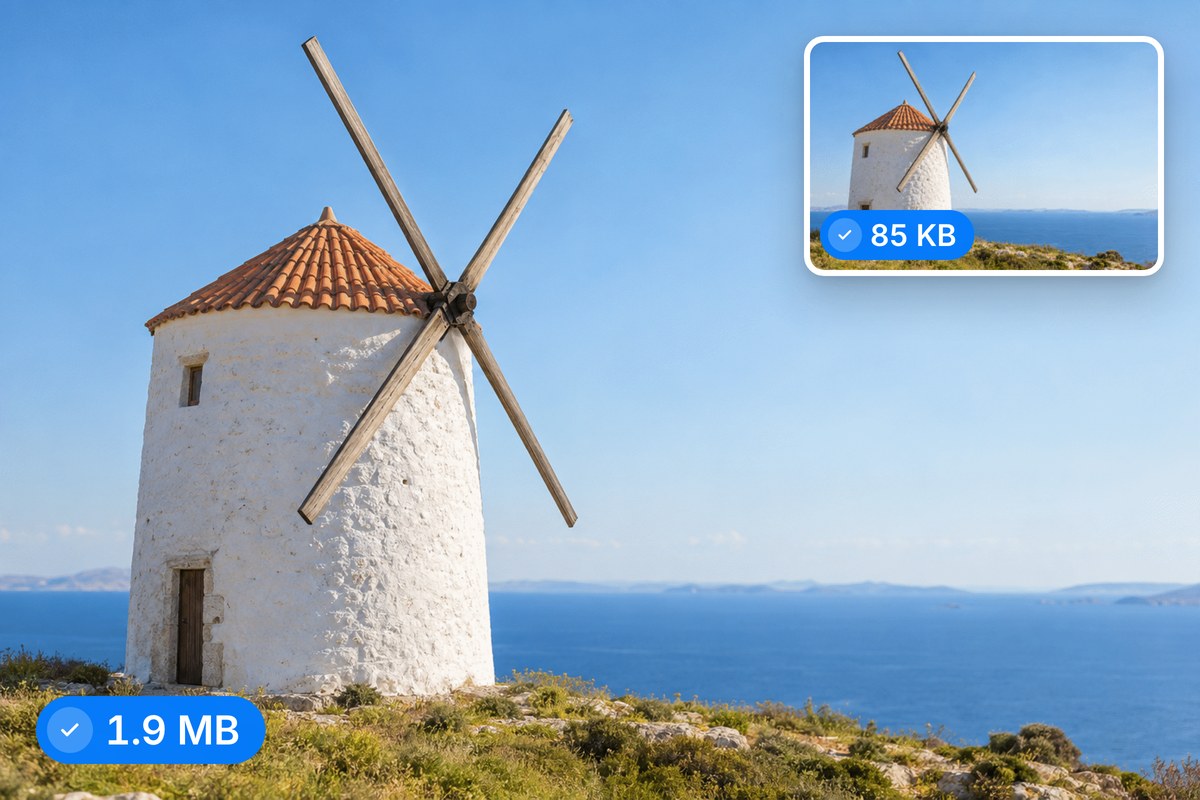
Schwere PNG-Dateien bremsen den Seitenaufbau, und langsame Seiten kosten dich Besucher. Pixelcut verkleinert PNG-Dateigrößen, damit Hero-Bilder, Produktaufnahmen und Design-Assets auf jedem Gerät schnell laden. Kleinere Dateien bedeuten schnellere Seiten, niedrigere Absprungraten und ein flüssigeres Erlebnis für Besucher mit langsamer Verbindung. Komprimiere PNG-Dateien vor dem Upload zu Shopify, WordPress oder einer Marketing-Landingpage und halte deine Seite dort schnell, wo es zählt.
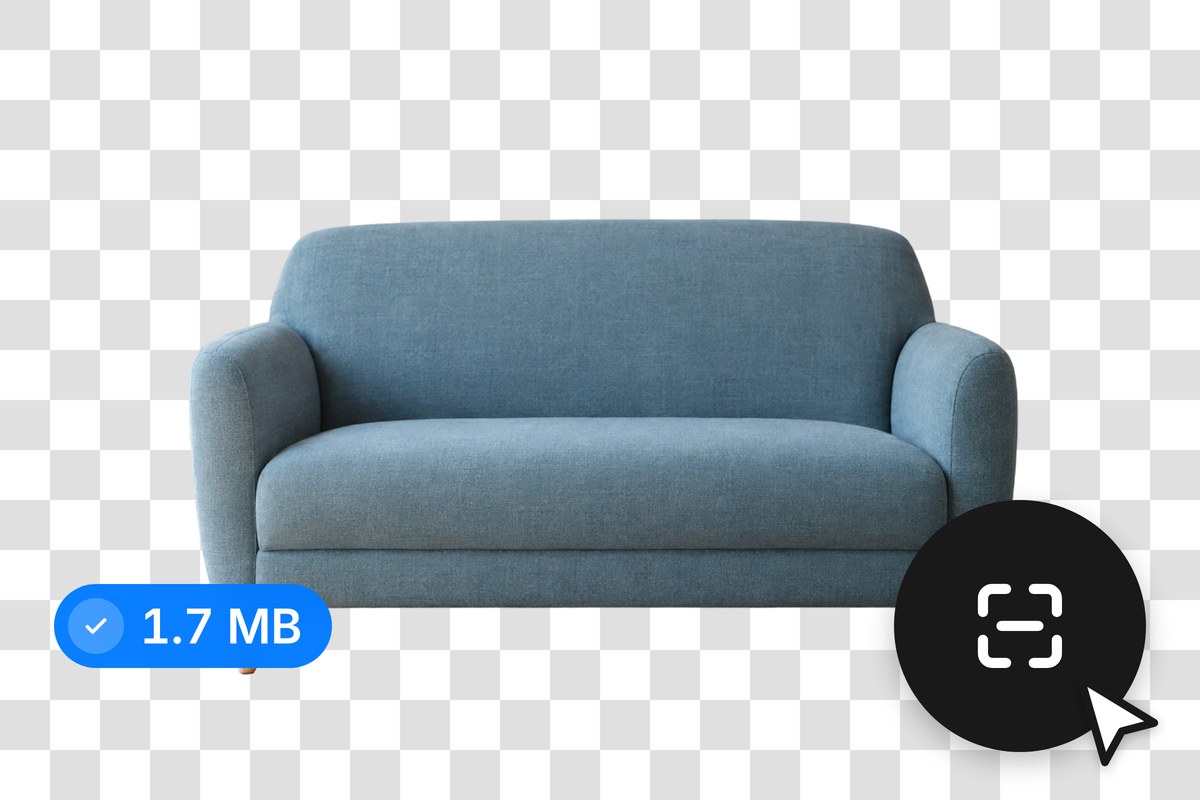
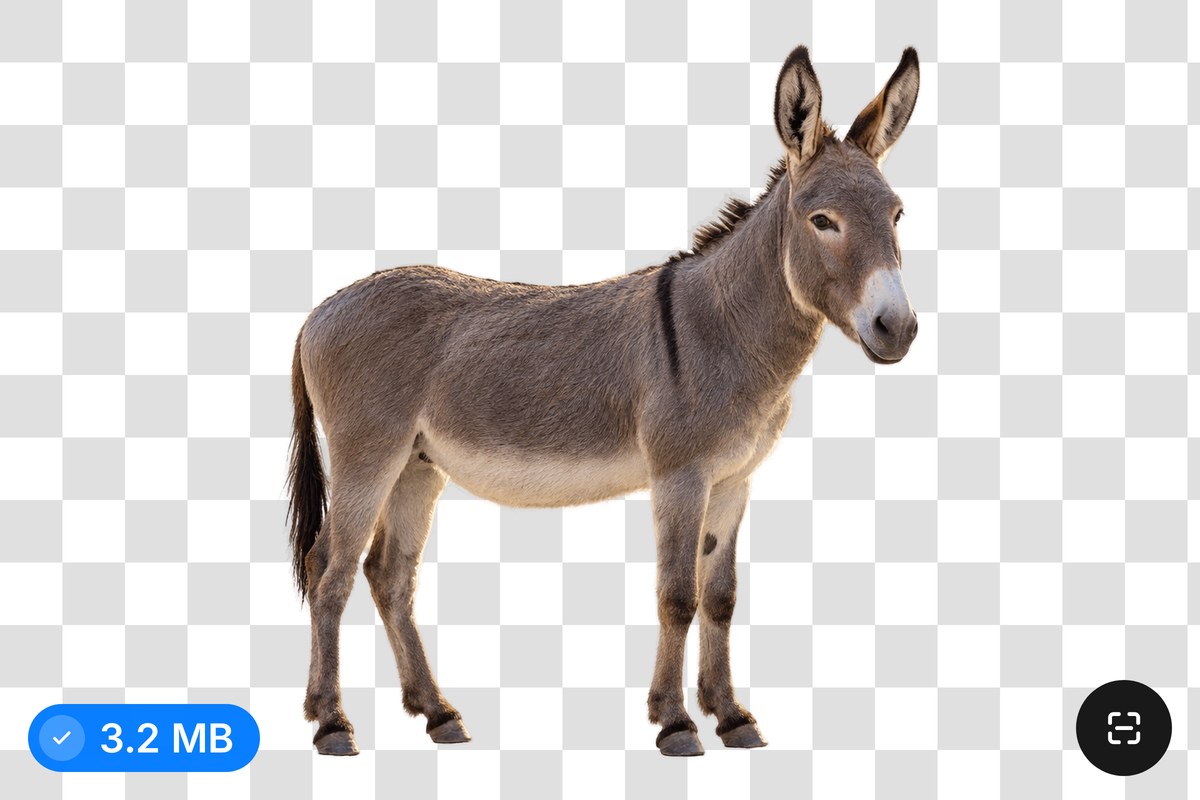
PNG ist das Format der Wahl, wenn du transparente Hintergründe brauchst, und genau die solltest du beim Komprimieren nicht verlieren. Pixelcut hält deine Alpha-Kanäle intakt, damit Logos, Icons und Overlays sauber bleiben. Keine weißen Hintergründe, die sich einschleichen, keine ausgefransten Kanten rund um Freisteller. Ob deine Dateien volle 24-Bit-Transparenz oder einfachere indizierte Farben tragen, das Ergebnis sieht genau so aus, wie du es gespeichert hast.











Tolle App, einfach zu bedienen. Hilft unserem kleinen Unternehmen, Zeit und Geld zu sparen, indem es verschiedene Marketingmaterialien professionell erstellt. Danke schön.
Ich brauche einen guten Hintergrundentferner für meine Arbeit und habe ihn schon so oft ausprobiert, wie es sich anfühlt. Dieses hier ist mit Abstand das Beste. Es ist so einfach zu verwenden und die Ergebnisse sehen immer fantastisch aus. Danke Pixelcut!
Es ist erstaunlich einfach und liefert die perfekten Ergebnisse für meine Taschen und Accessoires. Es sieht so aus, als wäre es von einem professionellen Fotografen gemacht worden.