Meine Lieblings-App
Tolle App, einfach zu bedienen. Hilft unserem kleinen Unternehmen, Zeit und Geld zu sparen, indem es verschiedene Marketingmaterialien professionell erstellt. Danke schön.
Wandle JPG direkt im Browser in PNG um und sichere dir verlustfreie Qualität. Konvertiere Tausende Dateien auf einmal, behalte jedes Pixel und lade alles als eine ZIP-Datei herunter.
Zieh deine JPG-Dateien in den Konverter oder importiere sie aus Dropbox. Füge bis zu 100 Dateien kostenlos hinzu, mit einem kostenpflichtigen Plan bis zu 10.000.
Wähle PNG als Ausgabeformat und klicke auf Umwandeln. Pixelcut verarbeitet deine Dateien direkt im Browser, sodass nichts auf externe Server hochgeladen wird.
Lade jedes PNG einzeln herunter oder alle auf einmal in einer ZIP-Datei. Deine verlustfreien PNG-Dateien sind sofort einsatzbereit.
JPG nutzt verlustbehaftete Komprimierung, sodass jedes Speichern dein Bild ein wenig verschlechtern kann. Die Umwandlung in PNG sichert die aktuelle Qualität, indem deine Datei in ein verlustfreies Format überführt wird. So gibt es keine weitere Verschlechterung und keine neuen Komprimierungsartefakte. Der Konverter von Pixelcut erledigt den Formatwechsel sauber und behält Farben, Auflösung und Schärfe exakt so bei, wie sie sind. Wenn du das Bild später bearbeiten möchtest, bietet PNG einen stabilen Ausgangspunkt, der auch wiederholtes Speichern übersteht.
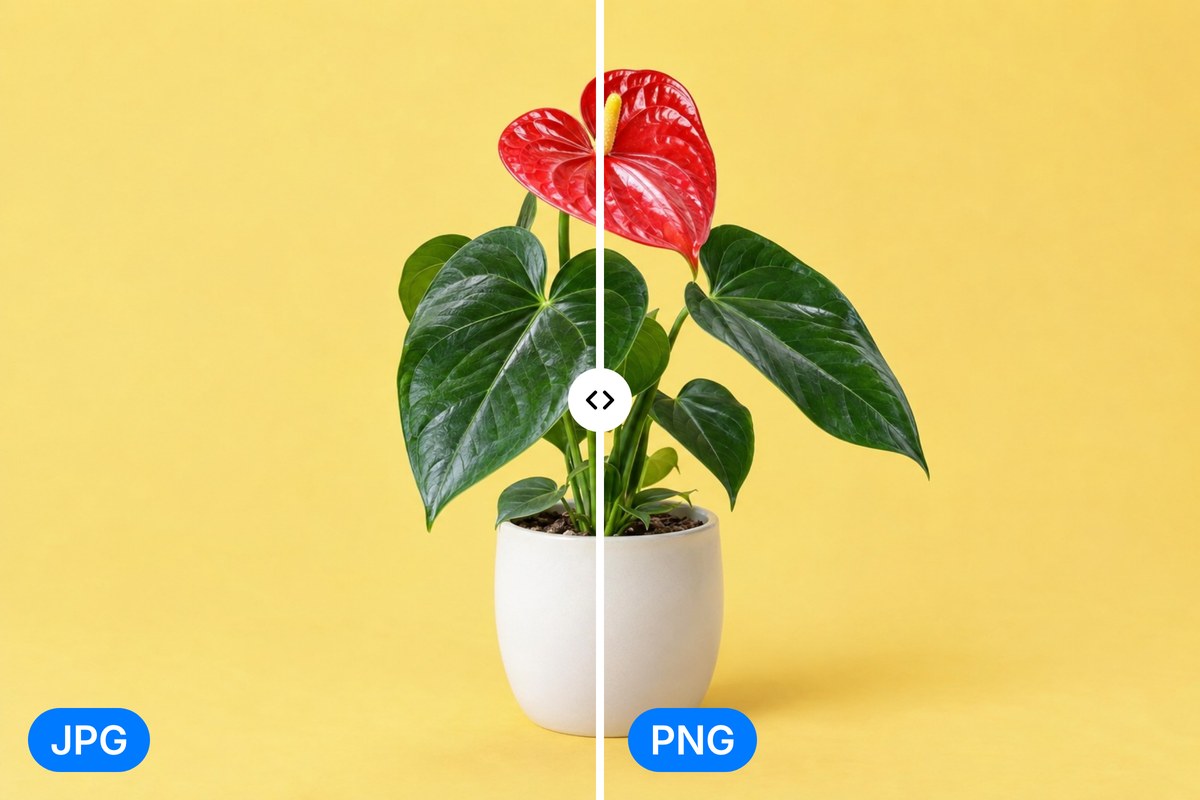
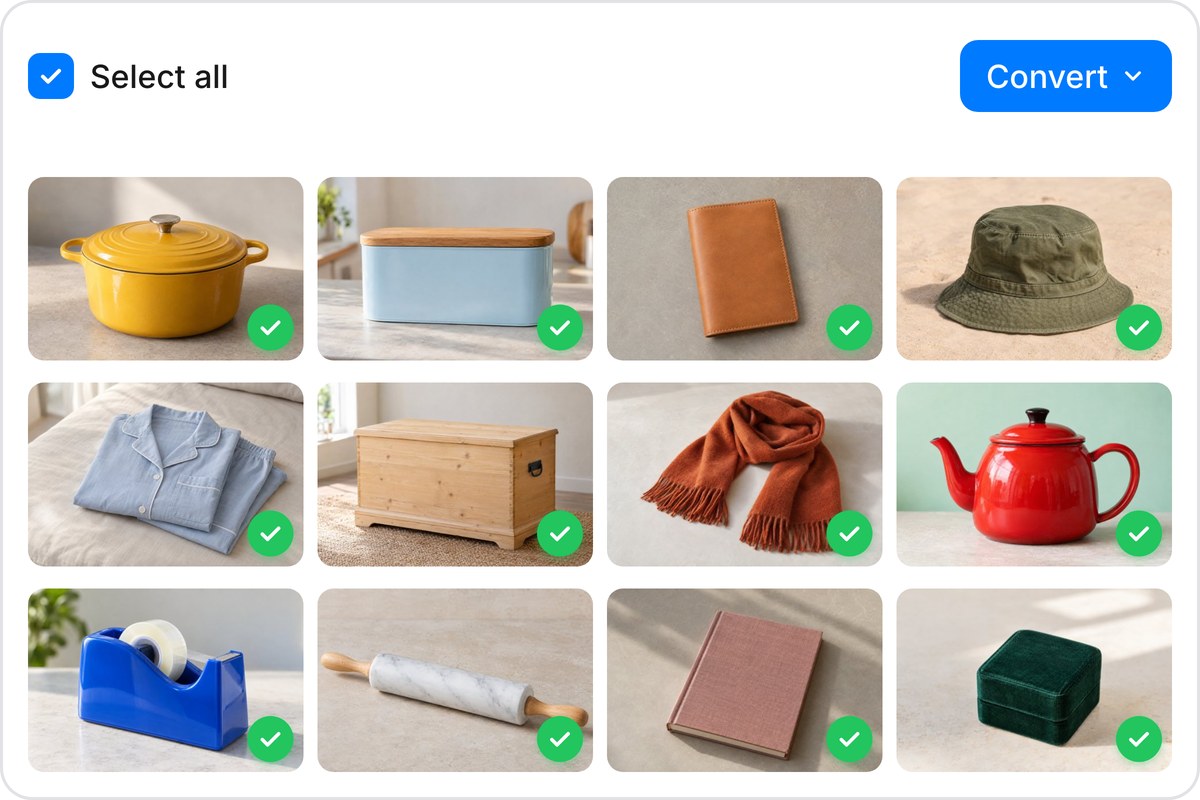
Du hast einen Ordner voller JPGs, die zu PNGs werden sollen? Lade bis zu 100 Bilder kostenlos hoch oder skaliere mit einem kostenpflichtigen Plan auf 10.000. Der JPG-zu-PNG-Konverter von Pixelcut verarbeitet deinen gesamten Stapel auf einmal statt Datei für Datei. Importiere direkt aus Dropbox, wenn deine Dateien in der Cloud liegen. Sobald alles umgewandelt ist, lädst du den kompletten Satz als eine einzige ZIP-Datei herunter, statt dich durch jede Datei zu klicken. Große Stapel sind in Sekunden fertig.
Deine Umwandlung von JPG zu PNG findet vollständig in deinem Browser statt, auf deinem eigenen Gerät. Kein Bild verlässt deinen Computer, keine Daten werden auf Servern Dritter gespeichert, und es gibt hinterher nichts zu löschen, weil von vornherein nichts hochgeladen wurde. Ob du persönliche Fotos oder Kundenarbeiten umwandelst, deine Dateien bleiben von Anfang bis Ende unter deiner Kontrolle. Der Datenschutz ergibt sich daraus, wie das Tool funktioniert, nicht aus einer Richtlinie, der du vertrauen musst.
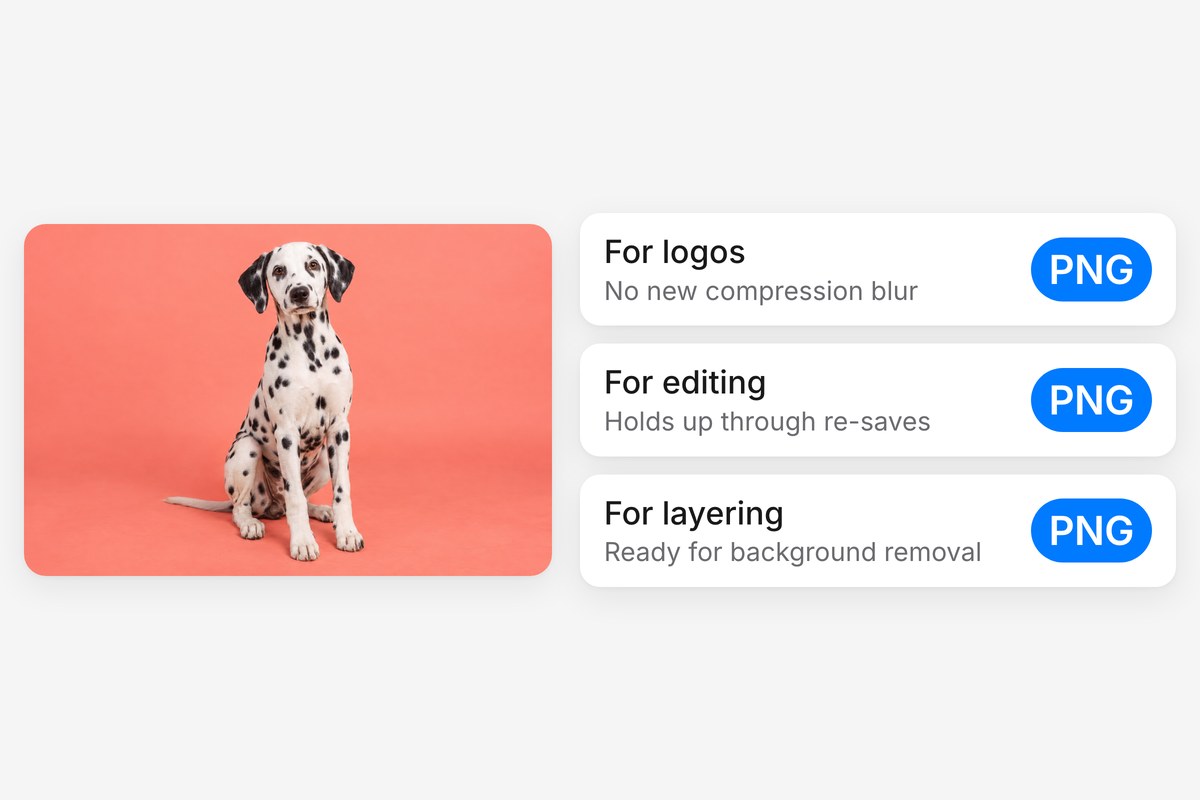
PNG ist das ideale Format, wenn du scharfe Kanten bei Text, klare Linien bei Logos oder eine transparente Ebene für Designarbeiten brauchst. Die Umwandlung deines JPG in PNG liefert dir eine Datei, die Transparenz unterstützt, grafische Elemente ohne Unschärfe darstellt und mehrere Bearbeitungsrunden übersteht. Sobald deine Dateien im PNG-Format vorliegen, kannst du sie durch den KI-Hintergrundentferner von Pixelcut laufen lassen, um transparente PNGs zu erstellen, die sich in jedes Projekt einfügen lassen.











Tolle App, einfach zu bedienen. Hilft unserem kleinen Unternehmen, Zeit und Geld zu sparen, indem es verschiedene Marketingmaterialien professionell erstellt. Danke schön.
Ich brauche einen guten Hintergrundentferner für meine Arbeit und habe ihn schon so oft ausprobiert, wie es sich anfühlt. Dieses hier ist mit Abstand das Beste. Es ist so einfach zu verwenden und die Ergebnisse sehen immer fantastisch aus. Danke Pixelcut!
Es ist erstaunlich einfach und liefert die perfekten Ergebnisse für meine Taschen und Accessoires. Es sieht so aus, als wäre es von einem professionellen Fotografen gemacht worden.