Meine Lieblings-App
Tolle App, einfach zu bedienen. Hilft unserem kleinen Unternehmen, Zeit und Geld zu sparen, indem es verschiedene Marketingmaterialien professionell erstellt. Danke schön.
Wandle PNG direkt im Browser in JPG um und mach aus schweren PNGs leichte JPGs. Verarbeite Tausende Bilder mit einem Klick, behalte jedes Bild scharf und lade alles als ZIP herunter.
Zieh deine PNG-Dateien per Drag-and-drop in den Konverter oder klick, um sie auf deinem Gerät auszuwählen. Für schnellere Uploads importierst du einen ganzen Ordner direkt aus Dropbox.
Wähle JPG als Ausgabeformat und starte die Umwandlung. Deine Bilder werden lokal in deinem Browser verarbeitet, sodass nichts auf externe Server hochgeladen wird.
Lade deine umgewandelten JPG-Dateien einzeln herunter oder hol dir alles auf einmal als ein einziges ZIP. Deine kleineren JPGs sind in Sekunden bereit zum Teilen oder Hochladen.
PNG-Dateien sehen toll aus, bringen aber viel zusätzliches Gewicht mit. Wenn du PNG mit Pixelcut in JPG umwandelst, schrumpfen deine Fotos deutlich, ohne dass die sichtbare Qualität leidet. Die JPG-Komprimierung verwirft Daten, die dein Auge kaum wahrnimmt, sodass der Unterschied zwischen dem Original-PNG und dem umgewandelten JPG praktisch unsichtbar ist. Ideal für Produktfotos, Social-Media-Grafiken und Blogbilder, bei denen die Dateigröße wichtiger ist als pixelgenaue Transparenz.
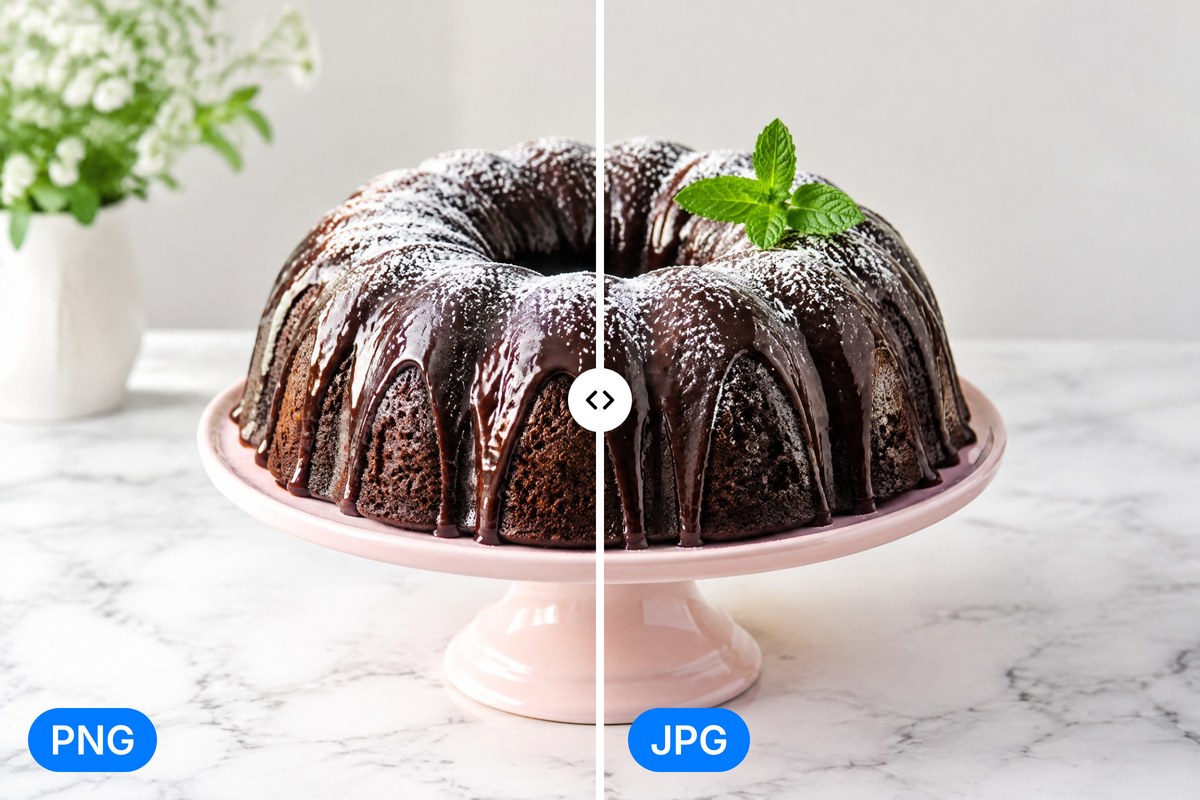
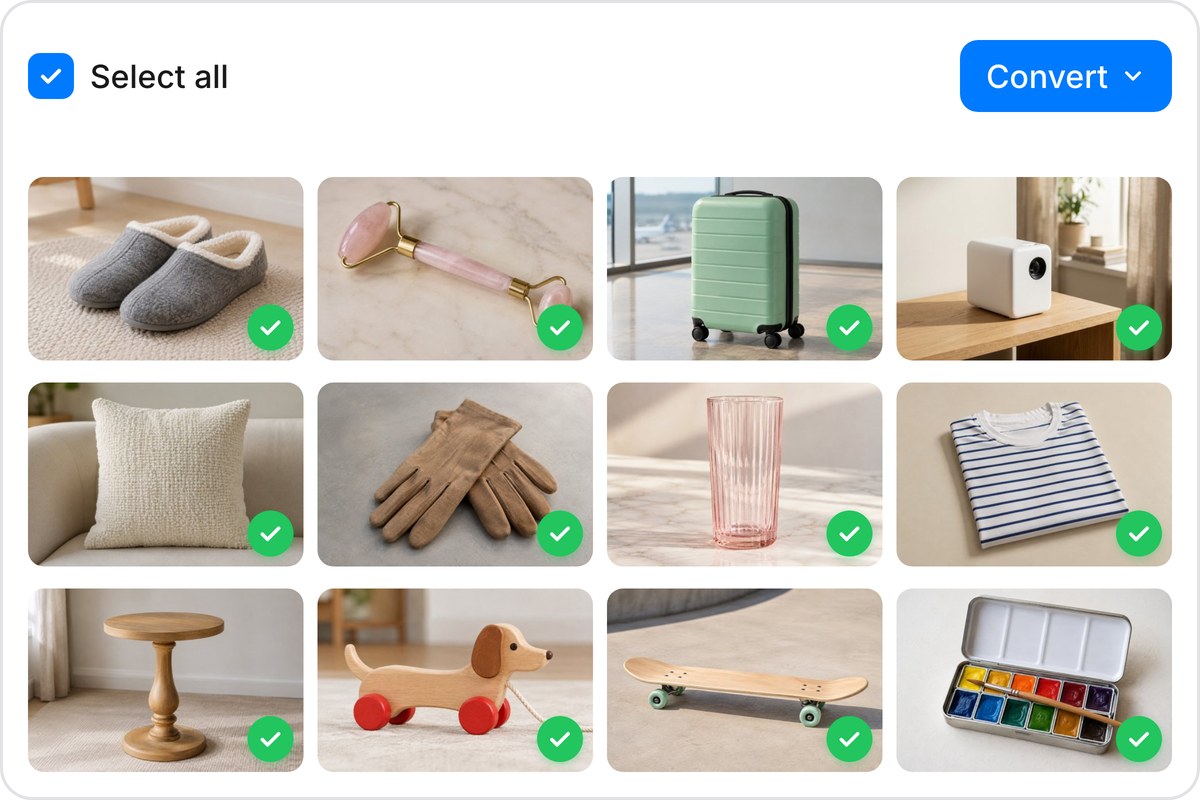
Dateien einzeln umzuwandeln macht niemandem Spaß. Mit Pixelcut wandelst du bis zu 10.000 PNG-Bilder in einer einzigen Sitzung stapelweise in JPG um. Zieh deinen kompletten Ordner hinein, starte die Umwandlung und lade alles als ordentliches ZIP herunter. Ob du eine Woche voller Screenshots oder einen ganzen Produktkatalog verarbeitest, der Stapel-Konverter für PNG zu JPG schafft es. Kostenlose Konten starten mit 100 Umwandlungen pro Stapel.
Jedes PNG, das du mit Pixelcut umwandelst, bleibt auf deinem Gerät. Die Umwandlung läuft komplett in deinem Browser über clientseitige Verarbeitung, sodass deine Dateien nie auf einen entfernten Server hochgeladen werden. Kein Warten auf Uploads, keine Sorgen darüber, wer an deine Daten kommt, und keine Aufbewahrungsrichtlinien zum Durchlesen. Deine privaten Fotos, vertraulichen Designs und Kundendateien bleiben genau da, wo sie hingehören. Schließ den Tab und der Vorgang hinterlässt nichts.
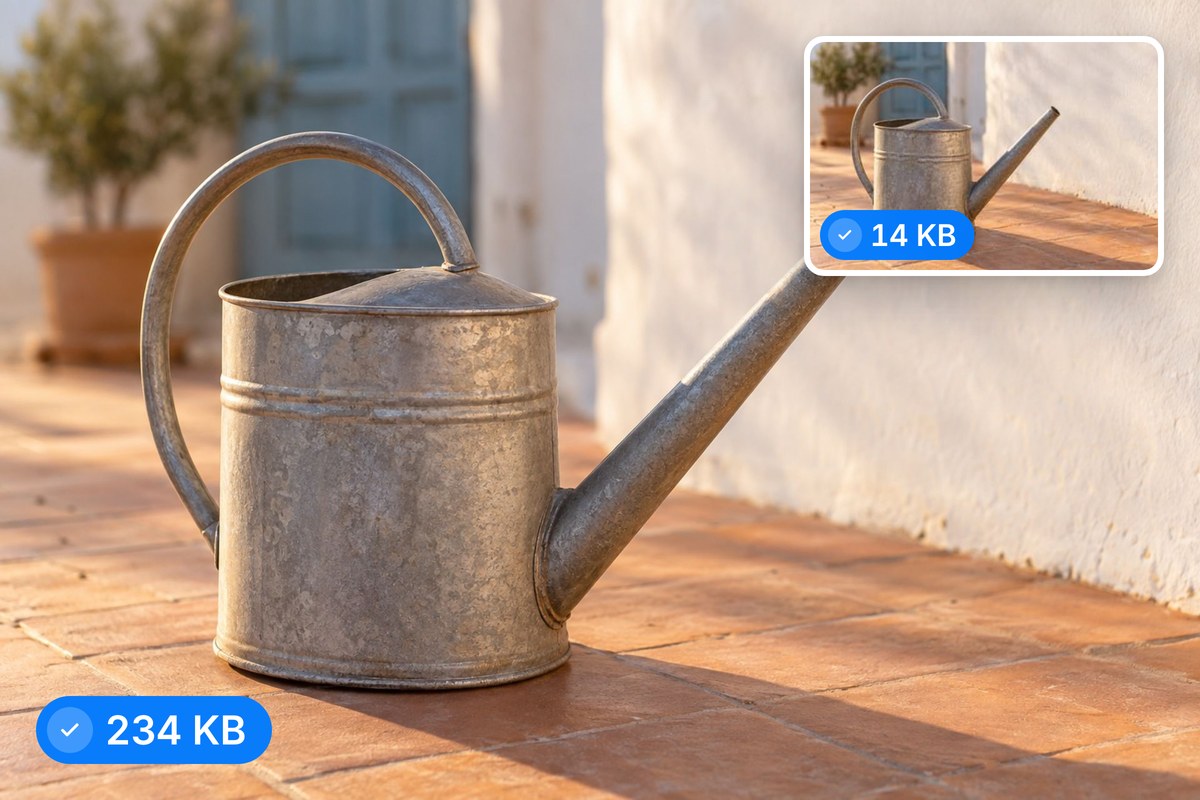
JPG ist aus gutem Grund das Standard-Fotoformat des Webs. Es liefert lebendige Bilder bei einem Bruchteil der PNG-Dateigröße, was schnellere Seitenladezeiten, reibungslosere E-Mail-Anhänge und weniger belegten Speicher auf deinem Gerät bedeutet. PNG in JPG umzuwandeln ist einer der schnellsten Erfolge für Web-Performance und den täglichen Umgang mit Dateien. Sobald deine Bilder umgewandelt sind, können Pixelcuts KI-Bearbeitungstools sie vor der Veröffentlichung skalieren, verbessern oder freistellen.











Tolle App, einfach zu bedienen. Hilft unserem kleinen Unternehmen, Zeit und Geld zu sparen, indem es verschiedene Marketingmaterialien professionell erstellt. Danke schön.
Ich brauche einen guten Hintergrundentferner für meine Arbeit und habe ihn schon so oft ausprobiert, wie es sich anfühlt. Dieses hier ist mit Abstand das Beste. Es ist so einfach zu verwenden und die Ergebnisse sehen immer fantastisch aus. Danke Pixelcut!
Es ist erstaunlich einfach und liefert die perfekten Ergebnisse für meine Taschen und Accessoires. Es sieht so aus, als wäre es von einem professionellen Fotografen gemacht worden.