思い描いた画像をMuse Imageで作る
細かなアイデアを、使える画像に変えましょう。人に説明するときのように、指示をきちんとした文章で書きます。Muse Imageは、書かれた被写体、場所、光をひとつのシーンにまとめます。ぴったりのキーワード探しではなく、アイデアそのものに時間を使えます。
PixelcutでMetaのMuse Imageを使えば、テキストや写真から、画像、細かな編集、参照写真をもとにしたシーンを作れます。まずは作りたい画像を書いてみましょう。
モデル
Pixelcutで使えるMuse Imageなら、言葉で伝えたイメージが、ブラウザ上で完成したビジュアルになります。編集の方向を示したいときや、アイデアをまとめたいときは、手持ちの写真を追加しましょう。
言葉で伝えたスタイル、色、雰囲気のとおりに仕上がった画像が手に入ります。
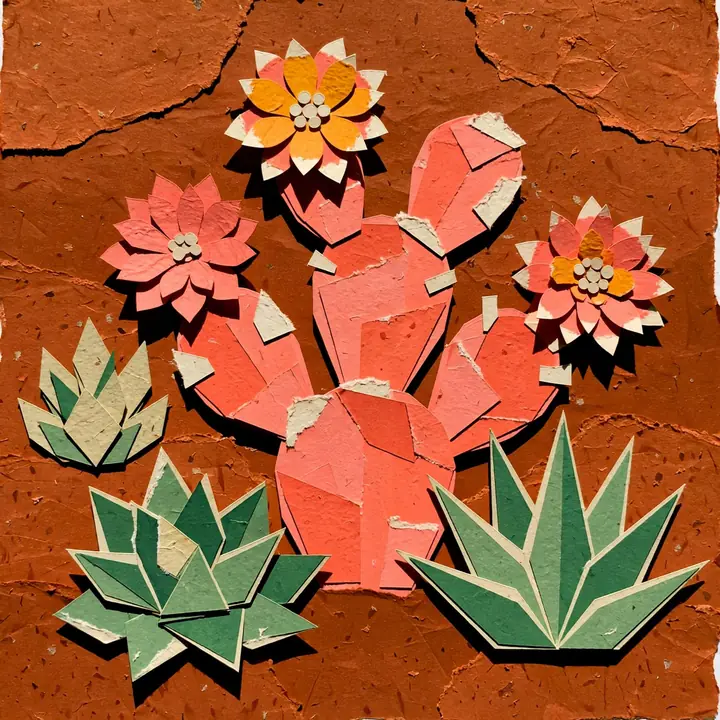
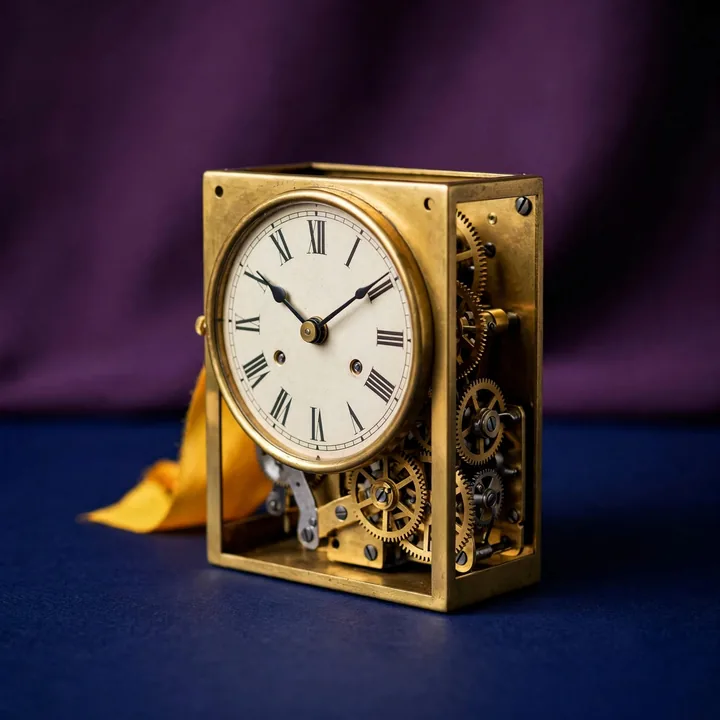
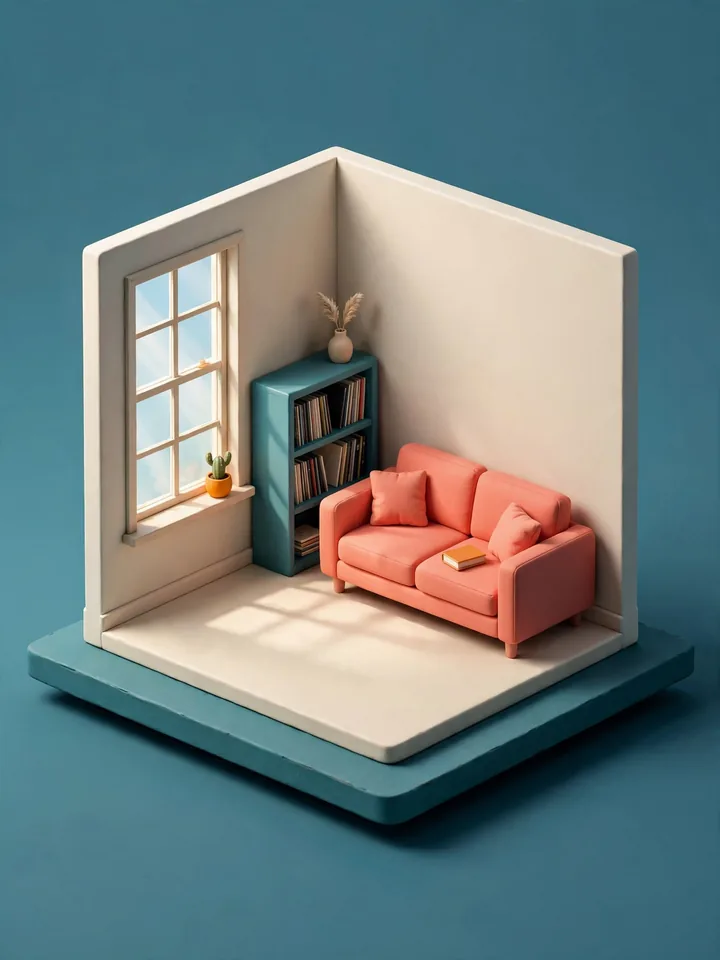
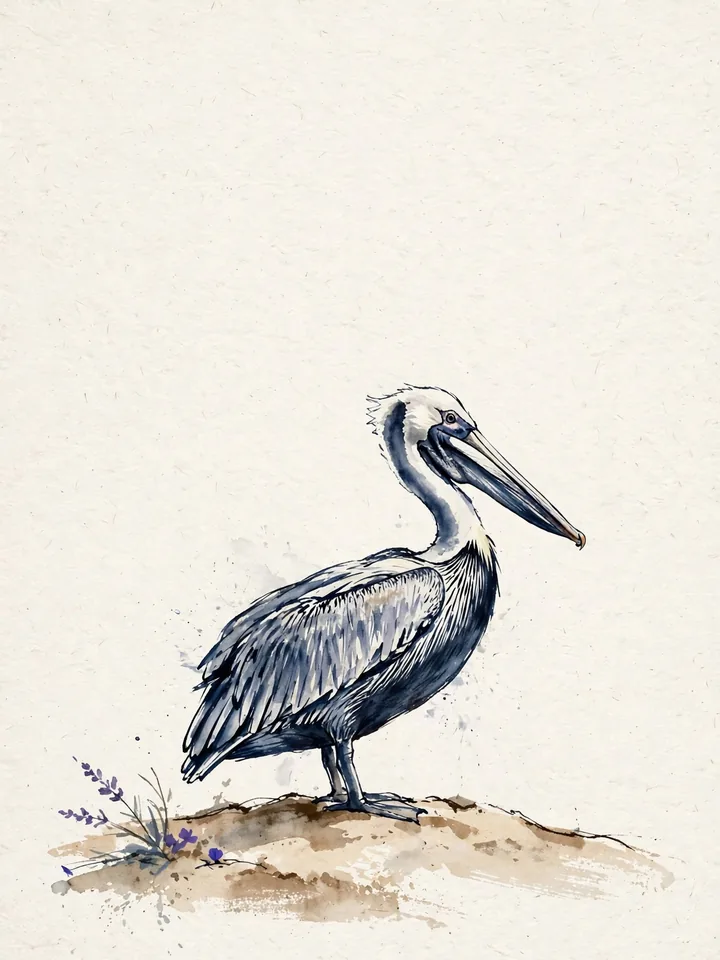
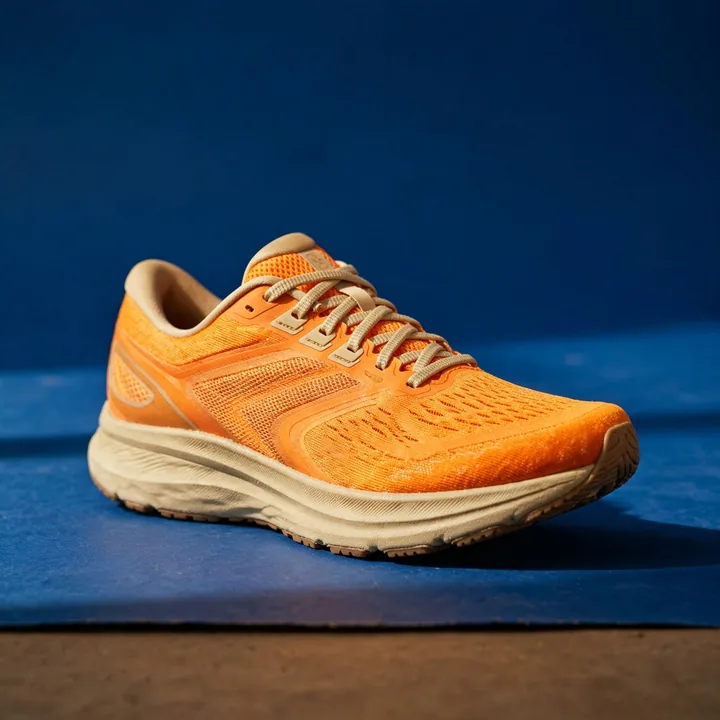
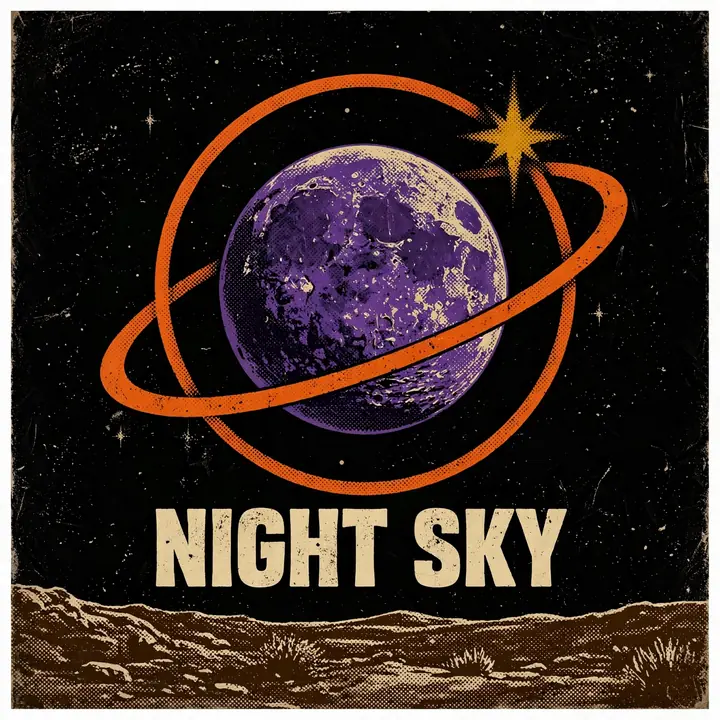
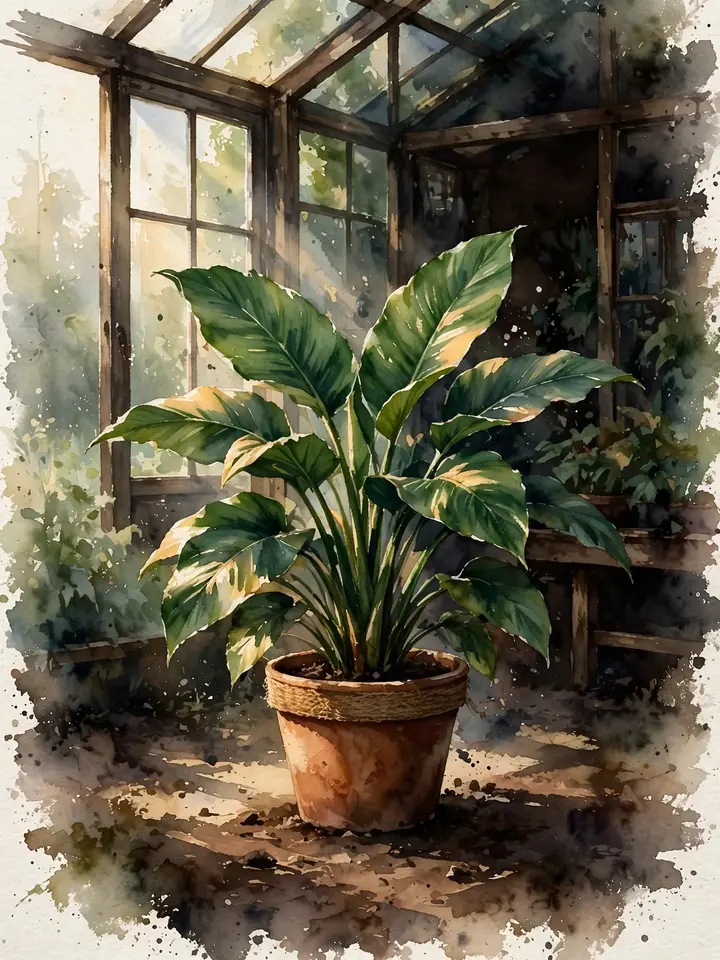
思いどおりの方法で
ゼロから画像を言葉で書くことも、手持ちの写真から始めることもできます。Muse Imageは言葉に従って、シーンを作ったり、細部を変えたり、参照写真をひとつにまとめたりします。思い描いたアイデアに合うまで、仕上がりを調整し続けましょう。
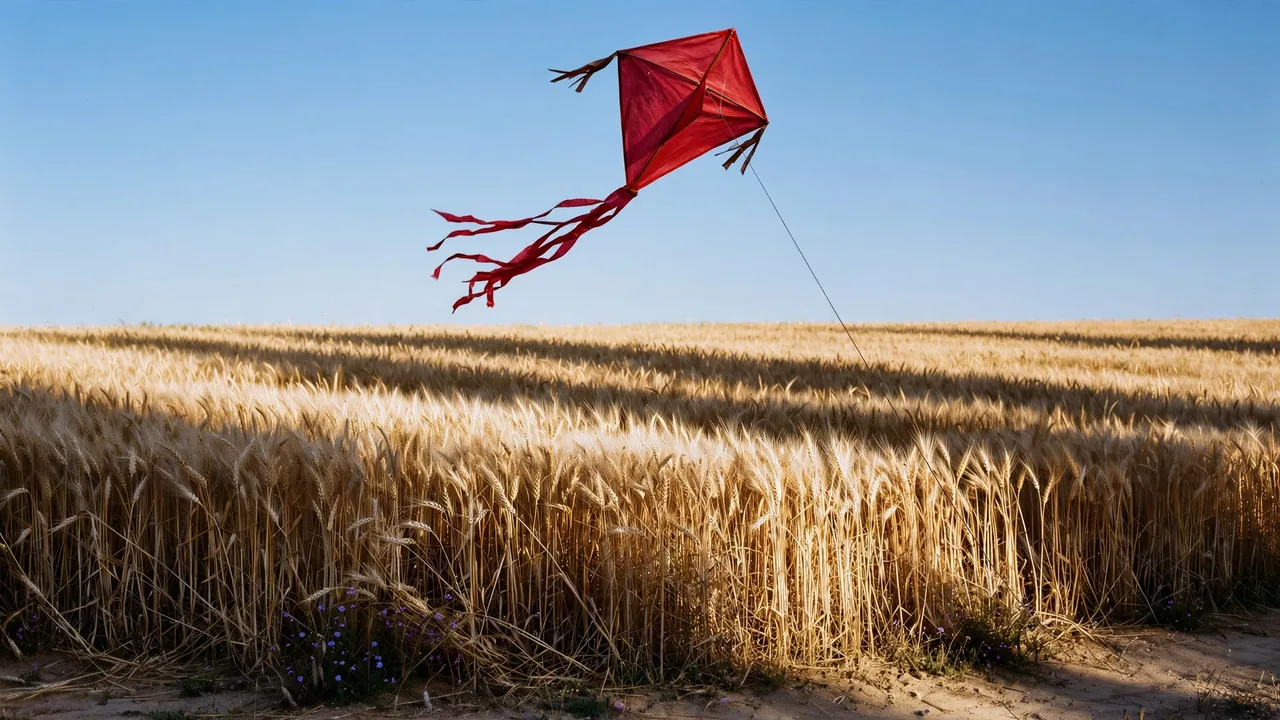
澄んだ青空の下、金色の麦畑の上に浮かぶ深紅の紙の凧
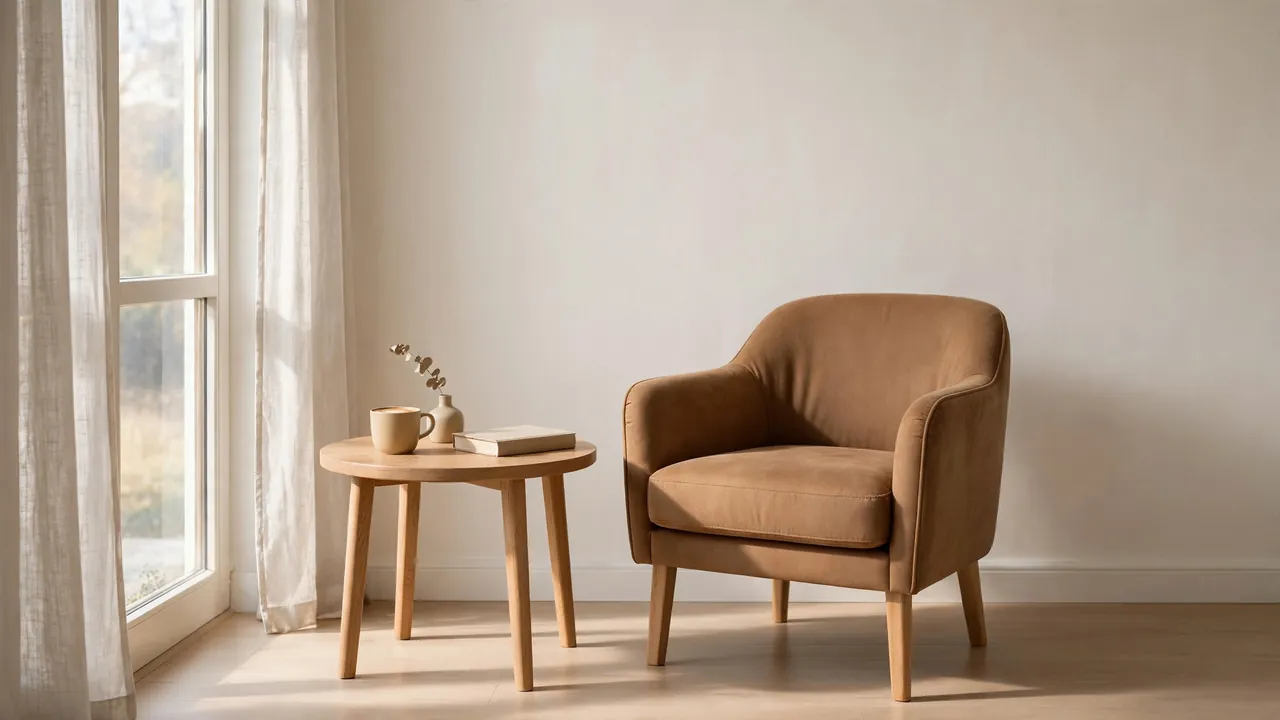
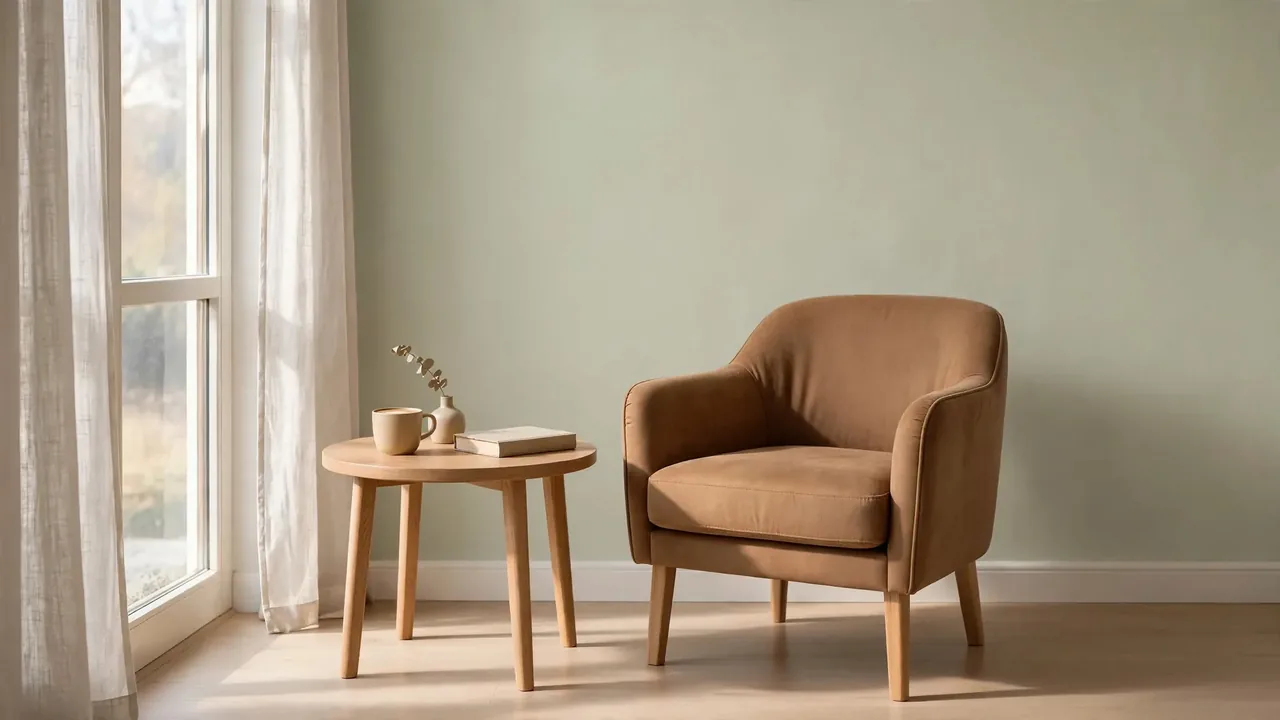
この椅子の後ろの壁を淡いセージグリーンに変えて、椅子は元の見た目に近いまま残す
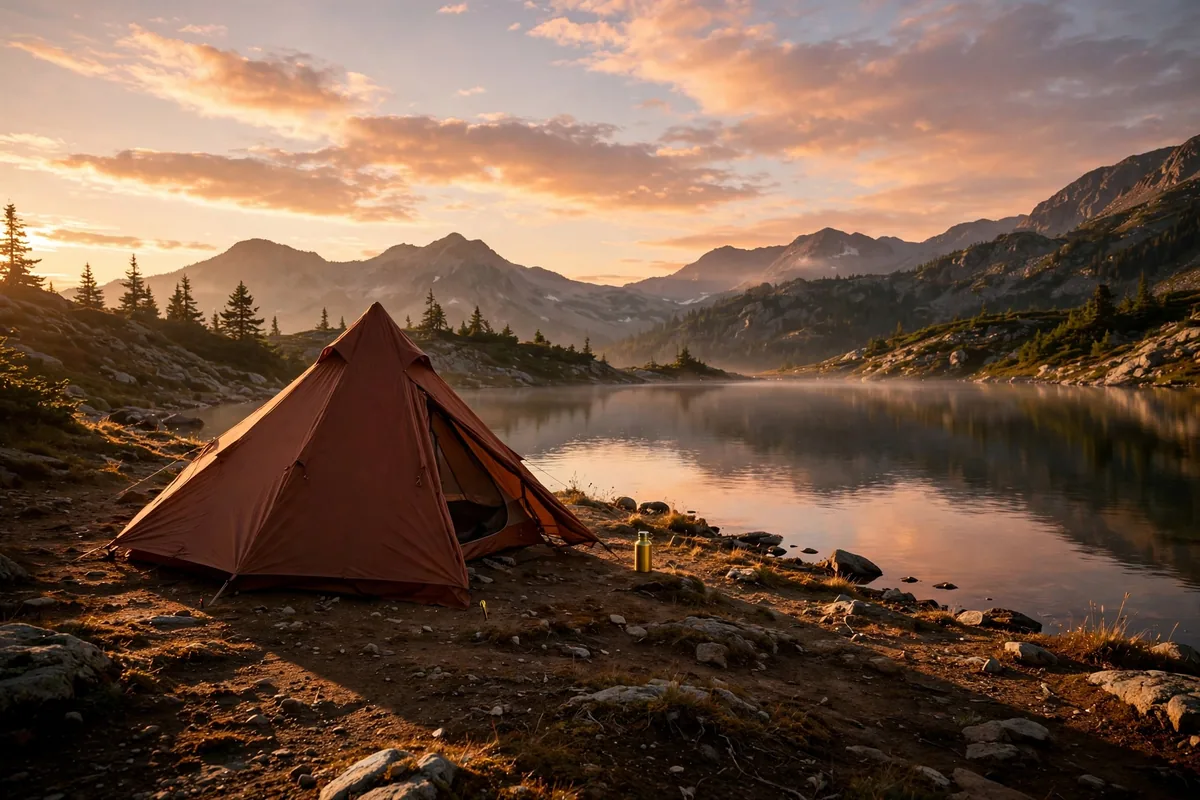
細かなアイデアを、使える画像に変えましょう。人に説明するときのように、指示をきちんとした文章で書きます。Muse Imageは、書かれた被写体、場所、光をひとつのシーンにまとめます。ぴったりのキーワード探しではなく、アイデアそのものに時間を使えます。
よく撮れた写真に足りない、ひとつの点を直しましょう。Muse Imageに写真を渡し、直したいところを伝えます。元の写真が仕上がりの手がかりになり、写っている場所もそれとわかるまま残ります。白紙のプロンプトから始め直すのではなく、すでに気に入っている画像をもとに仕上げられます。
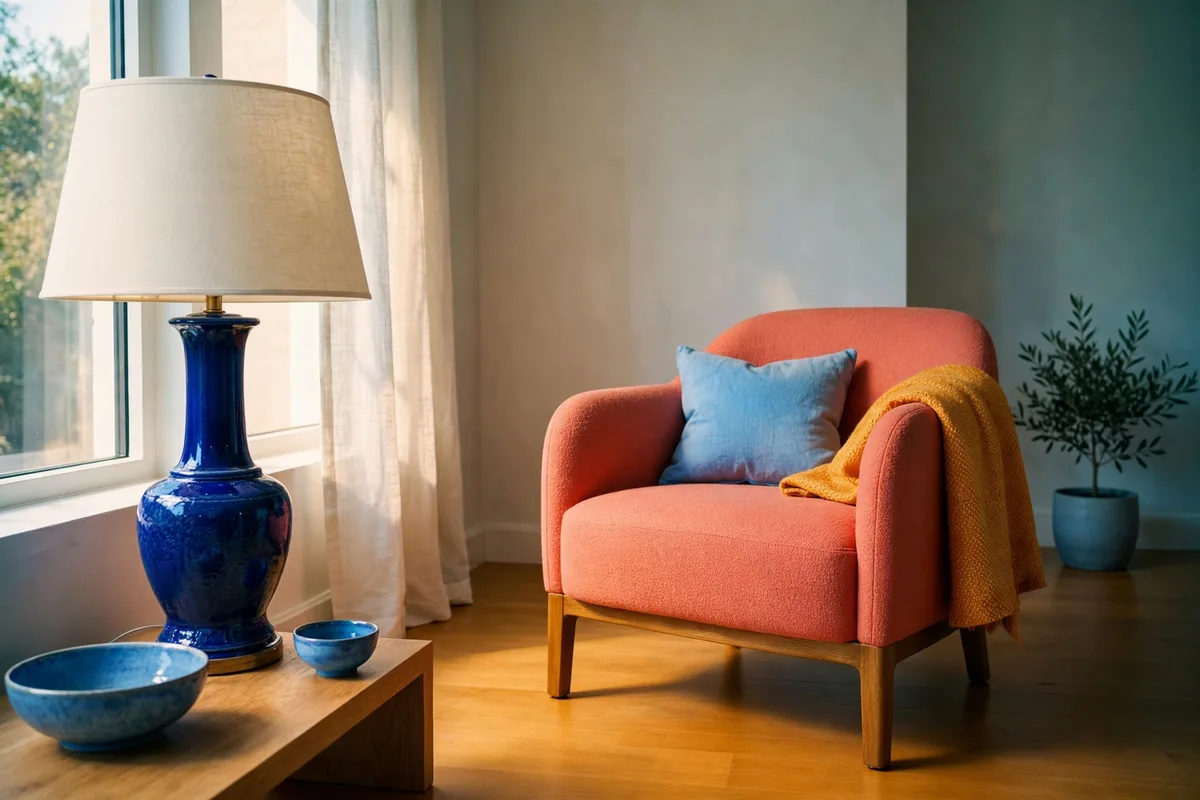
集めた素材をもとに、オリジナルの一枚を作りましょう。Muse Imageは、それぞれの参照写真にある商品、色、アイデアを、思い描いたシーンの中に配置します。撮影やレイアウトを計画する前に、コンセプト全体を確かめられます。バラバラの参照写真が入ったフォルダではなく、一枚の画像でチームと共有しましょう。
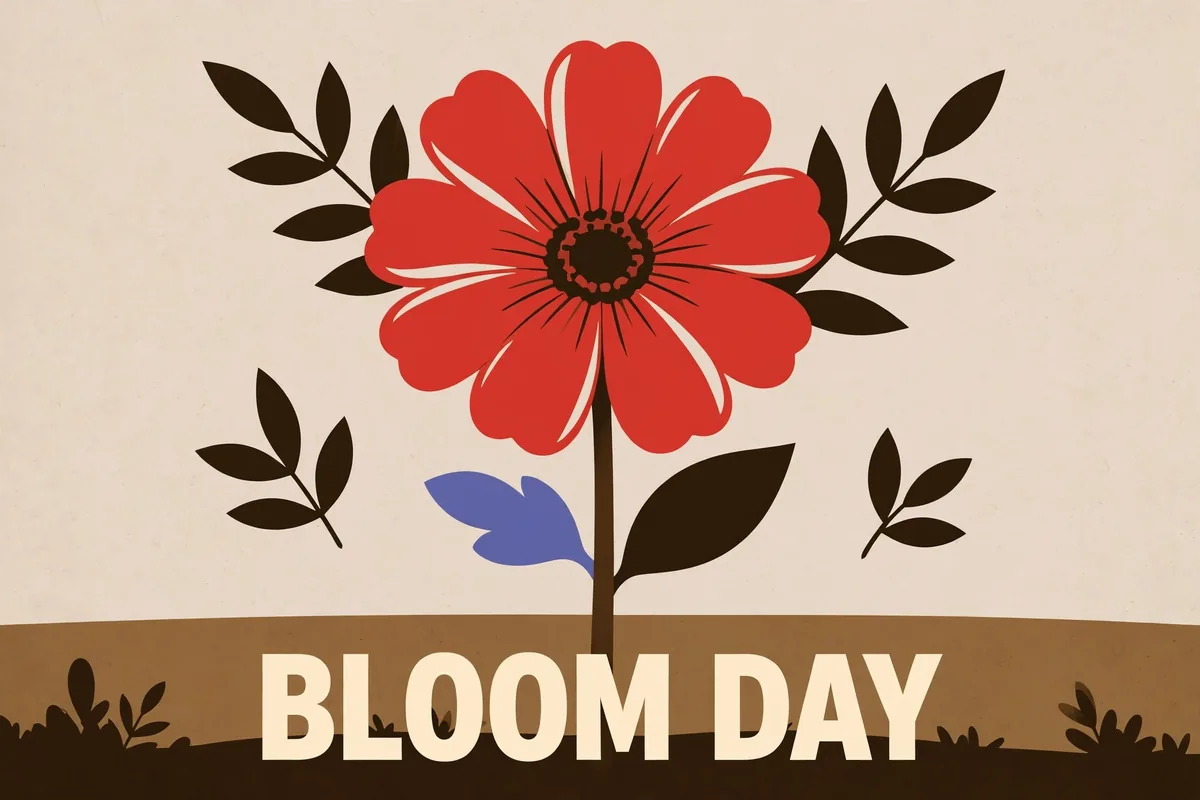
デザインの一部として、短い見出しを加えましょう。Muse Imageは、指示で求めたスタイルと位置に、その言葉を画像の中に描き込みます。指示から、見出しが入ったSNS用のグラフィックまで一気に仕上がります。見出しを置くためだけに、別のデザインアプリを開く必要はありません。
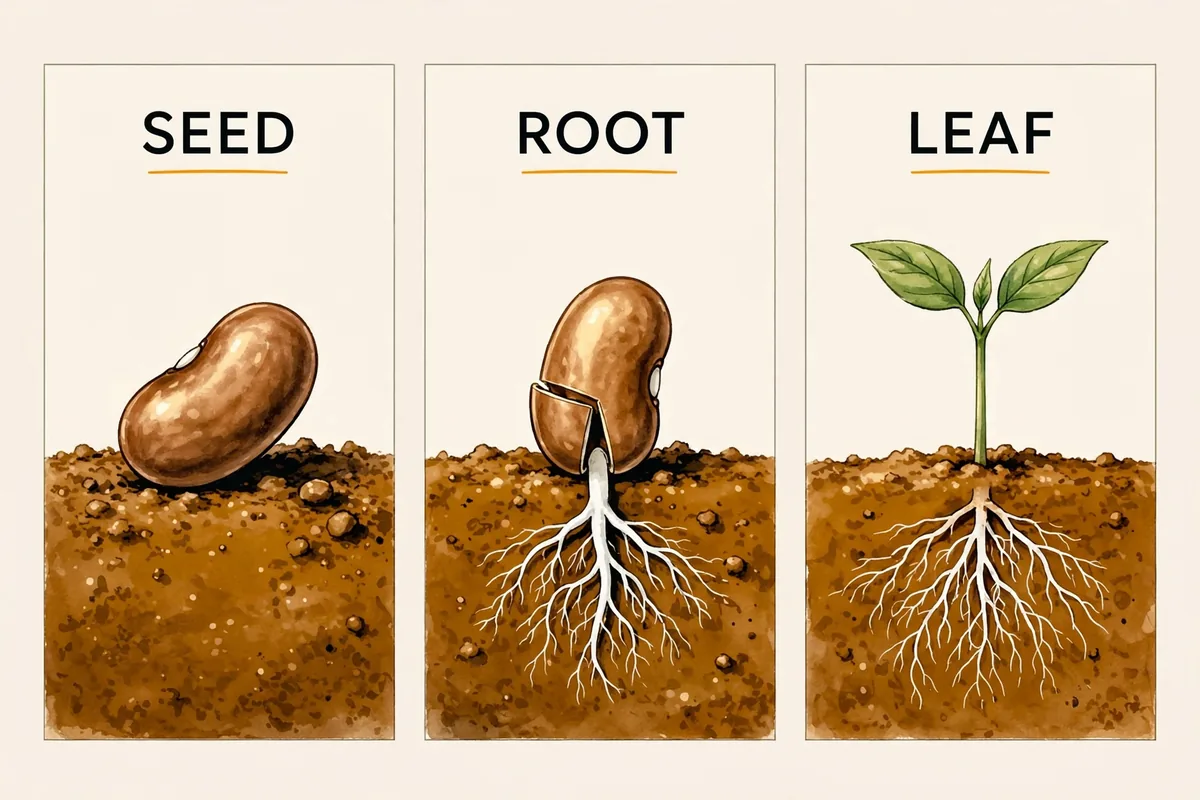
ひと目で読めるグラフィックで、アイデアを説明しましょう。Muse Imageは、各段階や細部をわかりやすい順に並べ、それぞれに短いラベルを付けます。数行のメモを、一度のリクエストでラベル付きの図解にできます。次のプレゼンには、自分の指示から作ったビジュアルを使いましょう。
マーケター、デザイナー、ネットショップの販売者が、指示どおりの画像づくりにMuse Imageを使っています。
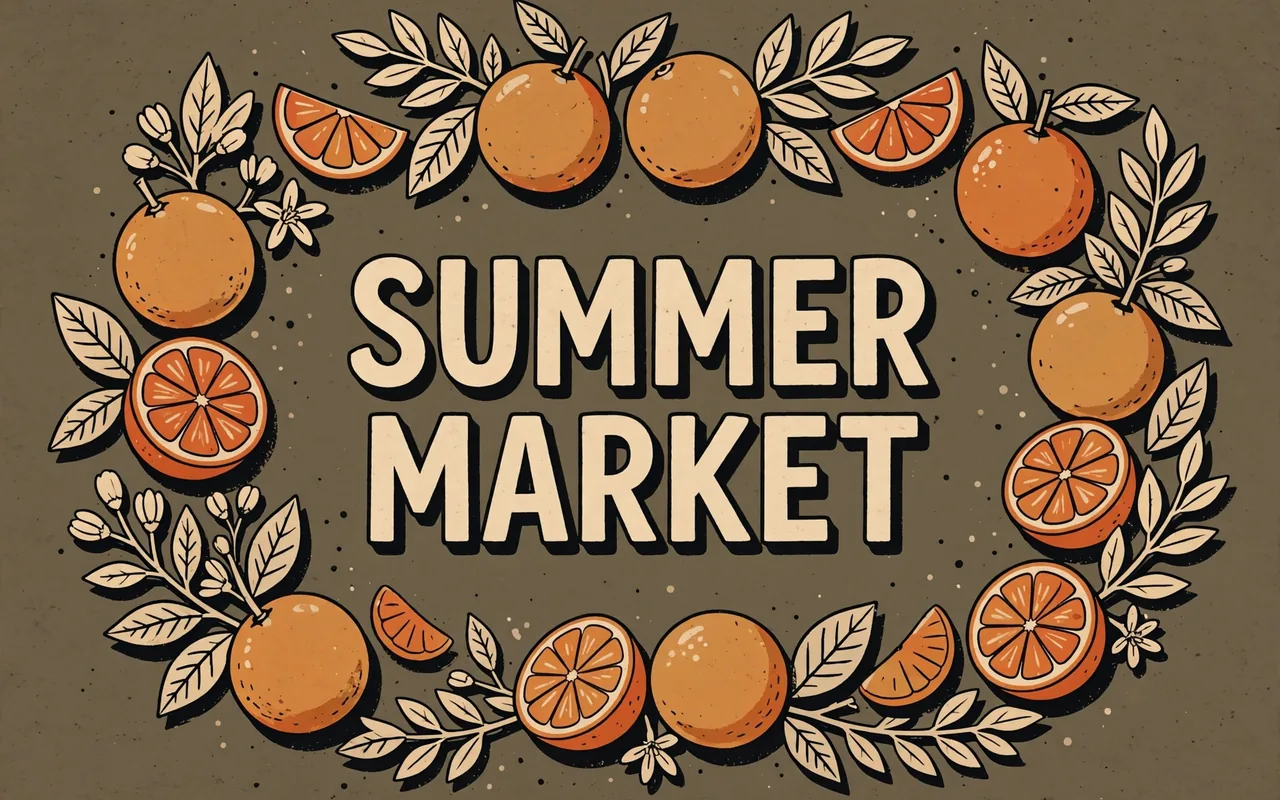
伝えたいメッセージを画像そのものに込めた、キャンペーン用のグラフィックを作りましょう。指示から、見る人に届けたい見た目と短いコピーが入った投稿に仕上げます。
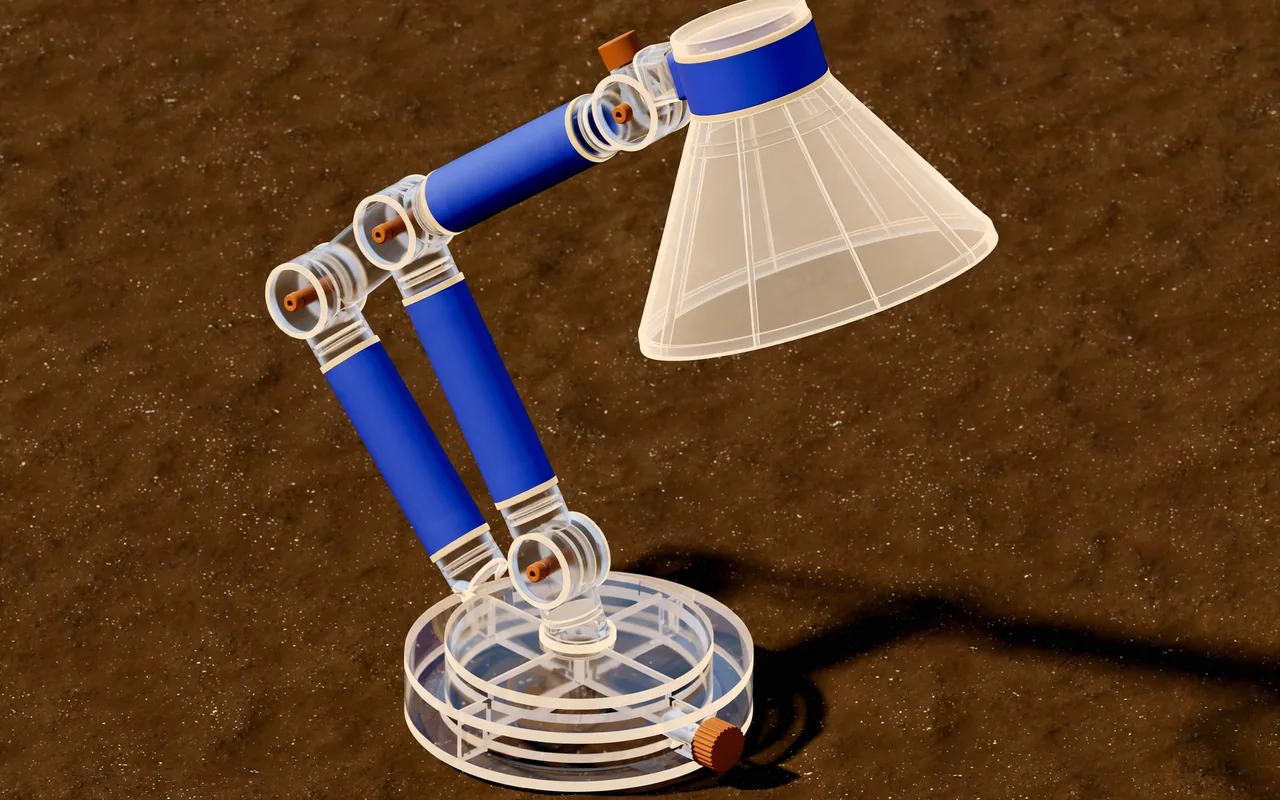
完成したデザインに進む前に、ビジュアルの方向性を試しましょう。被写体、素材、色をひとつのコンセプトにまとめ、確認しながら磨き上げられます。
伝えたいストーリーに合った場面で商品を見せましょう。自分の写真を参照にして、出品ページやキャンペーン用のオリジナル画像を作れます。
言葉にしたアイデアを、Pixelcutに並ぶ他の画像モデルならどう形にするか、確かめてみましょう。
Googleの最新画像モデル、最大4K
正しく読める画像内テキスト
詳細な写真とポスター

顔や商品を崩さない編集

プロンプトに従ったフォトリアルなディテール
編集したい写真や、次の画像の見た目の手がかりにしたい写真をアップロードします。テキストのプロンプトだけで始めるなら、このステップは飛ばしてかまいません。
まず思い描いた場面を書き出します。被写体は何か、どこにいるか、どんな光が当たっているかを、人に話すような言葉で伝えましょう。画像に描かせたい短い言葉があれば、「」に入れておきます。
モデル一覧からMuse Imageを選びます。次に正方形、縦型、横長からアスペクト比を選び、ひとつのプロンプトで最大4つのバージョンを作って見比べましょう。
「生成」を押すと、十数秒で結果が表示されます。最も好みに合う一枚をダウンロードしましょう。別の方向に振りたいときは、言葉を書き換えて再度生成します。
画像は1枚あたりのクレジットで請求されます。作成量に合ったプランをお選びください。



クリエイティブな人々に信頼されています