私のお気に入りのアプリ
素晴らしいアプリ、使いやすい。中小企業がさまざまなマーケティング資料を専門的に作成するための時間と費用を節約できるようになります。ありがとう。
スマホやパソコンから、自撮りやペットの写真、商品写真を選びます。被写体の後ろがどれだけごちゃごちゃしていても大丈夫です。あとはAIにおまかせください。
PixelcutのAIが、被写体を元の背景から自動で切り離します。ここからが楽しいところです。思い描いたとおりに写真を仕上げていきましょう。
「背景」のオプションにあるカラーピッカーを開きます。明るい黄緑から落ち着いたフォレストグリーンまで、好きな緑を選べます。イメージに合うまで色合いをいろいろ試してください。
緑の背景になった写真をダウンロードして、動画編集や商品の出品ページ、次の投稿に使いましょう。商品にもっと奥行きを出したいときは、先に商品の下にやわらかい影を加えてください。
変えたいのが背景だけなら、手元の写真をそのまま使いましょう。Pixelcutなら、仕上がりのイメージに合う緑の背景に被写体を置けます。元の写真で撮れた表情やディテール、構図はそのまま残せます。同じ被写体で背景だけを変えるために、写真を撮り直す必要がなくなることもあります。

くすみカラーの緑を背景にして、商品写真にフレッシュでナチュラルな印象を与えましょう。スキンケアのパッケージの後ろにこの色を置けば、ショップのコレクションをやわらかなトーンにまとめられます。濃い背景に暗いパッケージが沈んでしまうときは、明るめの緑を選んでください。コレクション全体で同じ緑を使えば、別々の日に撮った写真もストアで統一感のある見た目になります。どの商品もひと目で見分けがつきます。
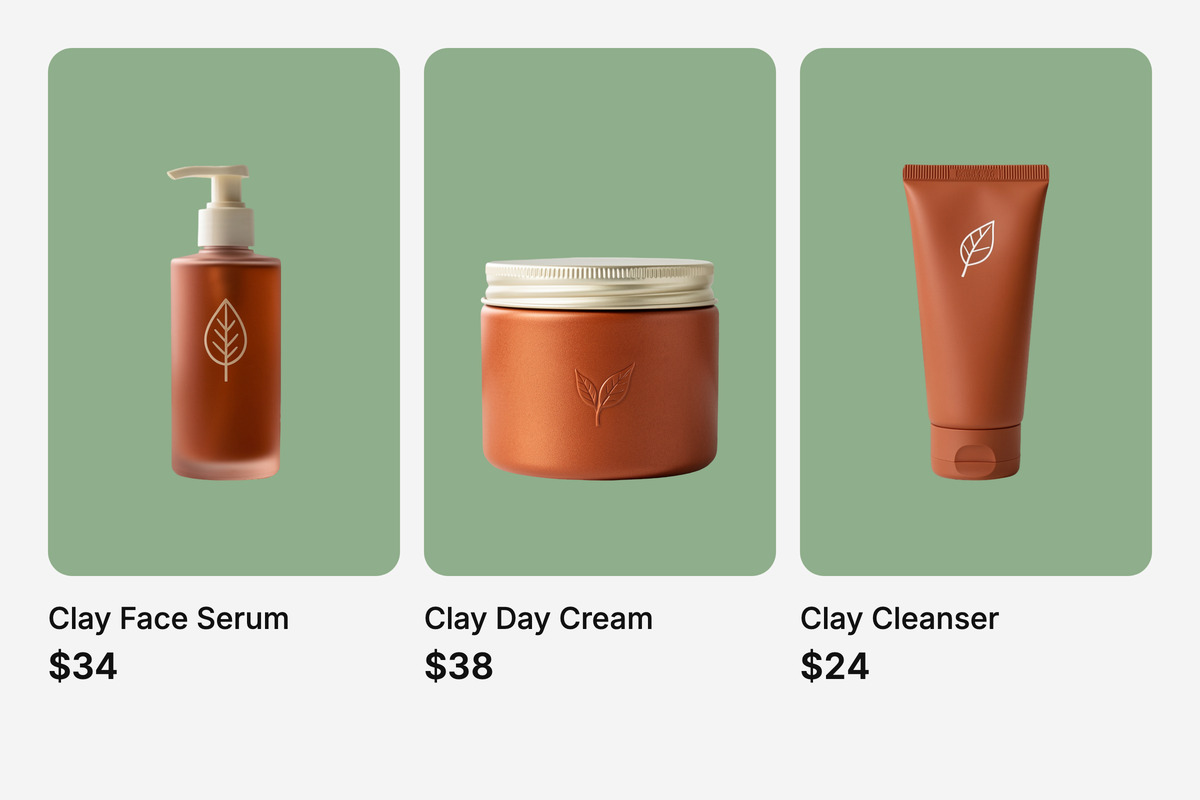
やわらかな緑の背景で、プロフィール画像にリラックスした雰囲気を出しましょう。落ち着いた印象ならセージグリーン、軽やかさを出すならミントグリーンがおすすめです。お気に入りのポートレートを使い、顔がはっきり見える緑を選んでください。仕上がった写真は、あなたの名前で検索した人が目にしそうな場所で、共通のプロフィール画像として使えます。

グリーンスクリーンを用意しなくても、動画編集用の静止画を準備できます。Pixelcutの「背景」のカラーピッカーで、ムラのないクロマキーグリーンを選びます。仕上がったグリーンバックの写真をダウンロードします。動画編集アプリやデザインアプリに取り込み、クロマキーで背景を抜きましょう。被写体を別々のシーンに合成すれば、同じ切り抜き写真を一連の編集で使い回せます。

写真に合わせたオリジナルの背景を作り、被写体を置きましょう。PixelcutのAI背景生成ツールなら、思い描く場所や雰囲気をテキストのプロンプトで指定できます。単色だけではアイデアを伝えきれないとき、被写体にもっと文脈を与えられます。説明を変えれば、別の方向性も試せます。どの背景を試すときも、同じ元写真から作業を続けられます。
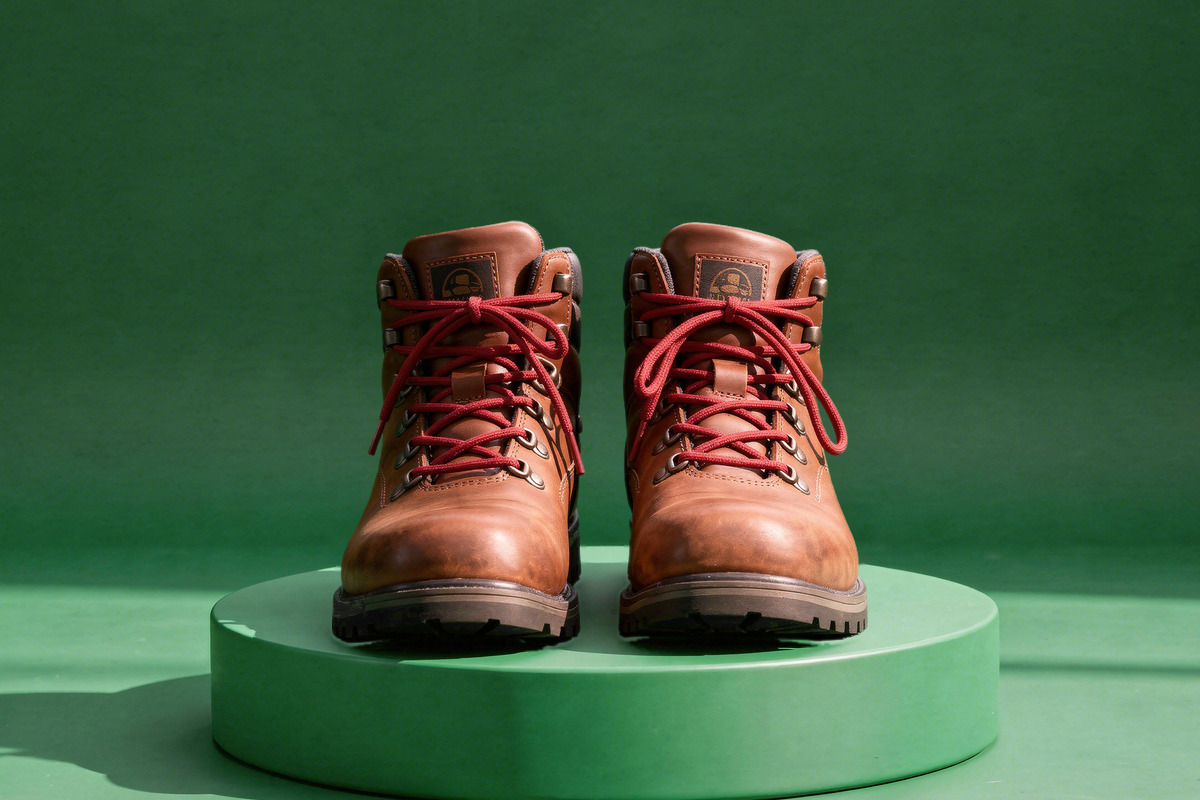
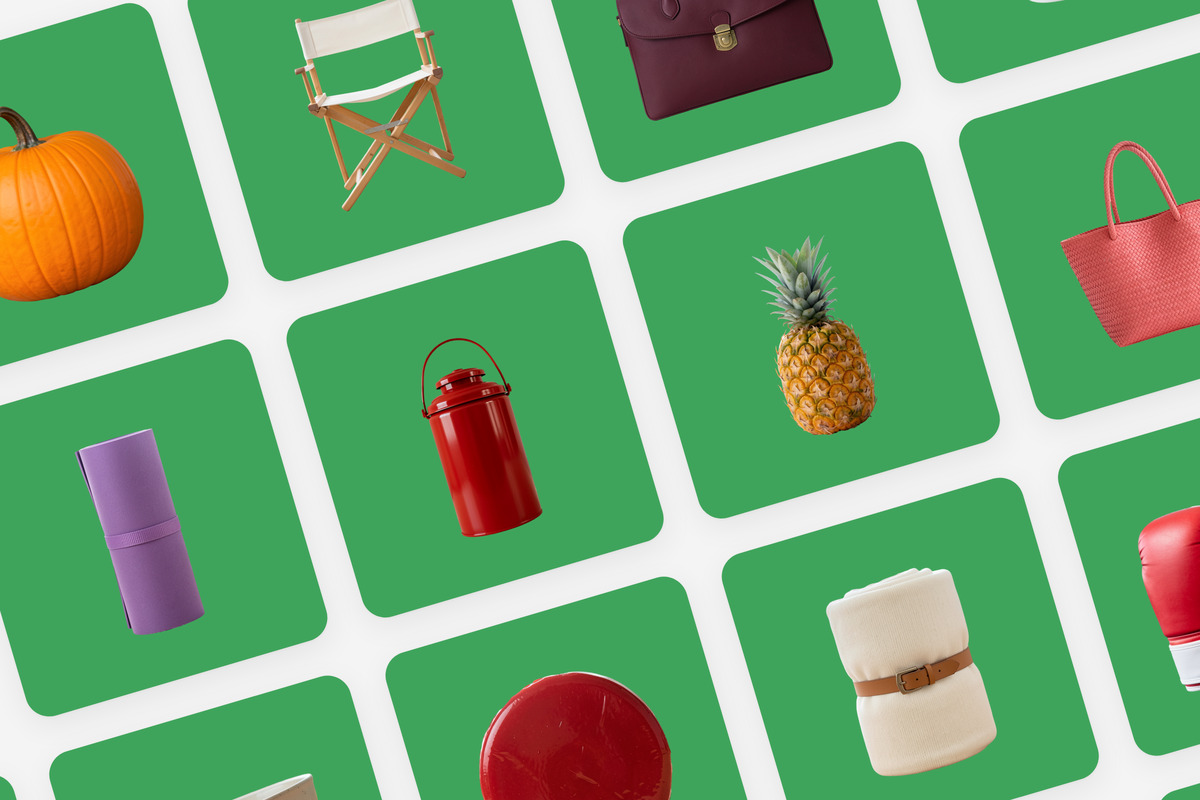
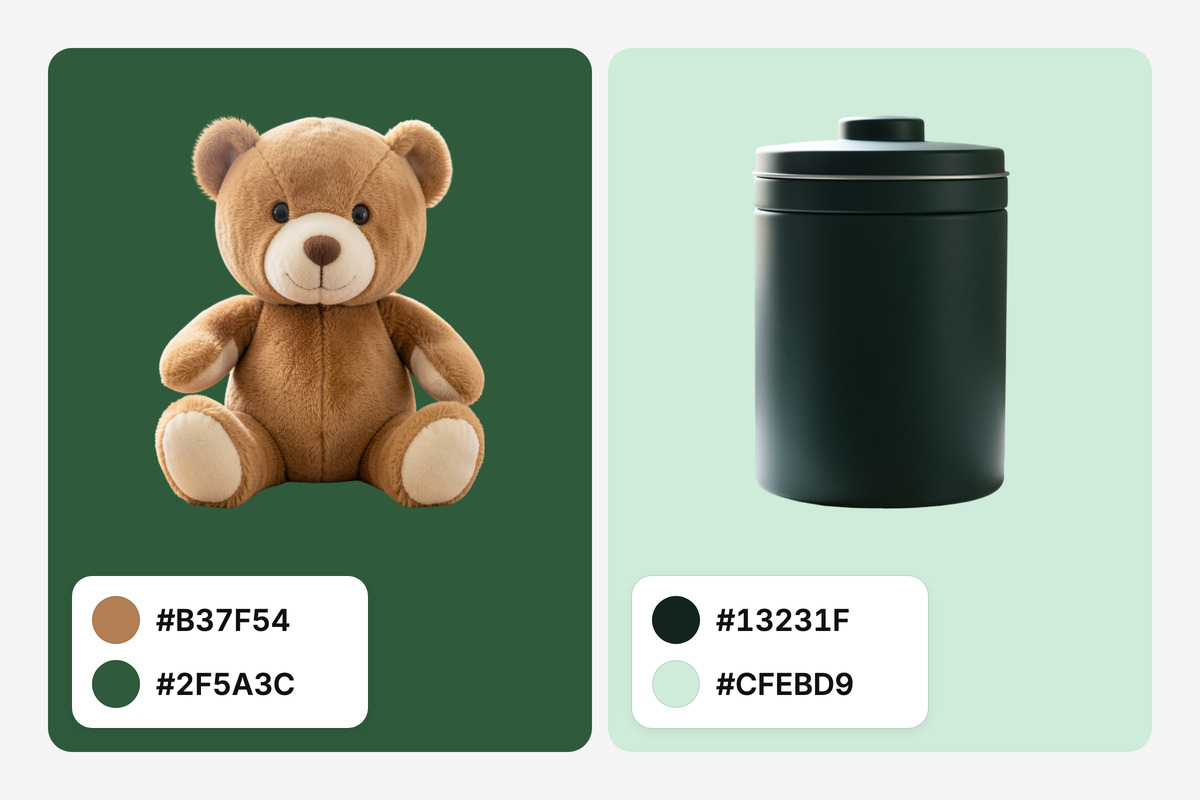
緑の背景は、写真に自然で落ち着いた雰囲気を出したいときに向いています。すでに色の多い被写体には、くすみグリーンが合います。濃い緑なら、ベージュやクリームのような温かみのあるニュートラルカラーの輪郭がくっきりします。植物や緑のパッケージは、それ自体の色よりはっきり明るい緑か暗い緑の上で、いちばん際立ちます。たとえば淡いミントの背景なら、濃い緑の小物でも輪郭が見えやすくなります。
クリエイティブな人々に信頼されています











素晴らしいアプリ、使いやすい。中小企業がさまざまなマーケティング資料を専門的に作成するための時間と費用を節約できるようになります。ありがとう。
私は仕事のために良い背景除去ツールが必要で、すべて試したように感じます。これが今までで一番です。使いやすく、結果はいつも素晴らしいです。ありがとうPixelcut!
驚くほど簡単で、バッグやアクセサリーに完璧な結果が得られます。プロのカメラマンが撮影したようです。