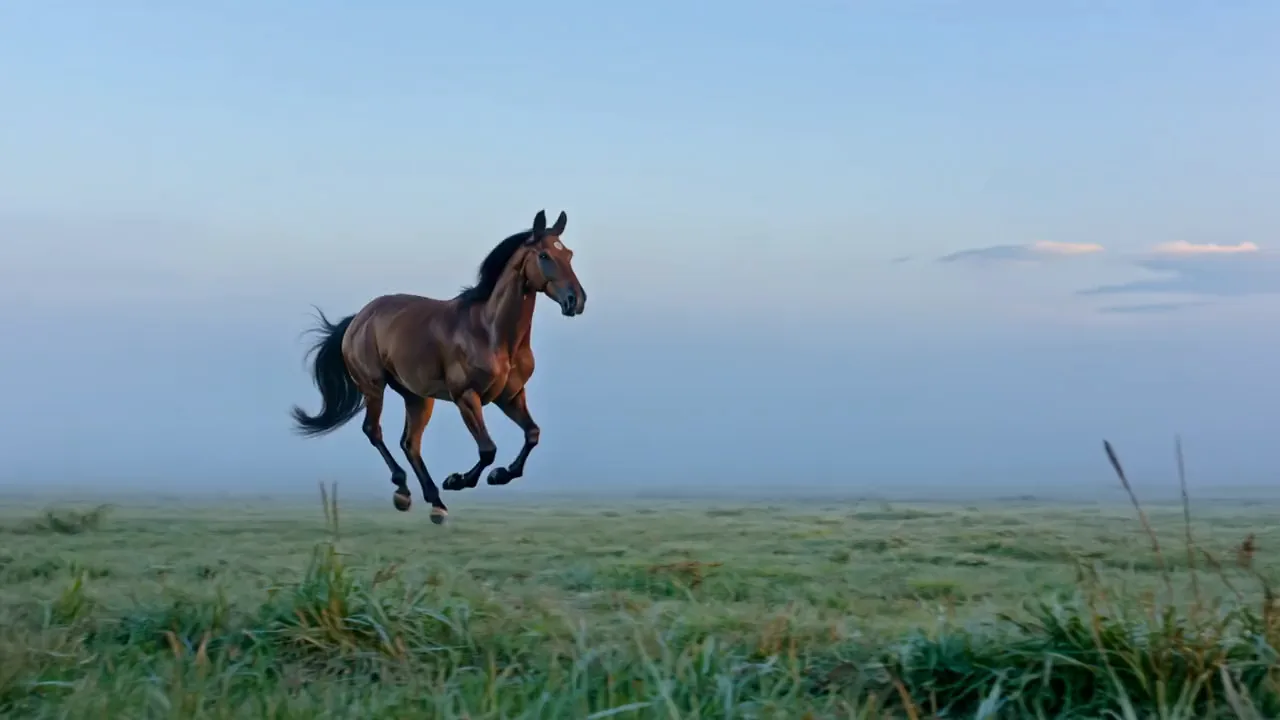
一文書くだけで、Gemini Omniが映像にしてくれる
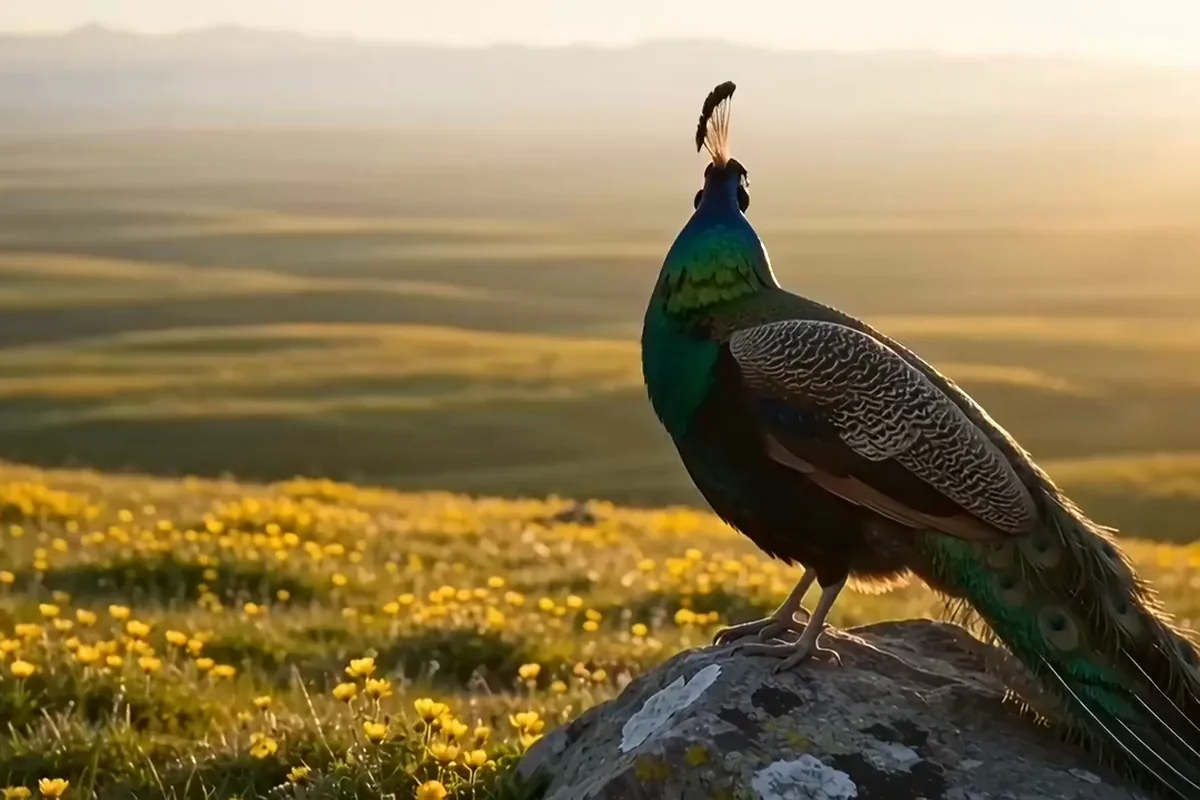
一文書くだけで、Gemini Omni 1.1 Flashがあなたの言葉からクリップをまるごと作ります。写真は不要で、シーンの見た目もおまかせです。はっきりした一場面を伝えれば、一度の生成でそのアイデアが通用するか確かめられます。
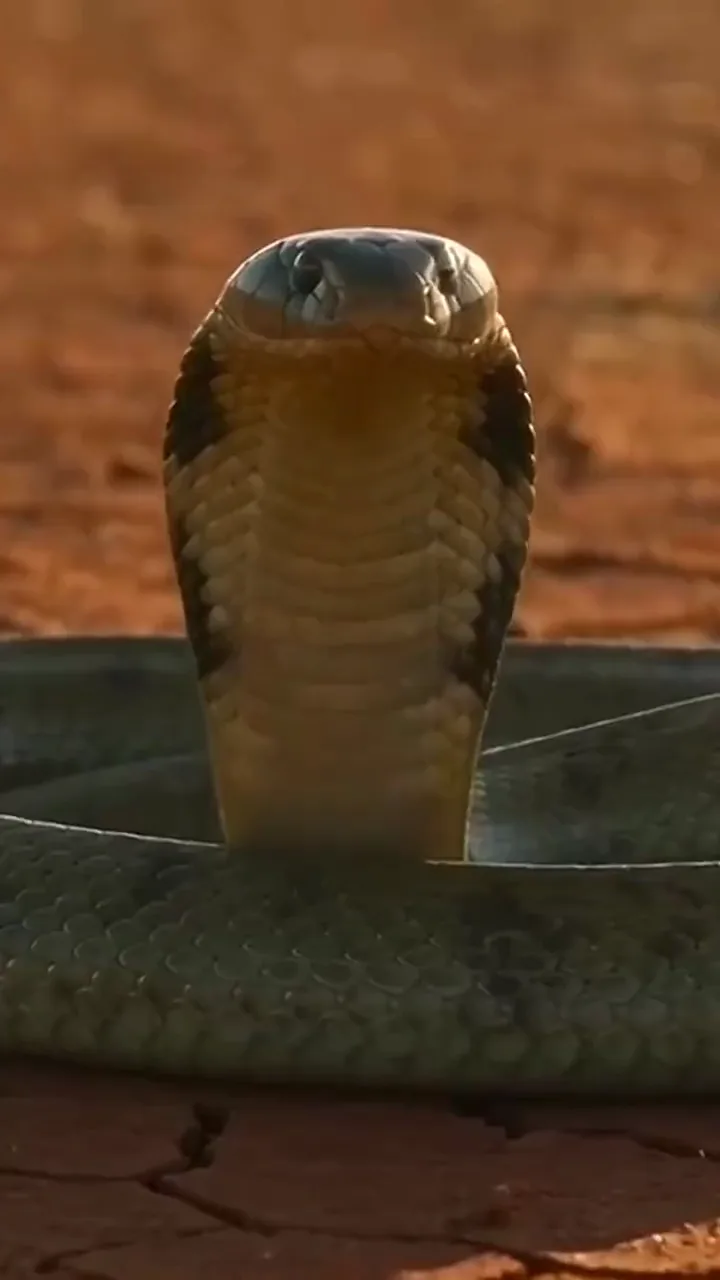
PixelcutでGemini Omniを使って、プロンプトや写真を音声付きのクリップにしましょう。3秒から10秒、横長か縦型を選べて、1.1 Flashなら最大4Kです。
モデル
GoogleのGemini Omni 1.1 Flashは720pが初期設定で、360p、1080p、4Kにも切り替えられます。Gemini Omni Flashは720pのみで生成します。どちらもPixelcut Proで、3秒から10秒の音声付きクリップを作れます。
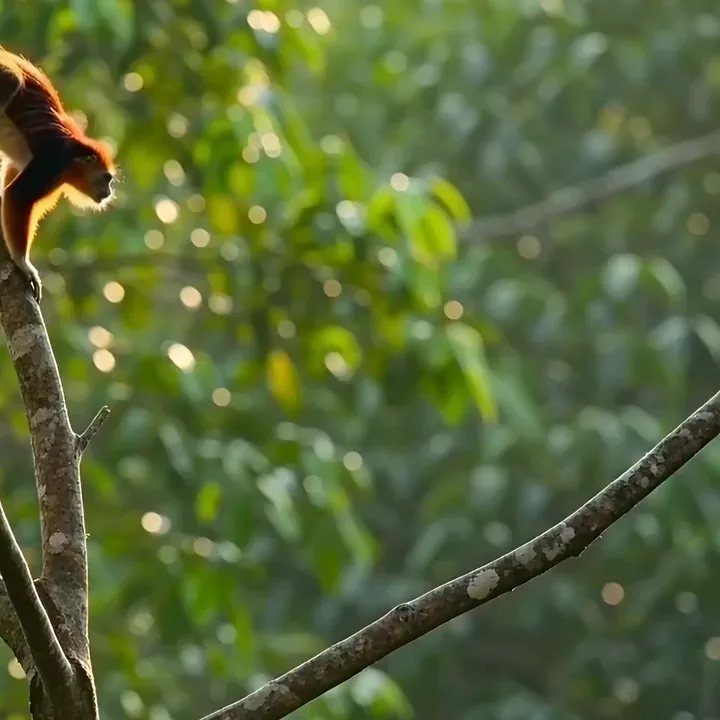
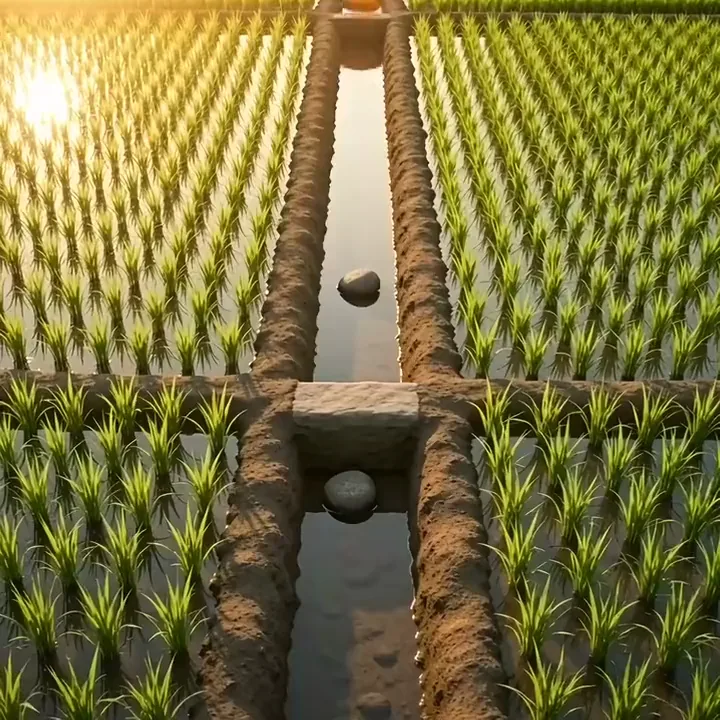
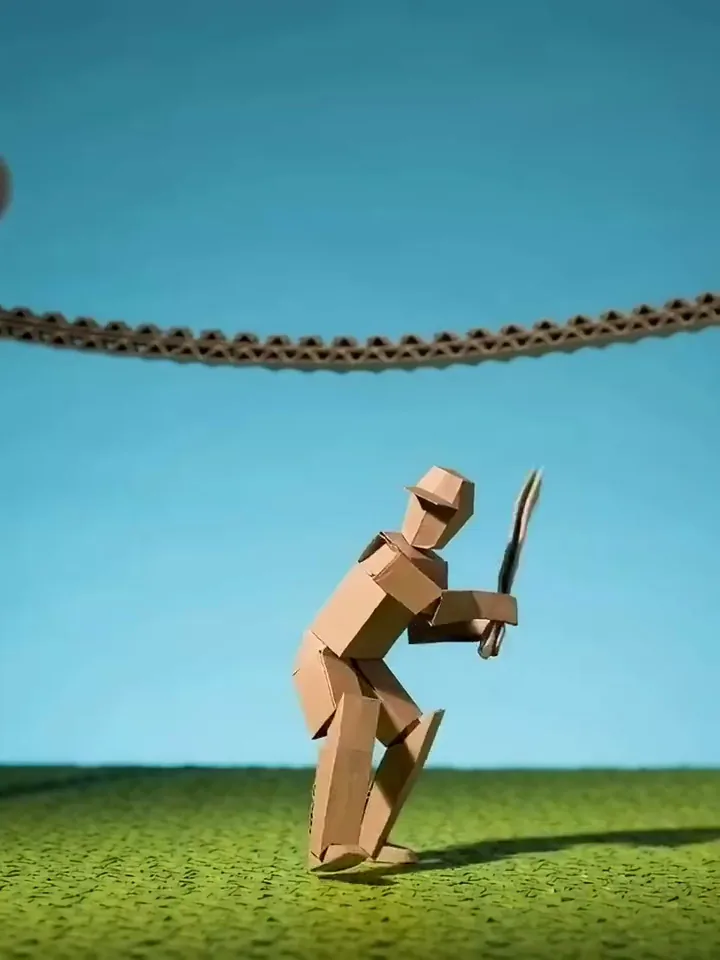
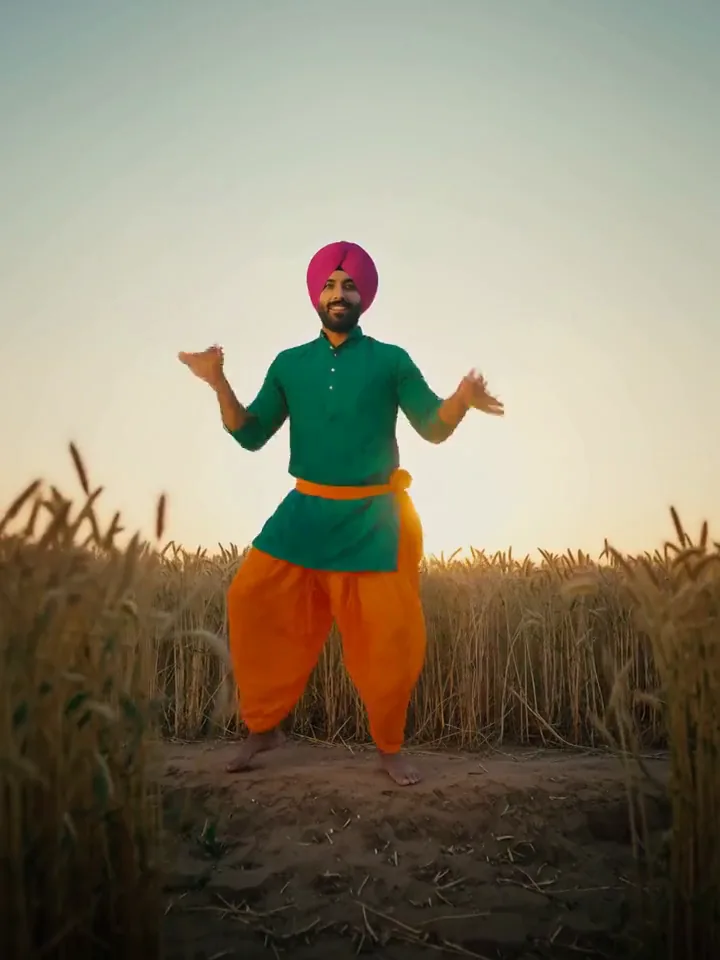
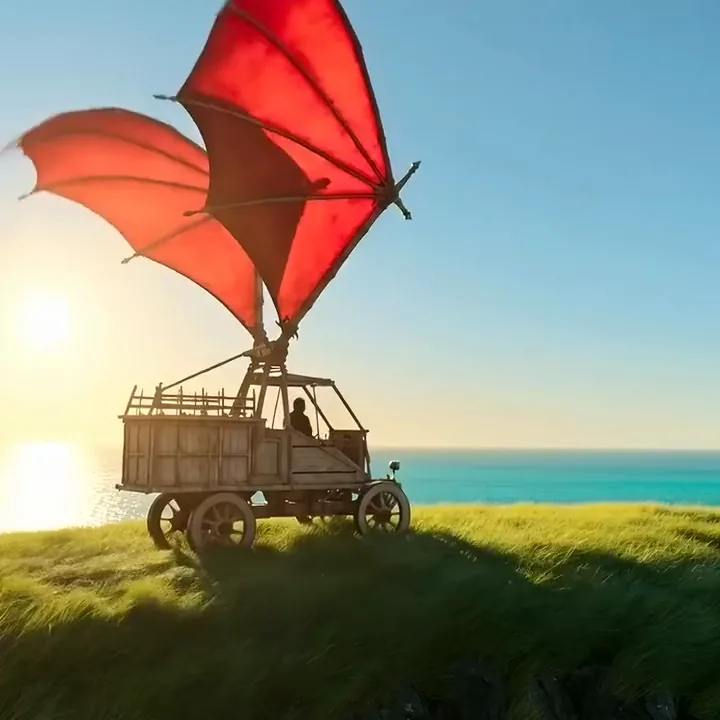
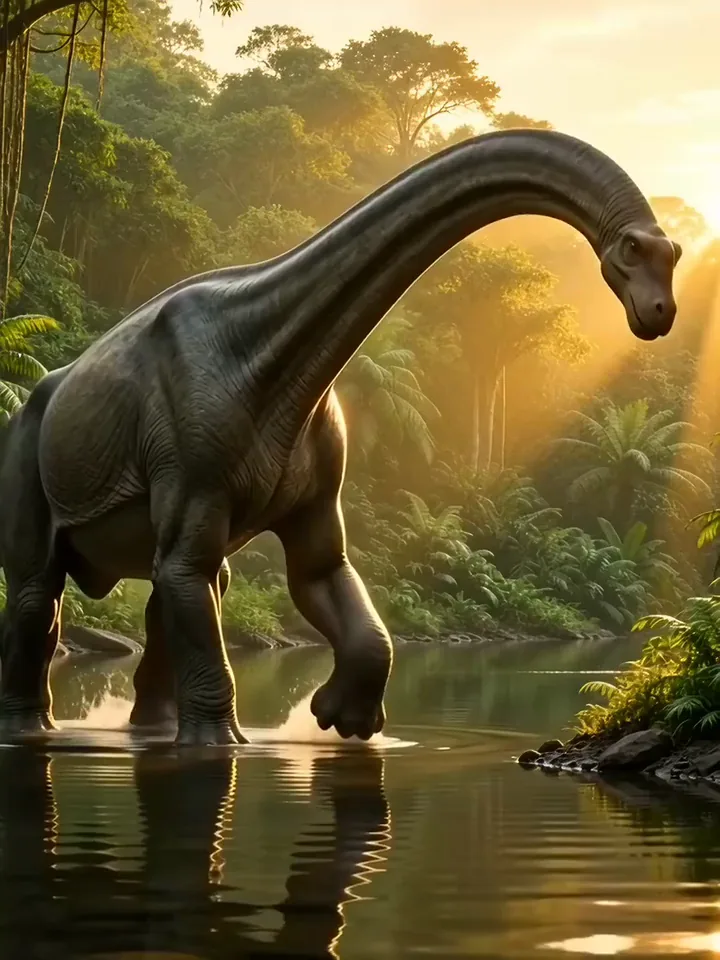
撮りたいシーンを書くと、Gemini Omniが音声付きの短いクリップにしてくれます。
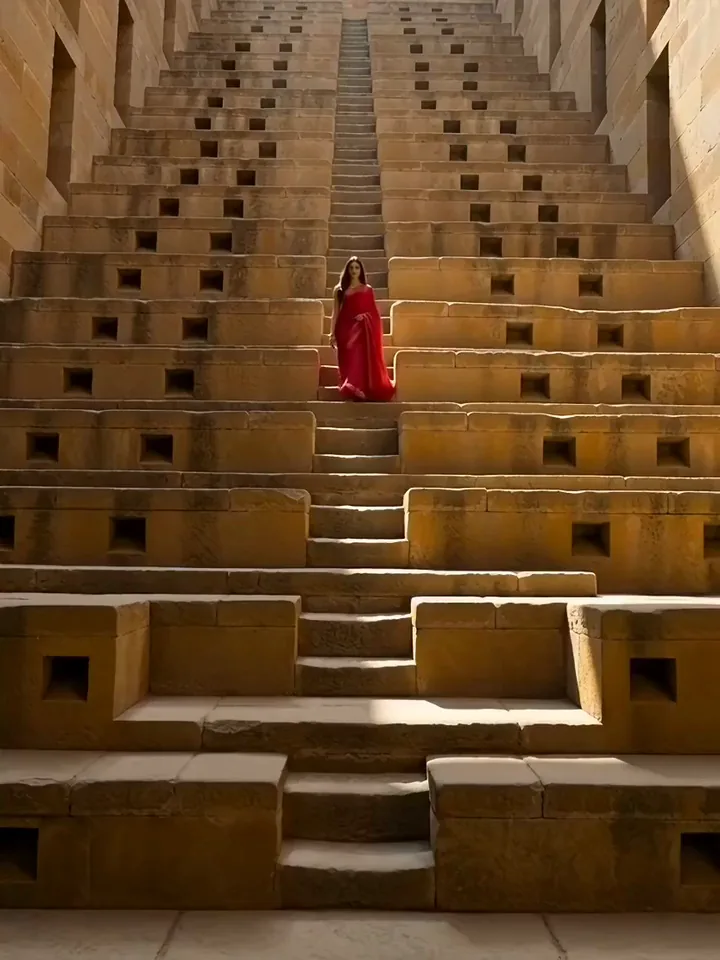

プロンプトまたは開始画像
テキストから動画は、何が起こるかを一文で書くだけで始められます。画像から動画は、あなた自身の写真から始まり、プロンプトには動かしたいものだけを書けば十分です。生成するたびに、保存できる完成版のMP4がひとつ手に入ります。
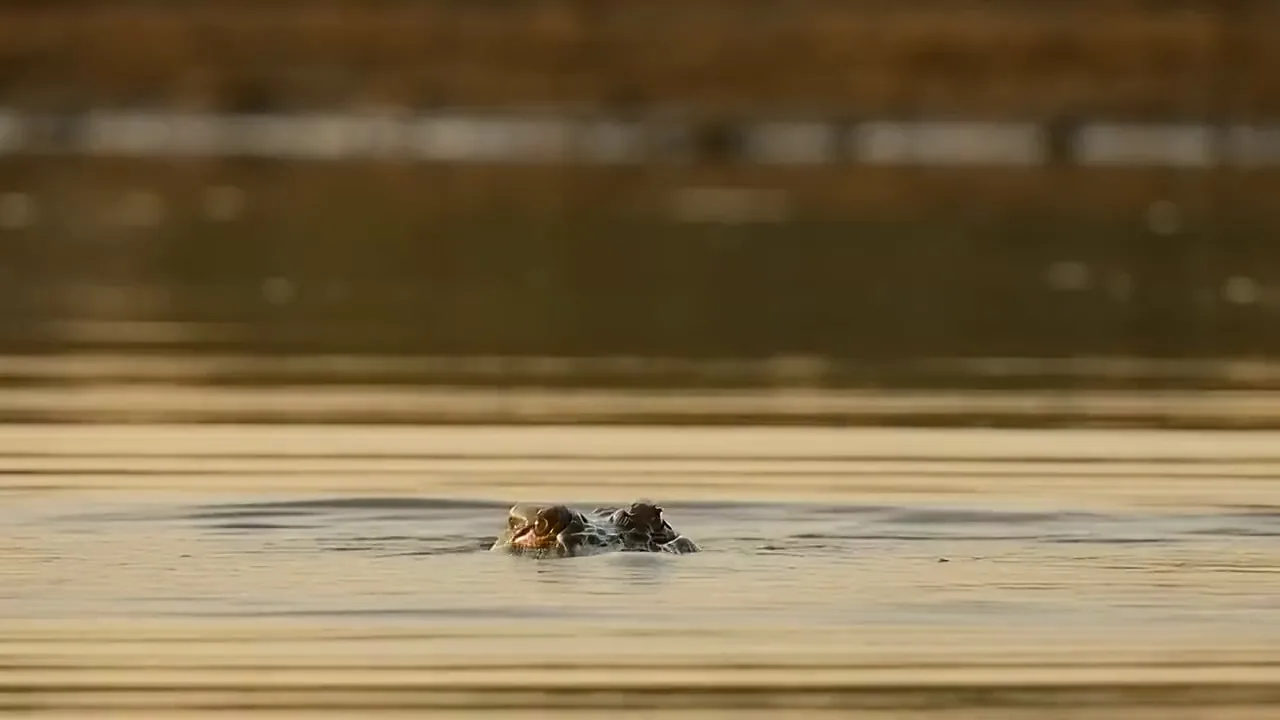
夕暮れ、濁った川の浅瀬からナイルワニが勢いよく飛び出し、背中から水が流れ落ちる。

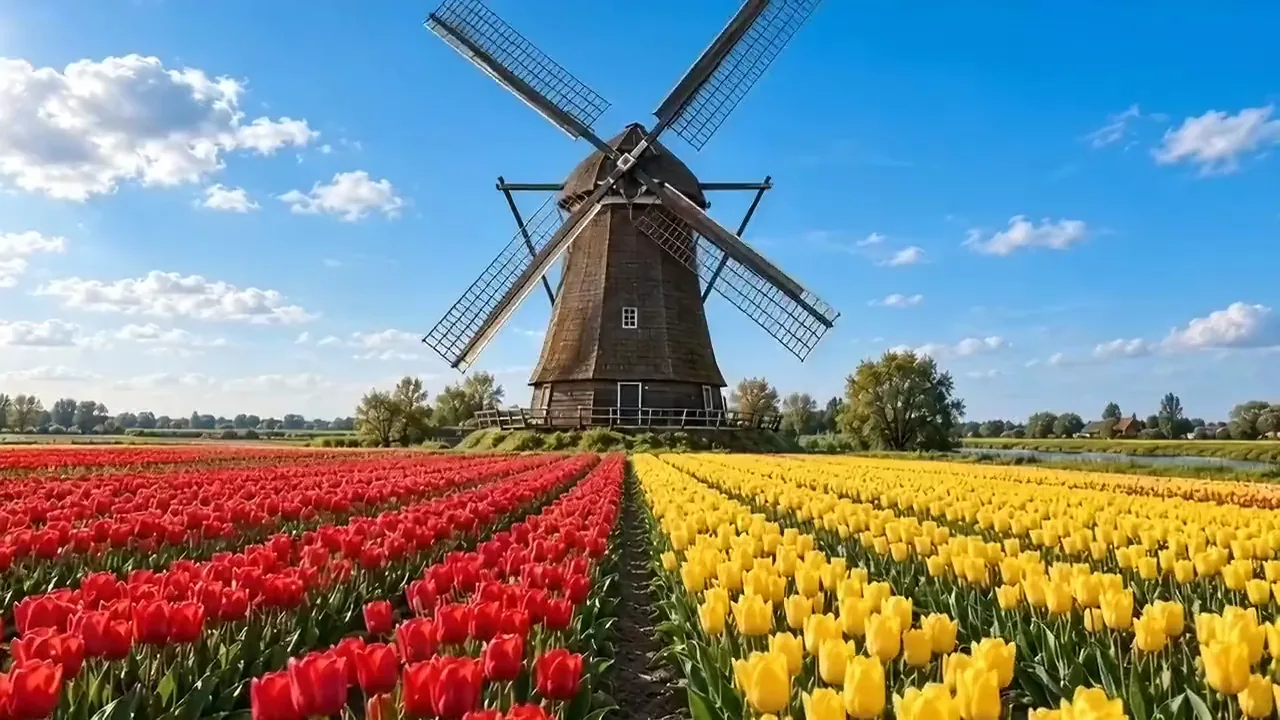
一文書くだけで、Gemini Omni 1.1 Flashがあなたの言葉からクリップをまるごと作ります。写真は不要で、シーンの見た目もおまかせです。はっきりした一場面を伝えれば、一度の生成でそのアイデアが通用するか確かめられます。
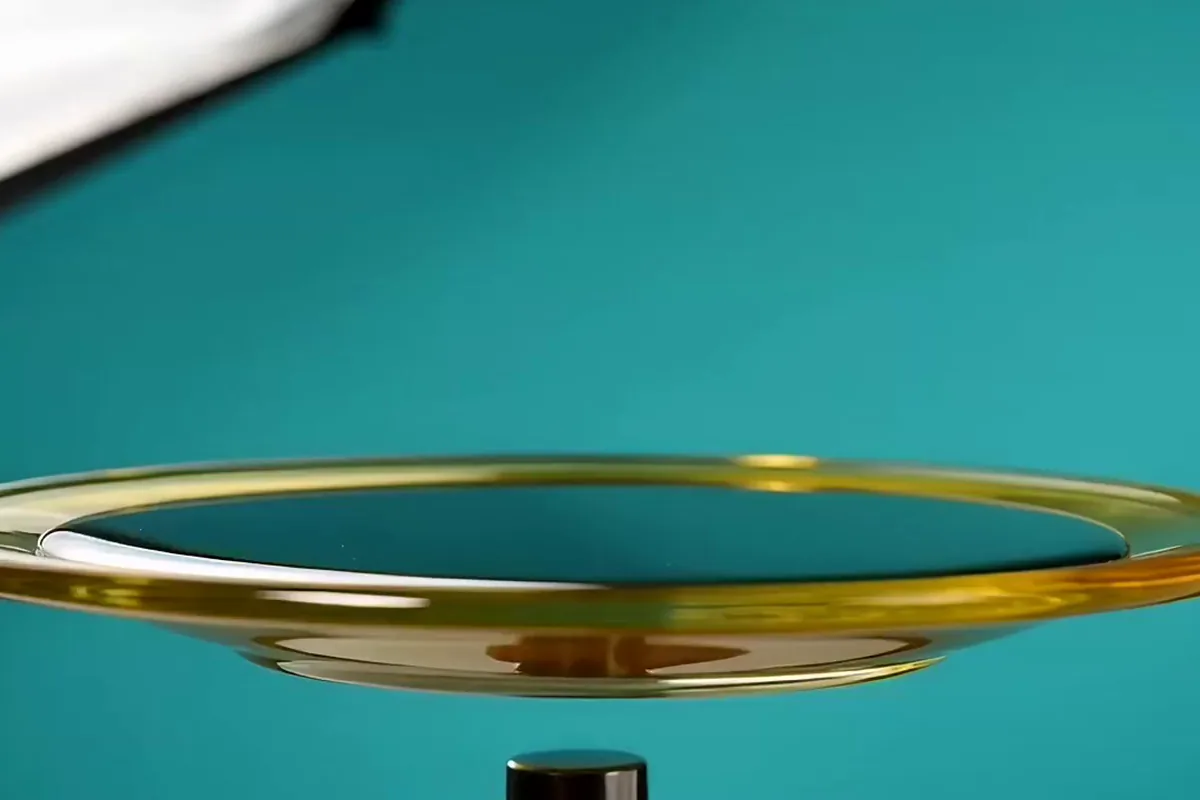
まずは低い解像度でアイデアを試して動きを確かめ、うまくいったプロンプトをもう一度、鮮明な4Kで生成します。生成のたびに別のテイクになり、動きは毎回変わることがあります。仕上がりのクリップは、画面に合ったサイズで手に入ります。
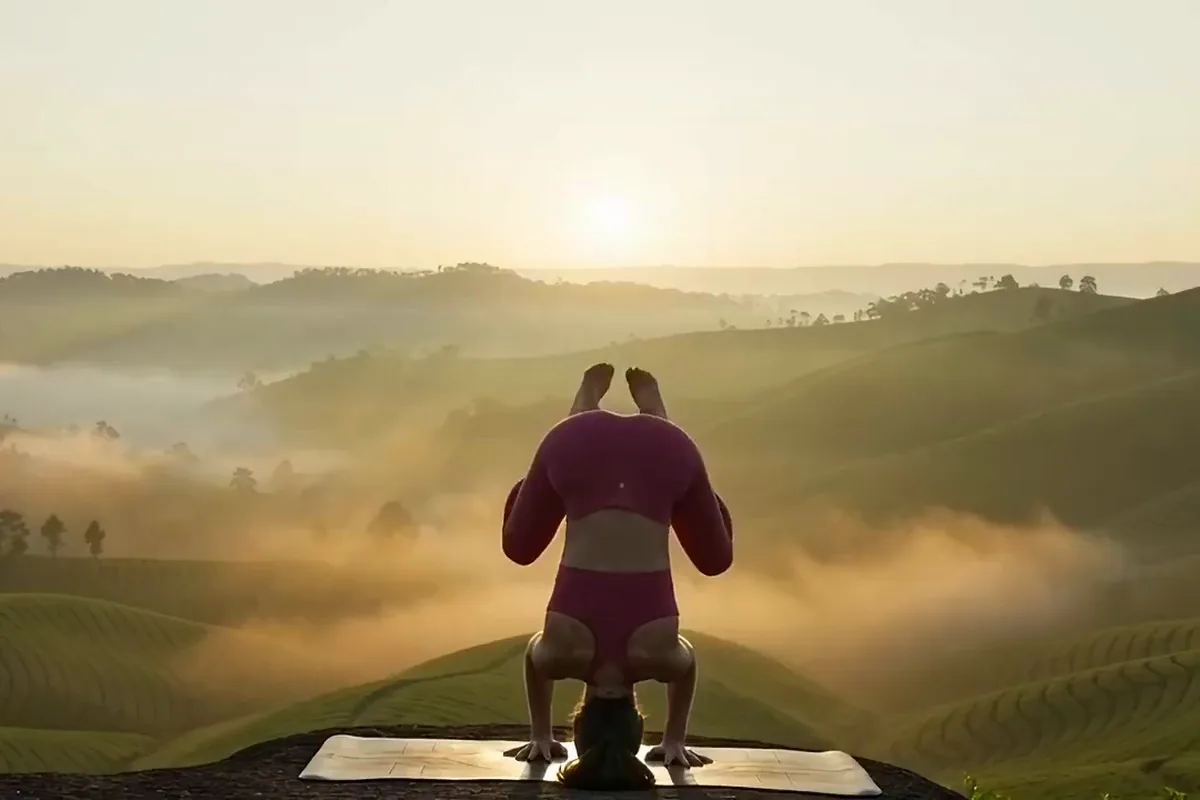
お手持ちの写真をアップロードすれば、モデルがそれを動かします。PixelcutのAI動画生成では、1.1 Flashは終了画像も使え、選んだフレームでクリップを締めくくれます。YouTube向けの横長にも、ReelsやShorts向けの縦型にもできます。
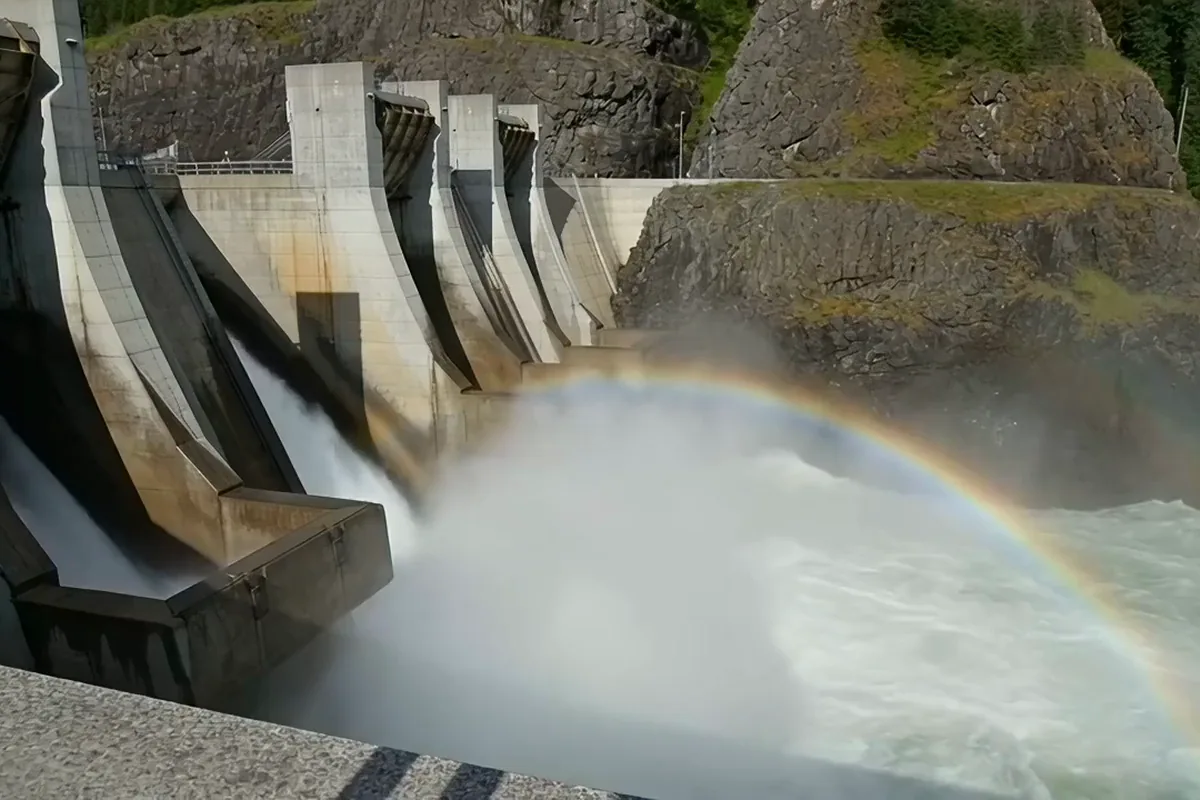
どのクリップも、音声がすでに入った状態で届きます。音声は映像と一緒に、同じ生成の中で作られます。オンにする操作は何も要りません。あとは音量を上げて再生するだけの、完成したシーンです。
ネットショップ運営者、SNS動画クリエイター、先生が、商品動画やSNS投稿、授業用の短い教材に使っています。
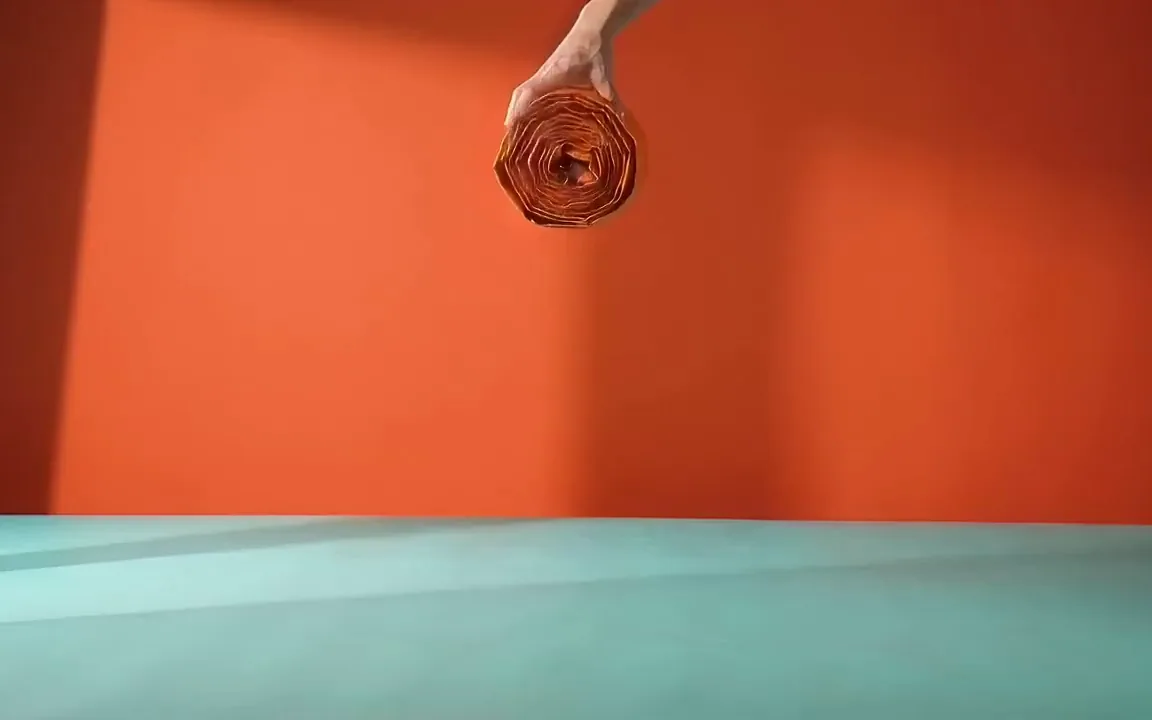
商品の撮影なしで、商品ページ用の動画や広告を作れます。入力素材の権利をお持ちで、Pixelcutのポリシーを守っていれば、多くの場合クリップを商用利用できます。
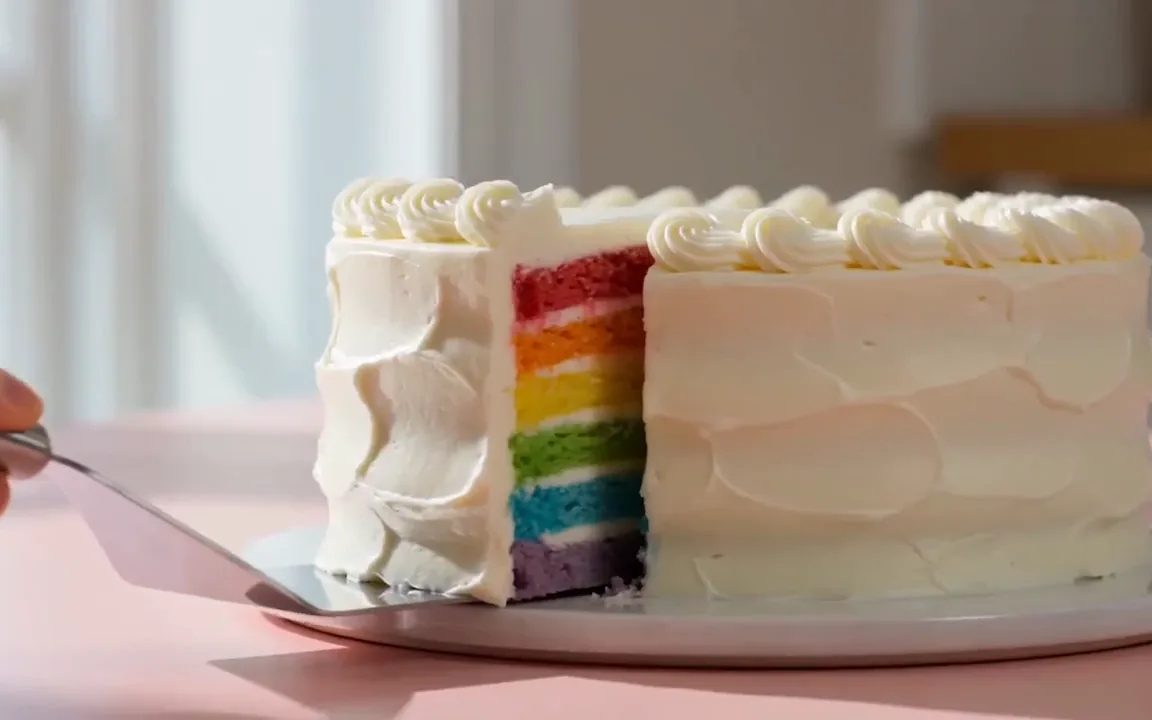
何も撮影せずに、フィード向けの縦型クリップを投稿できます。9:16を選べば、生成が終わった時点でそのまま共有できます。
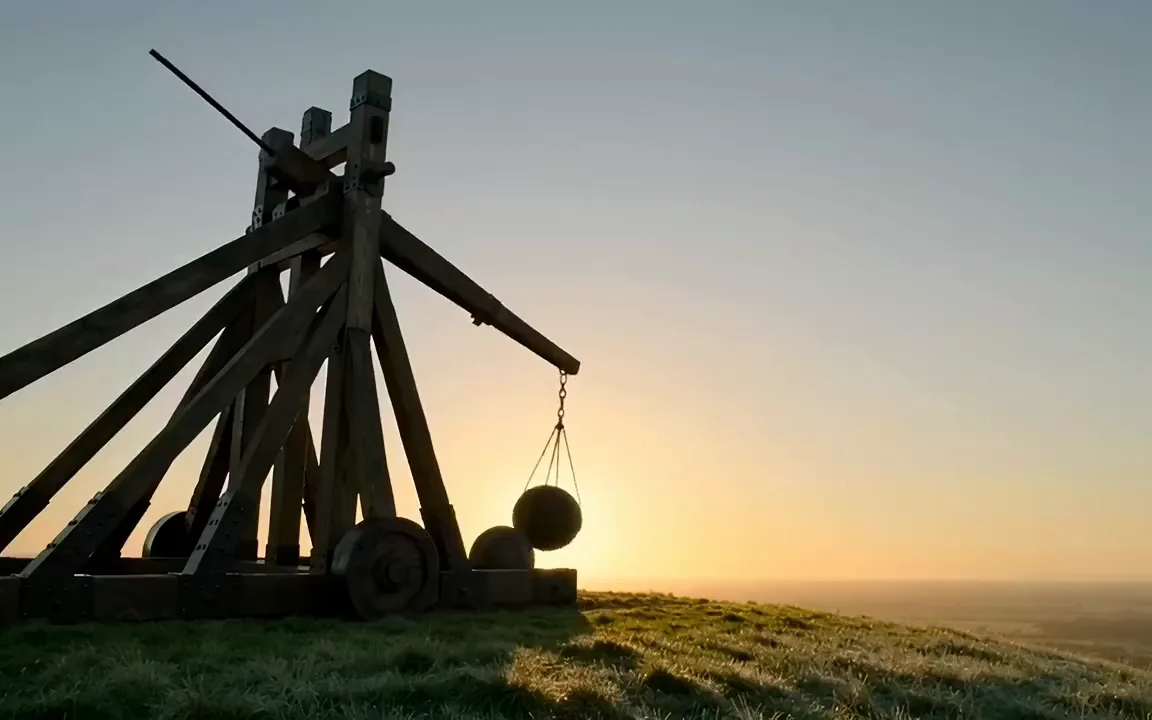
仕組みを、授業中にもう一度見返せる短いクリップで見せましょう。同じアイデアをモデルごとに比べるなら、AI動画生成をどうぞ。
サブスクリプションごとではなく、生成ごとにモデルを切り替えられます。各カードをクリックするとそのモデルのページが開きます。
MiniMax
ByteDanceの最新動画モデル
テキスト、画像、参照動画に対応(最大15秒)
音声同期付きのフォトリアル動画
マルチショットシーンと要素
多言語での同期音声
プロンプト欄に、カメラマンに指示を伝えるように、普通の言葉でシーンを入力します。写真から始めたいときは、最初のフレームにする写真をアップロードします。
360pから4Kまで使うなら1.1 Flashのままにするか、720pのGemini Omni Flashに切り替えます。そのあと、3秒から10秒の長さを決め、16:9か9:16を選びます。
「生成」を押して、モデル選択画面の目安で約2分待つと、音声がすでに入ったクリップができあがります。MP4を保存するか、細部をひとつだけ調整して別のテイクを作りましょう。
動画は映像の秒数に応じたクレジットで請求されます。作成量に合ったプランをお選びください。



クリエイティブな人々に信頼されています