Kling 3.0クリップの最初と最後のフレームを選ぶ
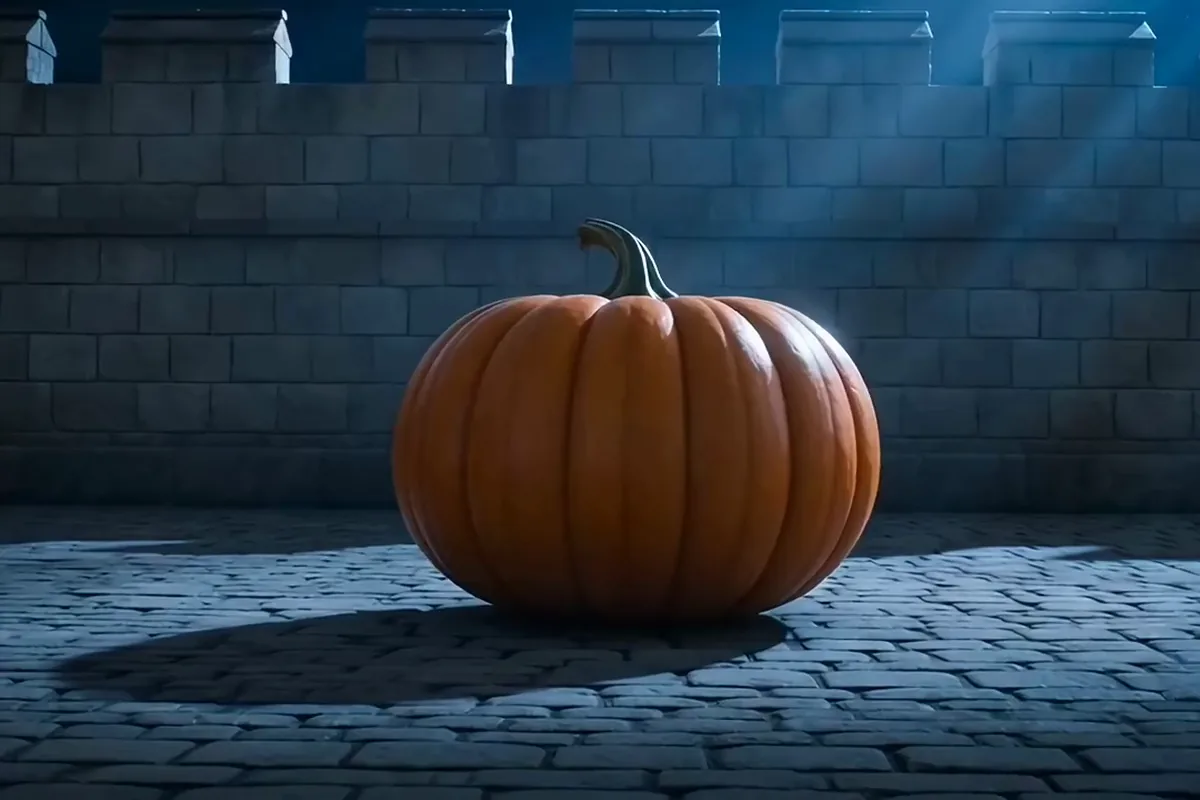
開始画像に終了画像を加えて、クリップの終わり方を選べます。そのあいだの動きはモデルが埋めてくれます。商品のお披露目やビフォーアフターなど、最後のフレームが大事なときに使いましょう。
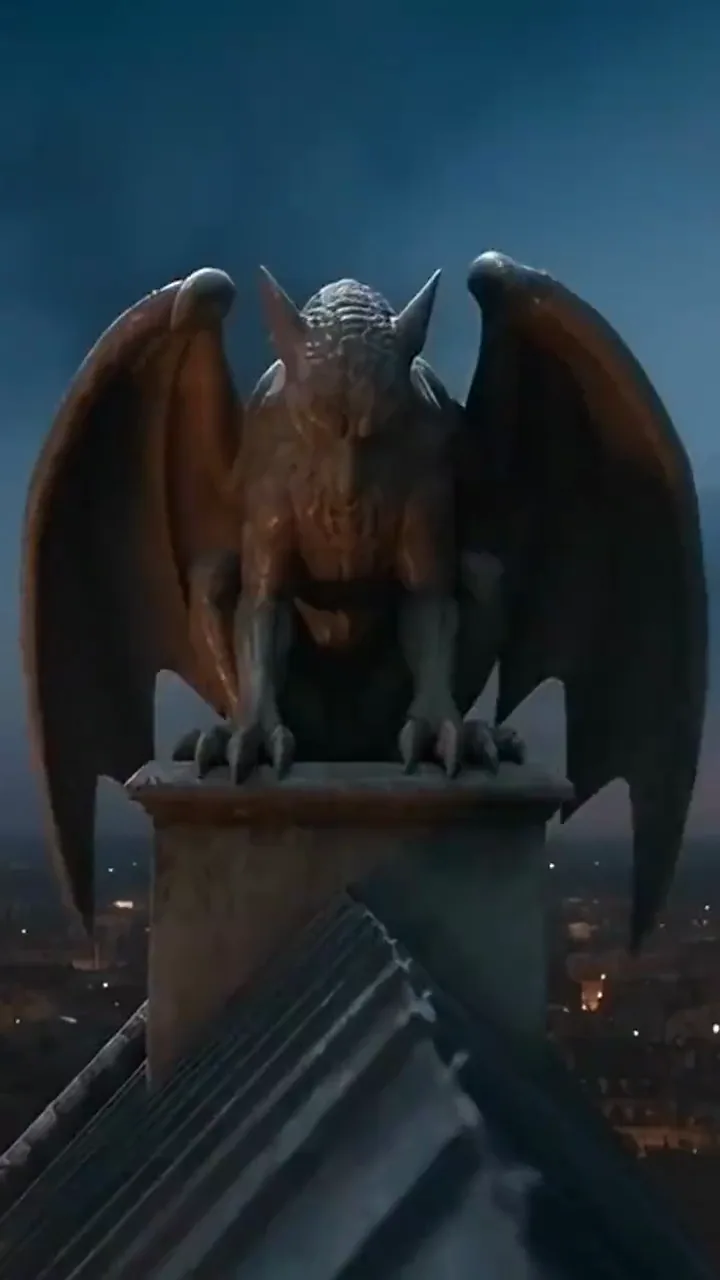
PixelcutでKling 3.0を使い、一文や開始画像をクリップに変えましょう。終了画像を加えれば最後のフレームを選べ、長さも投稿に合わせられます。
モデル
Pixelcutが使っているバージョンは、KuaishouのKling 3.0 Proです。プロンプト、開始画像、または開始画像と終了画像を渡すと、3秒から15秒の1080p MP4を16:9、9:16、1:1のいずれかで作ります。Pixelcut Proで使えます。
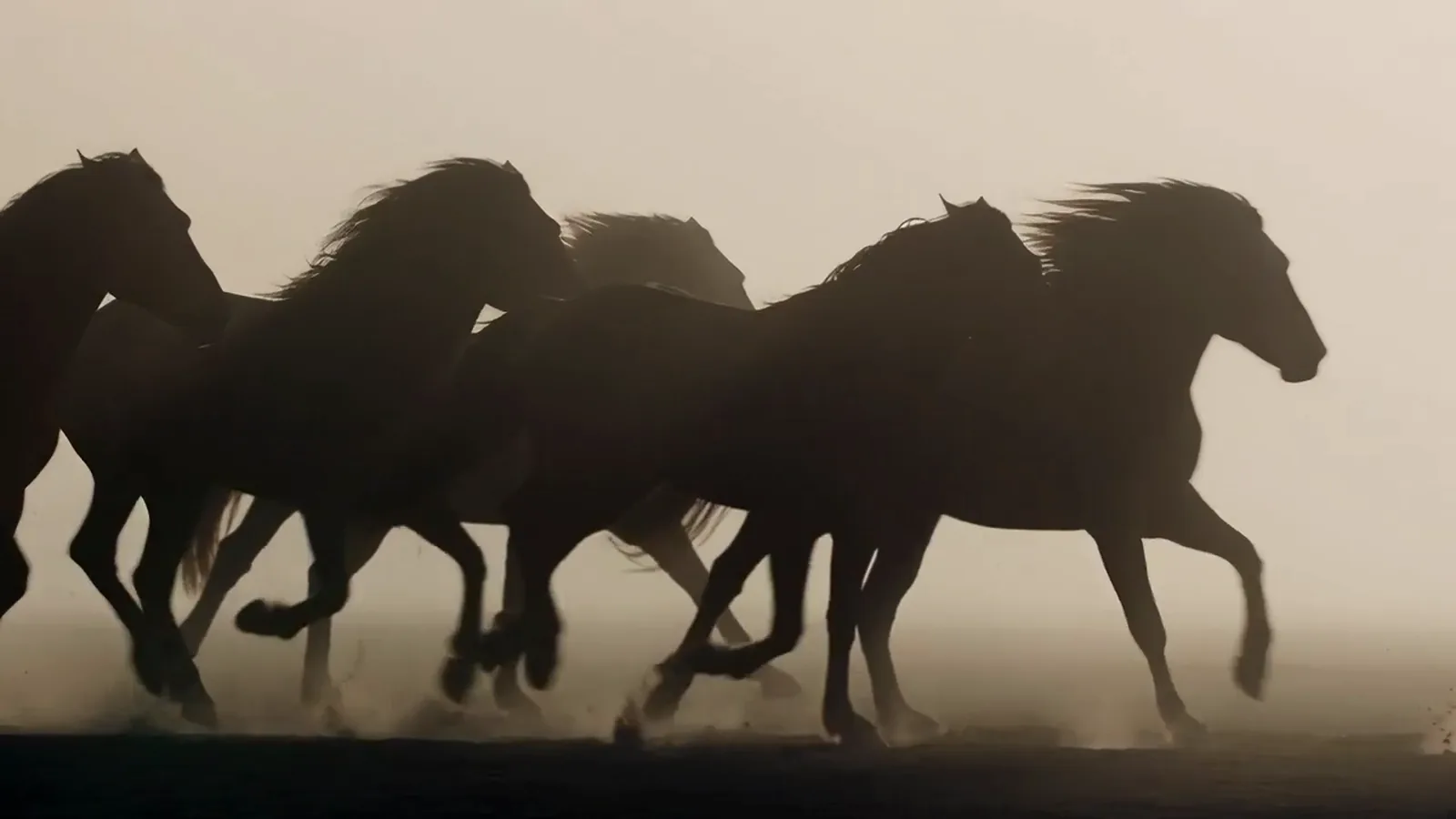
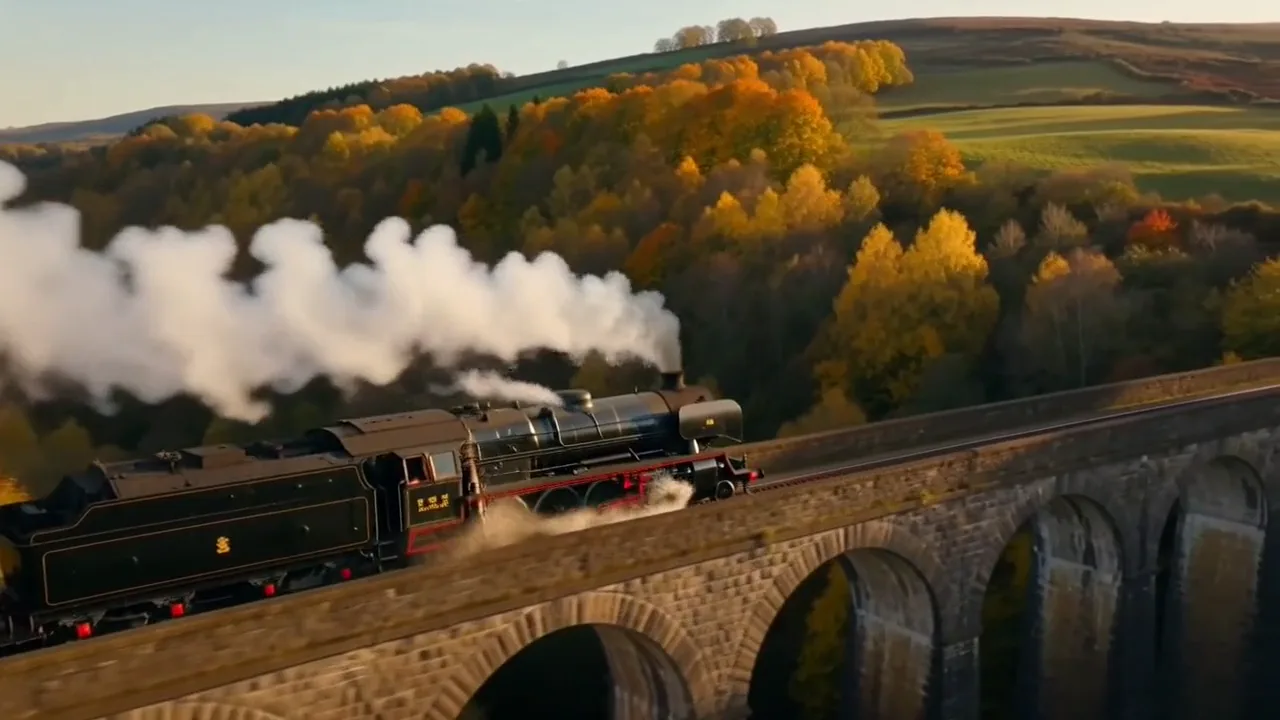
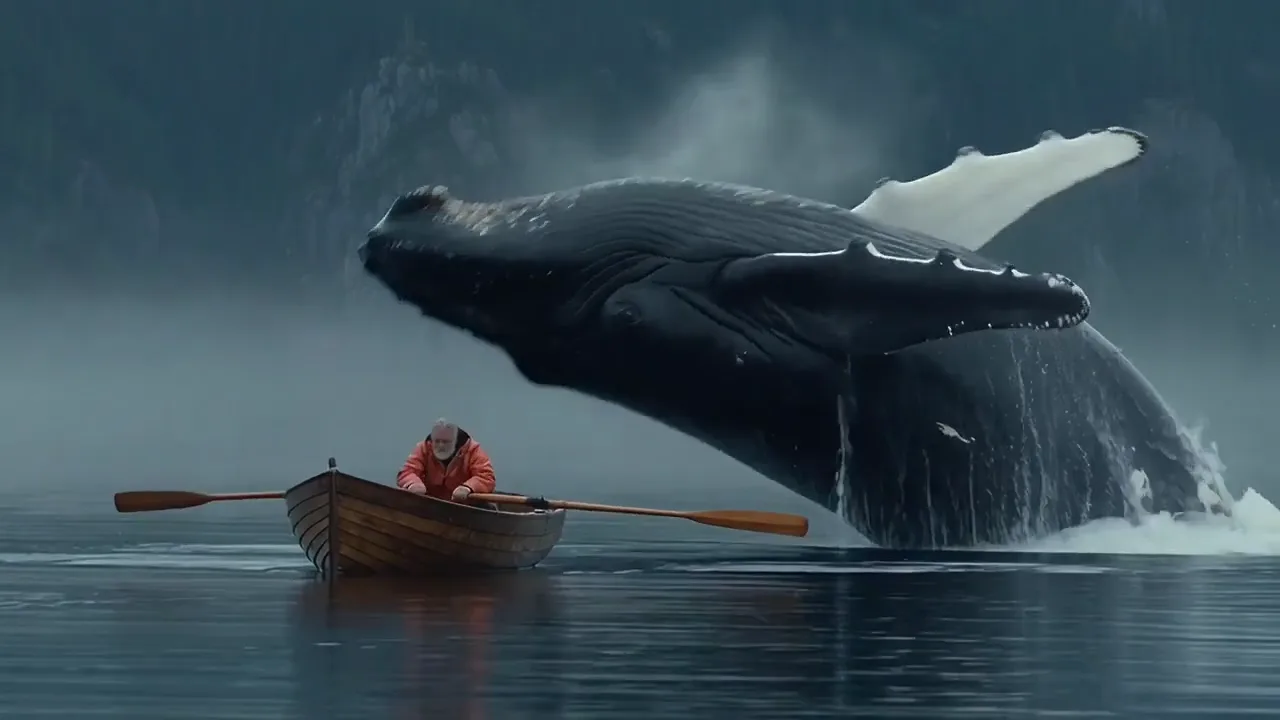
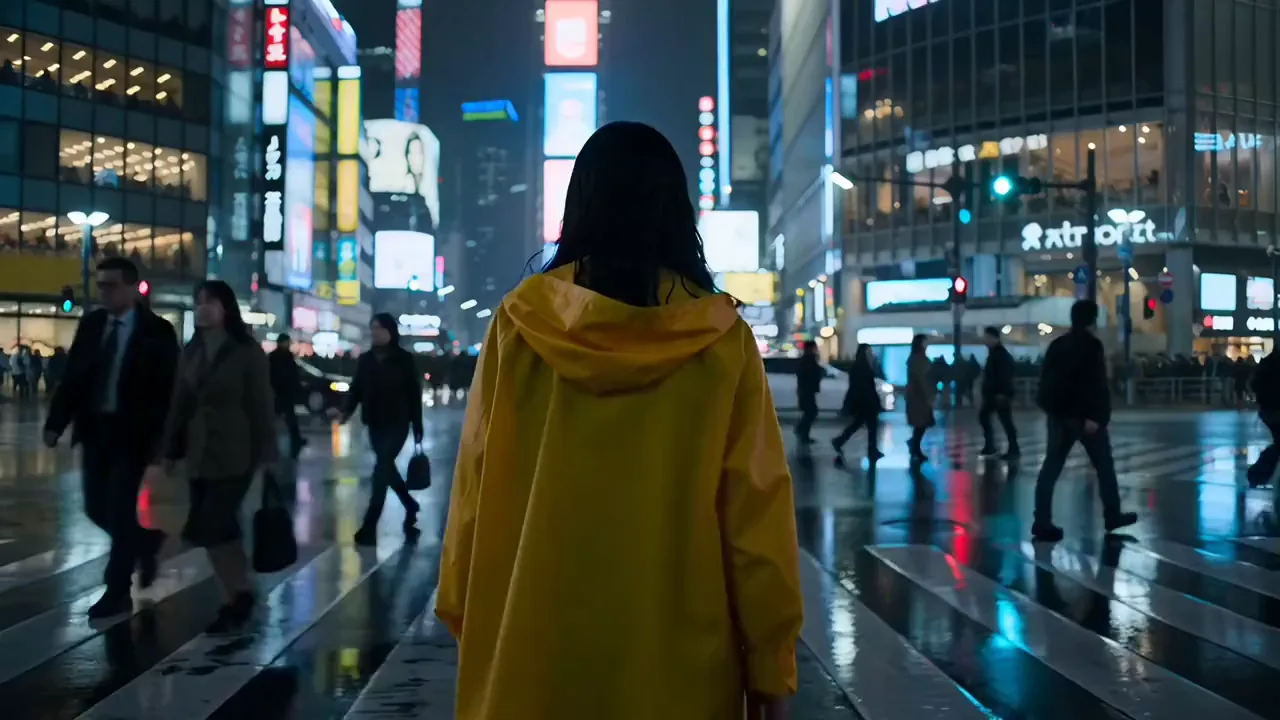
この八つのアイデアから一つ選んで自分の被写体に置き換え、仕上がった自分の動画を再生してみましょう。

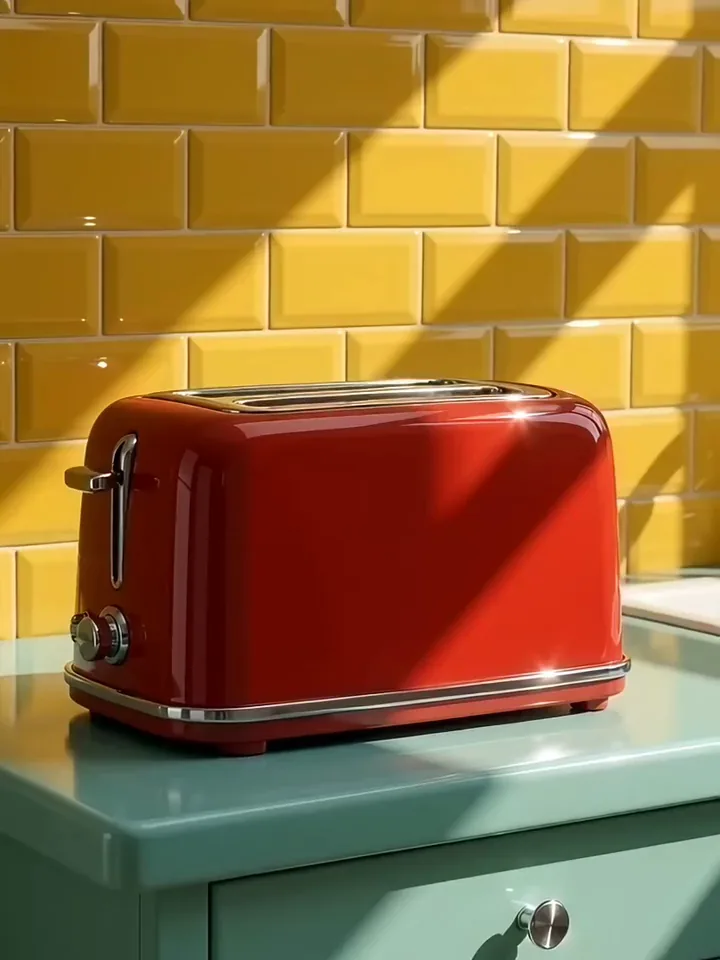
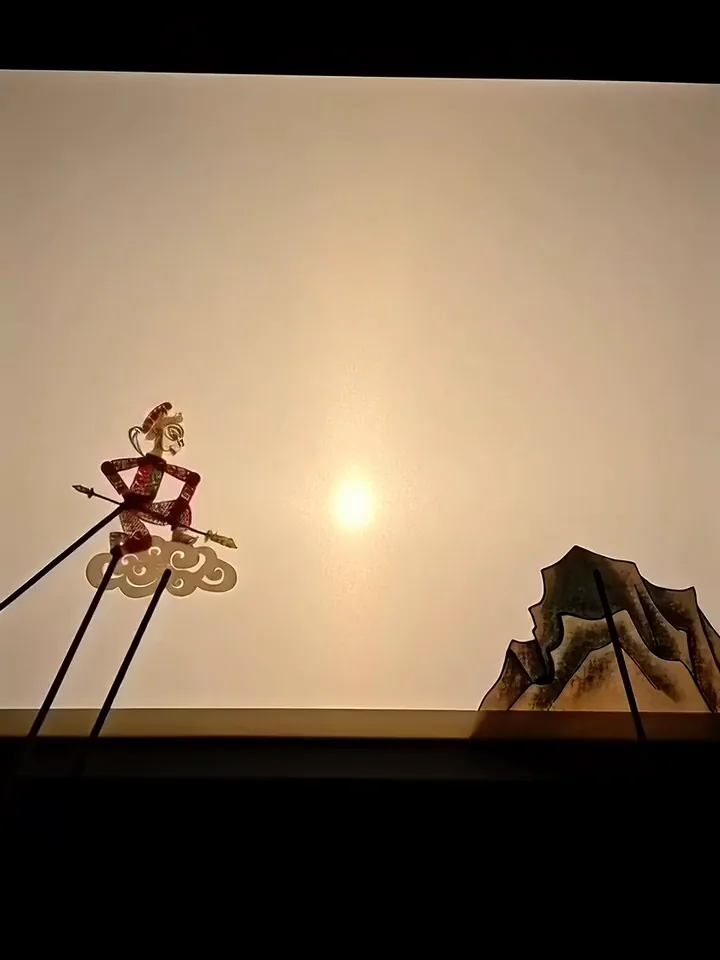
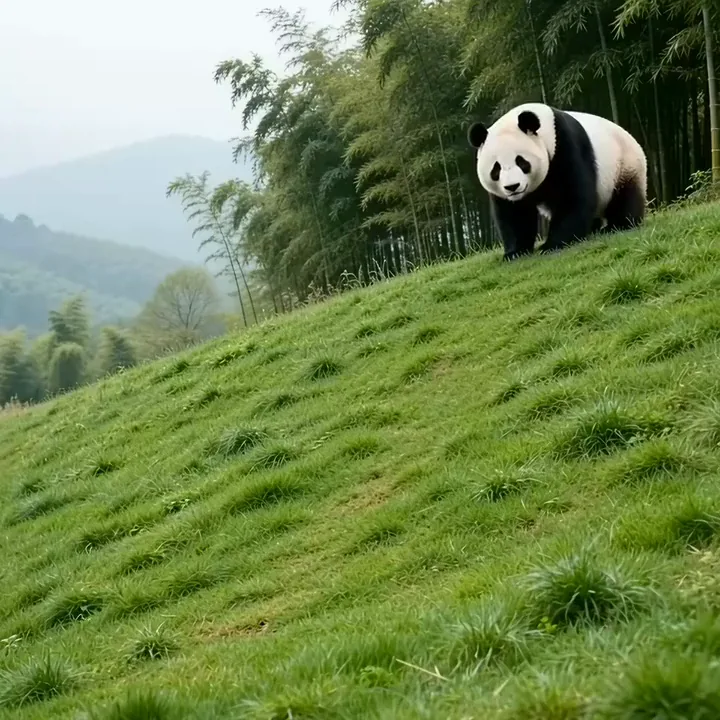
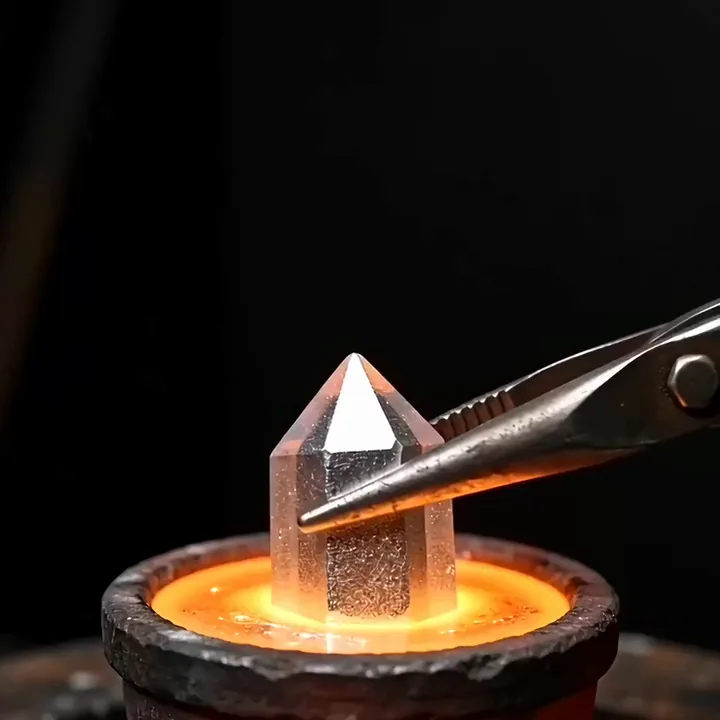
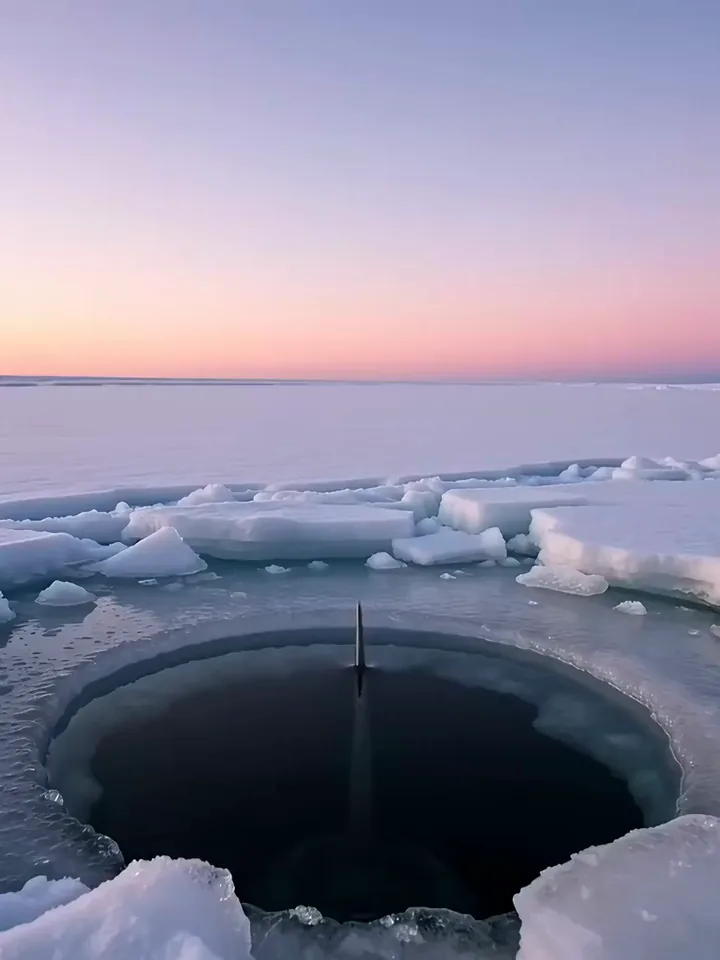
テキストか開始画像から
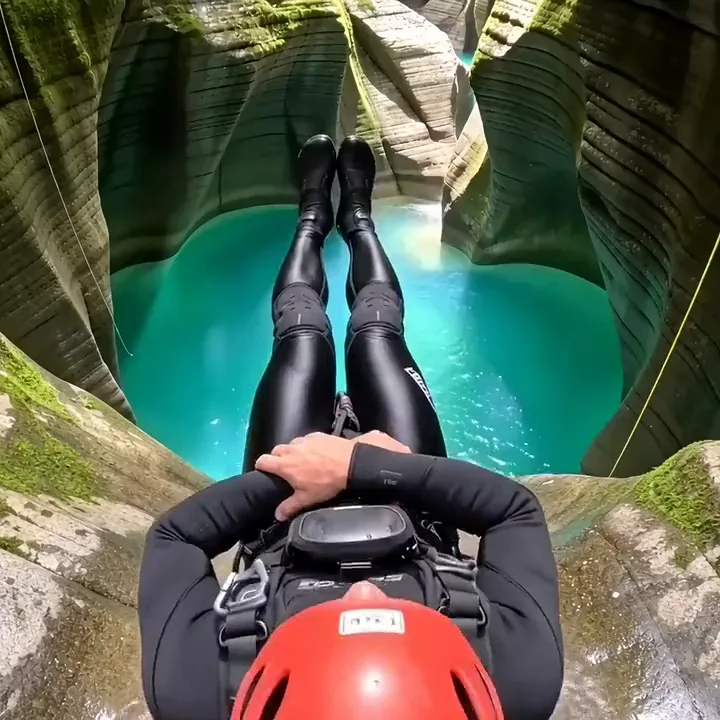
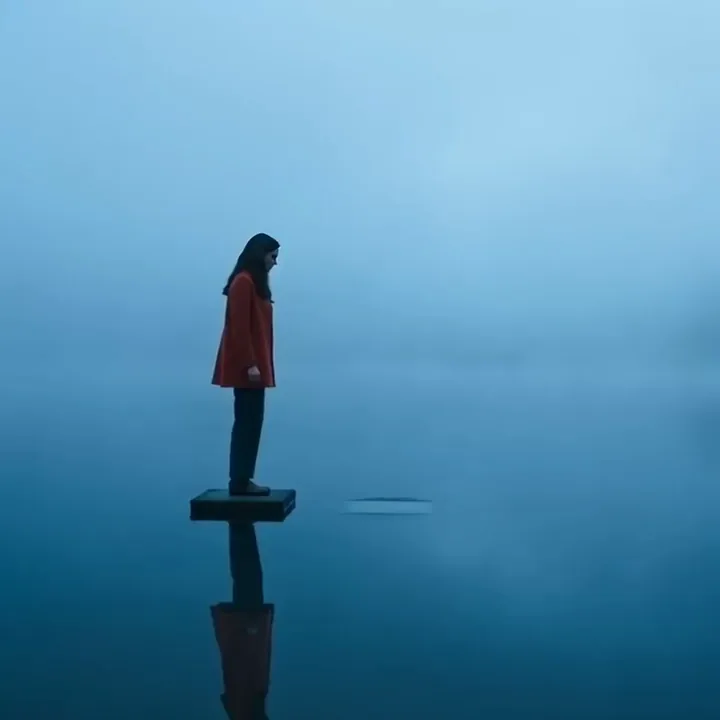
アイデアはあってもまだ画像がないときは、テキストから動画を選びましょう。企画提案のコンセプトや、雰囲気の確認に向いています。撮りたいショットがすでにあるなら、画像から動画を選びます。写真が最初のフレームになり、任意で終了画像を加えると、クリップの終わり方を決められます。
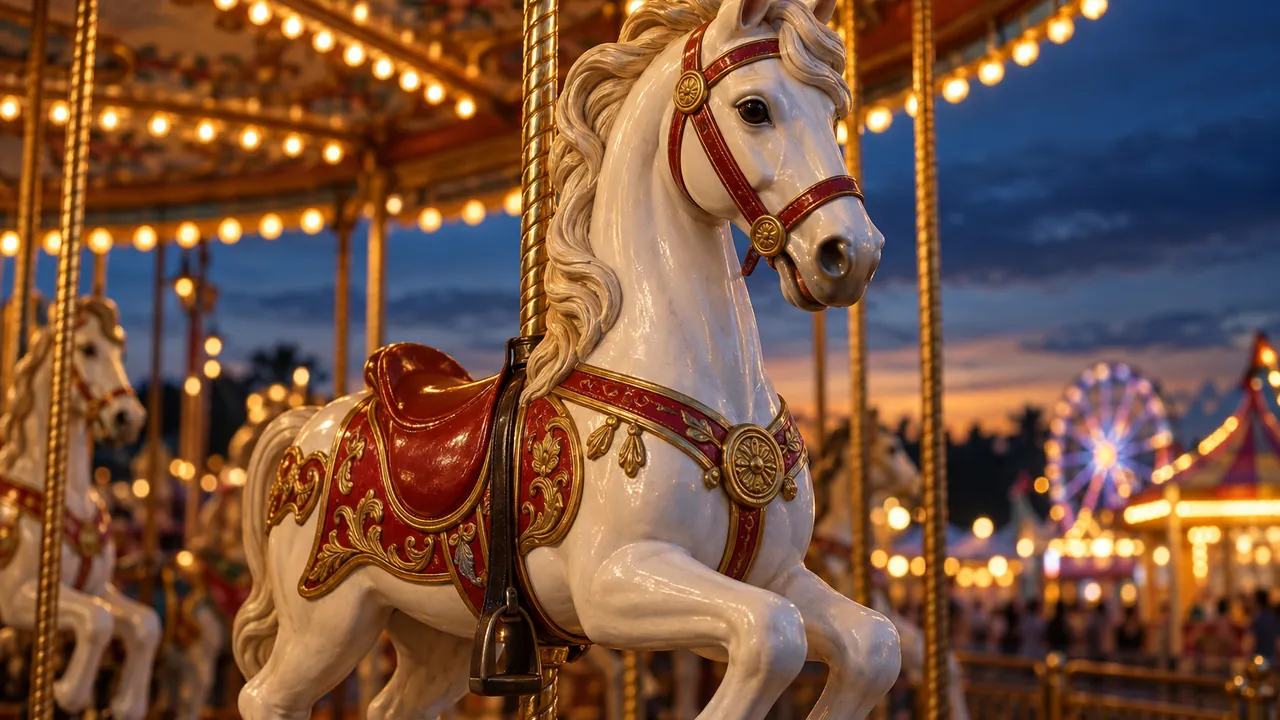
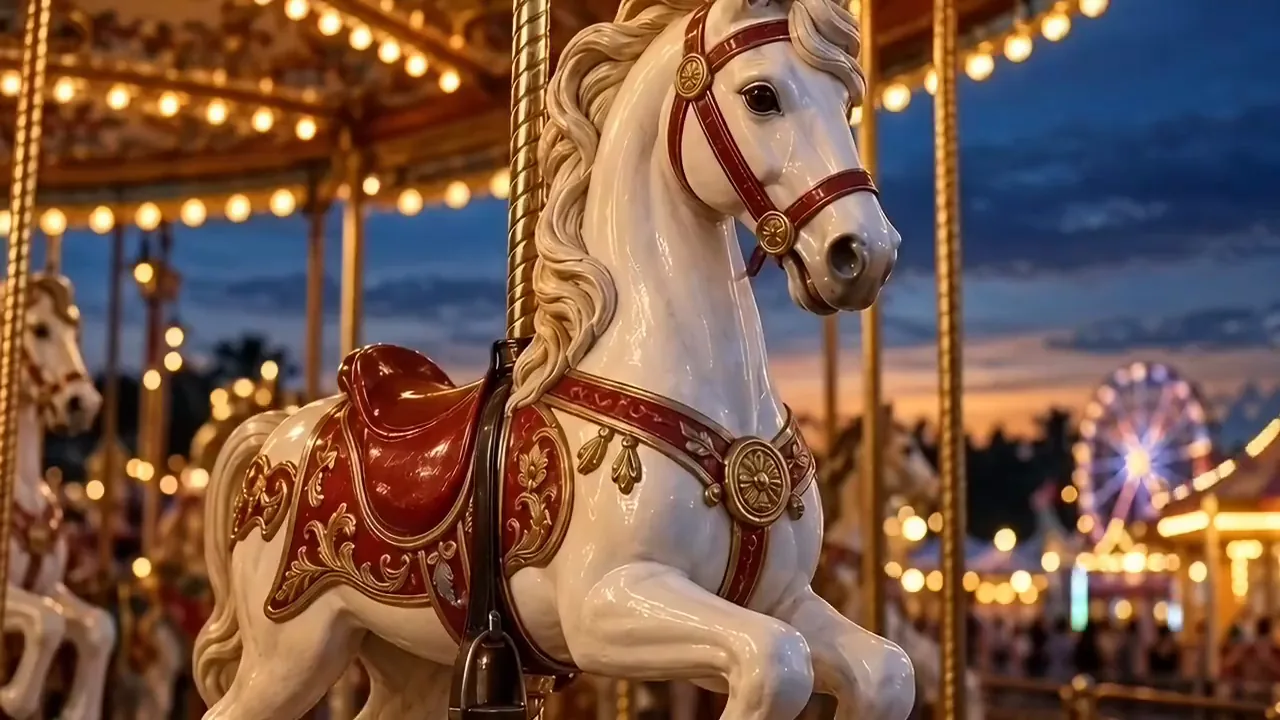
開始画像に終了画像を加えて、クリップの終わり方を選べます。そのあいだの動きはモデルが埋めてくれます。商品のお披露目やビフォーアフターなど、最後のフレームが大事なときに使いましょう。
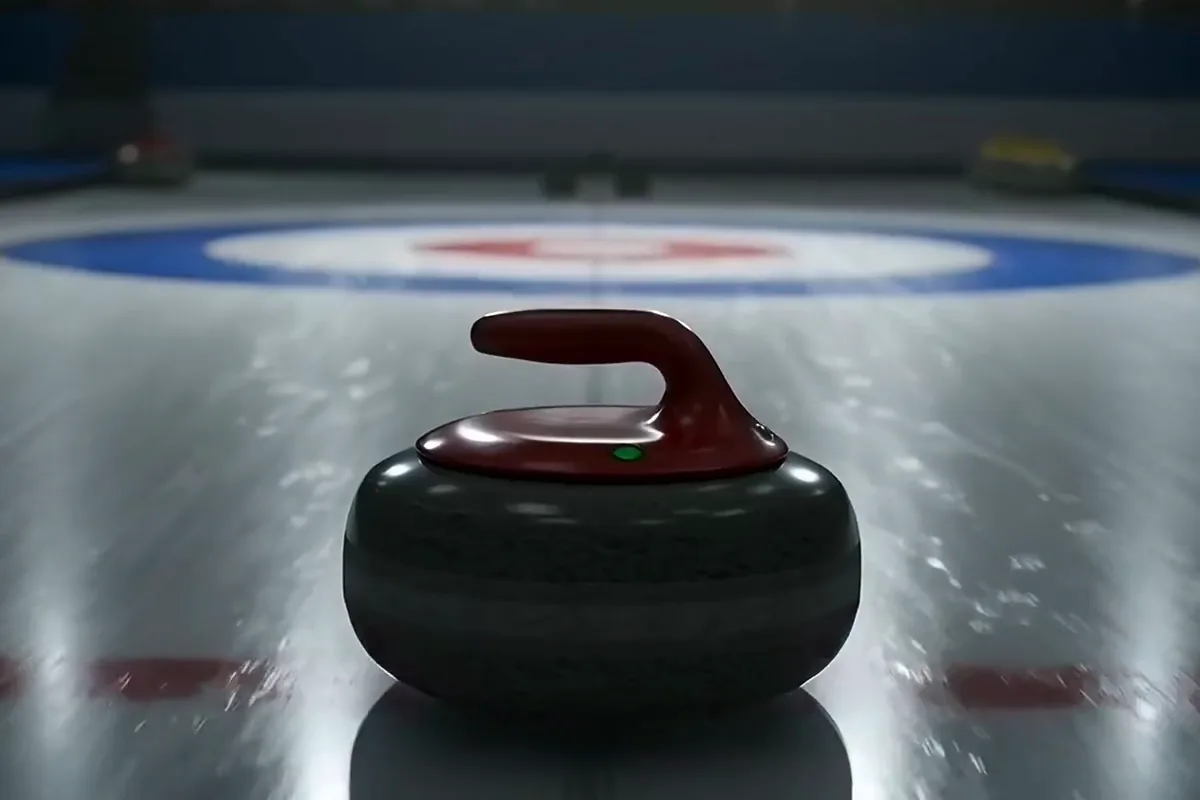
生成する前に、3秒から15秒のあいだで長さを選べます。短い予告なら短めに、縦型広告なら15秒をフルに使いましょう。必要な長さのクリップが届くので、あとから切る手間も減ります。
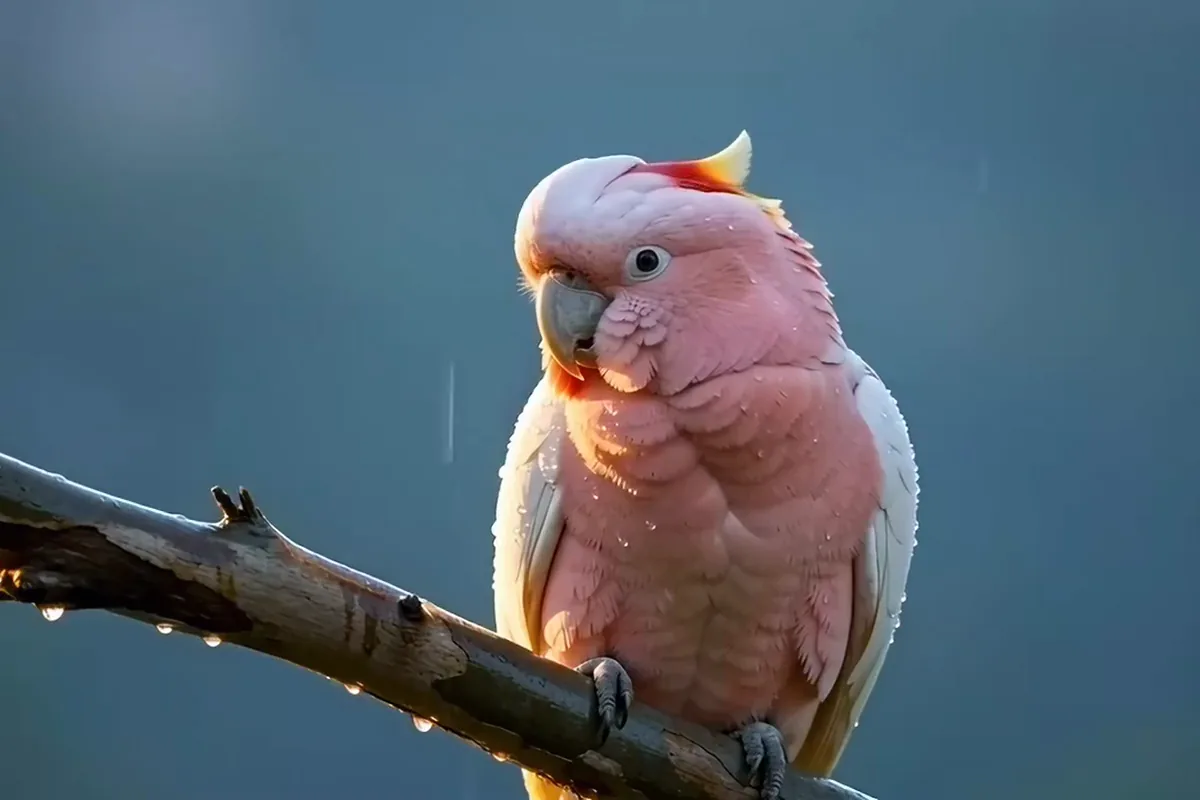
投稿に合ったアスペクト比で、シャープな1080pが手に入ります。リールもYouTubeチャンネル版と同じくらいくっきり仕上がります。スマホの全画面でも、アップの細部まで鮮明です。
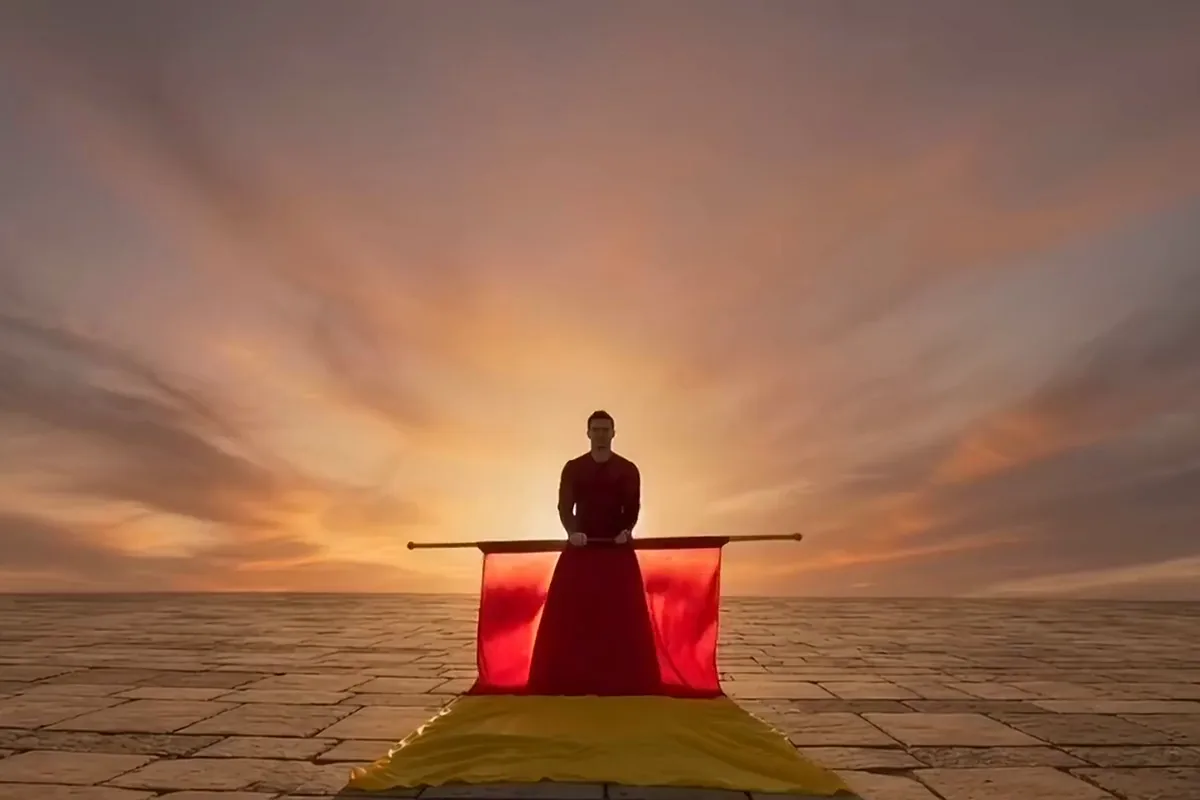
一文を入力すれば、音まで入ったクリップが届きます。撮影を計画したりクルーを手配したりする前に、アイデアを見て聞いて確かめられます。Pixelcutの目安では生成1回あたり約5分で、一回の作業のうちに何パターンか試せます。
アーティストのリリース映像、ファッションブランドのルックブック動画、旅行マーケターの旅のプロモーションに。
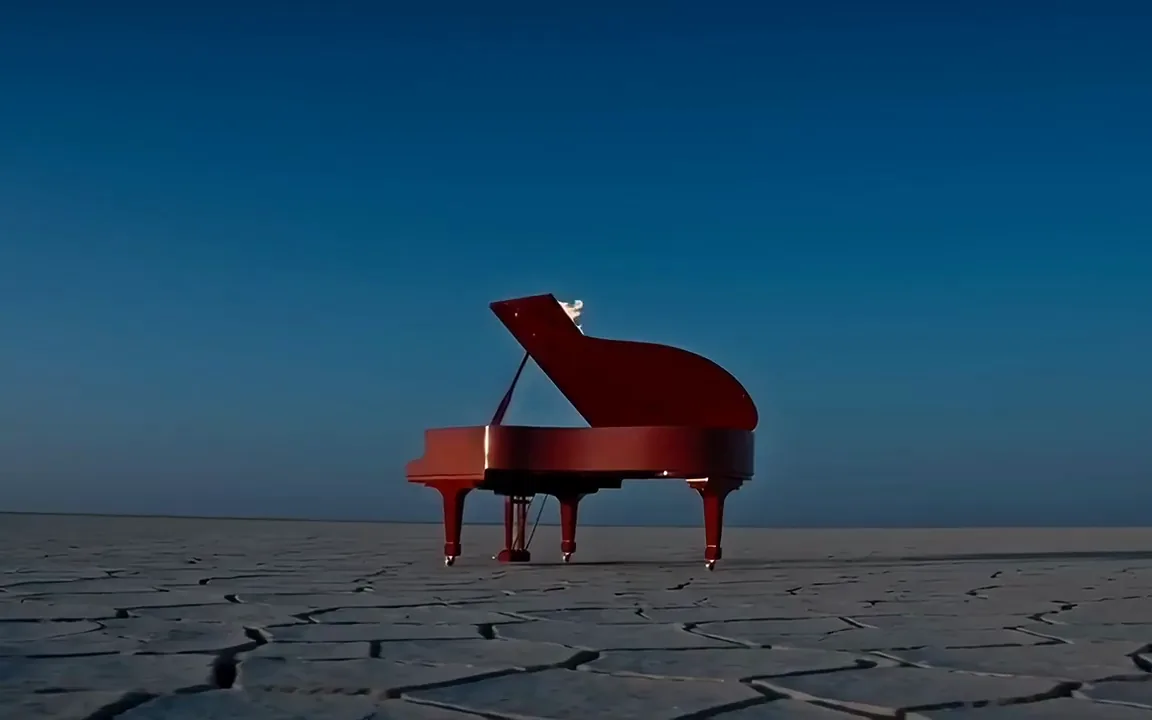
シングルやアルバムのジャケットに動きをつけて、リリース告知の投稿に使えます。アートワークを開始画像としてアップロードすれば、ファンが知っているジャケットからクリップが始まります。
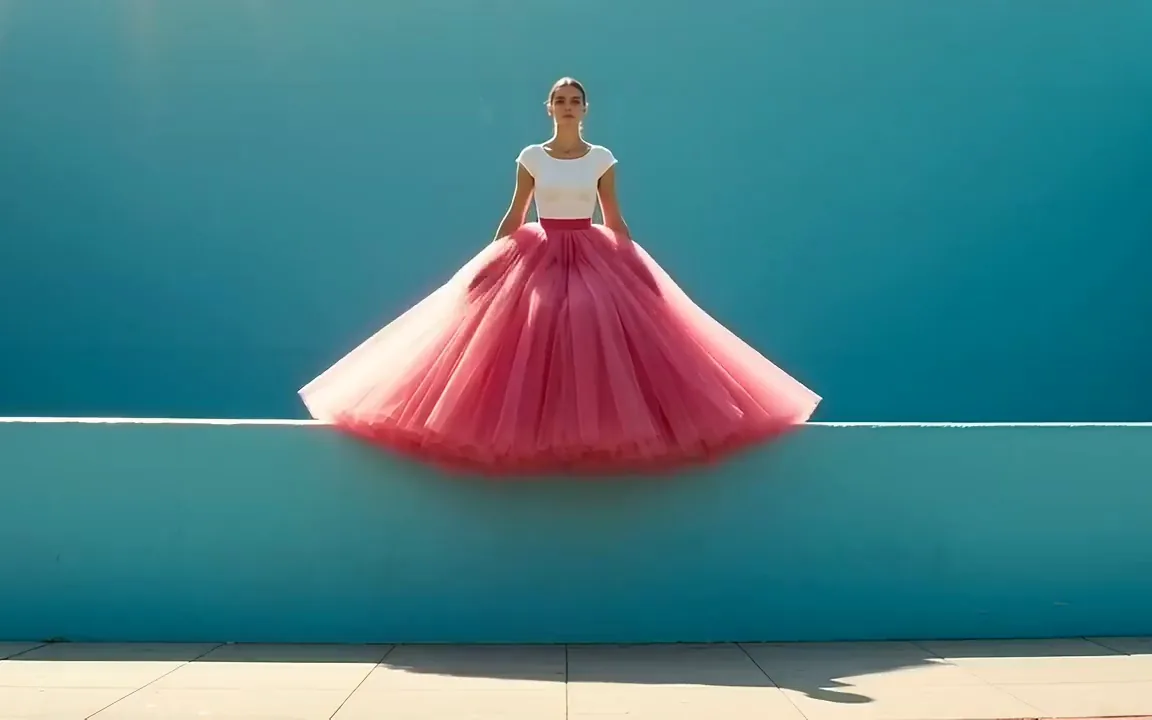
服が静止した姿だけでなく、動いたときの姿まで見せましょう。過去の撮影から写真を二枚選び、ルックブック用クリップの開始フレームと終了フレームにします。
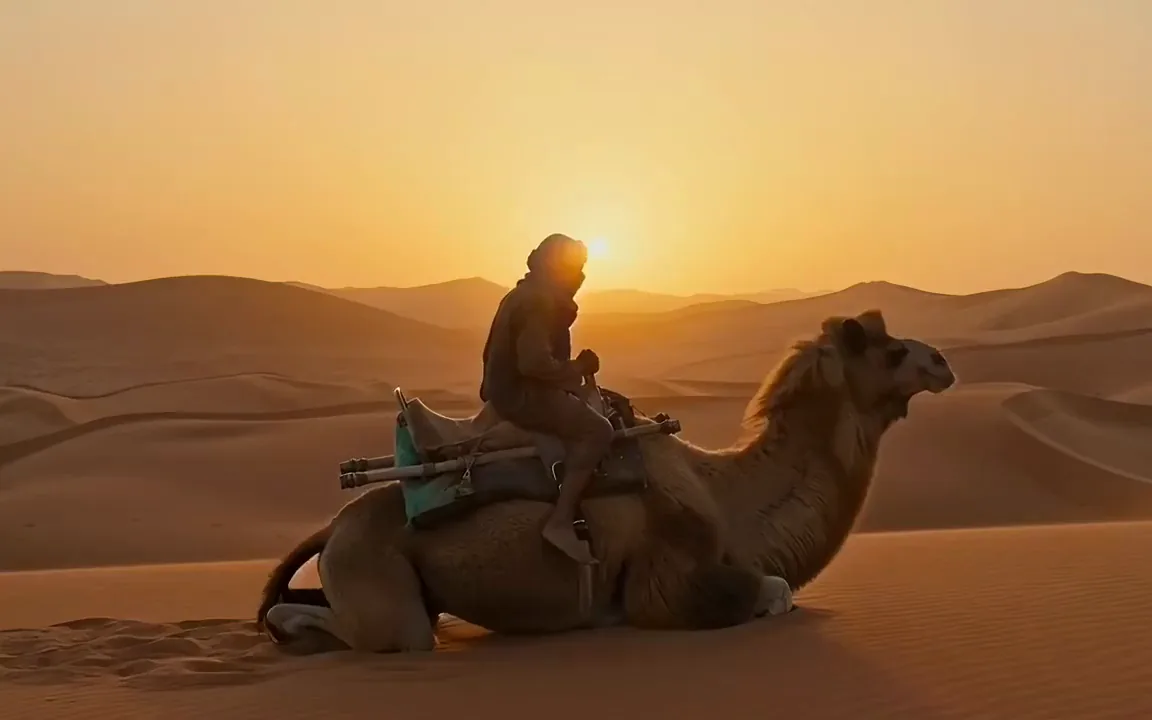
ゲストが予約する前に、その場所にいる気分を届けましょう。現地の短いクリップは、予約ページでもリールでも活躍します。ほかのKlingバージョンはKling AIにあります。
サブスクリプションごとではなく、生成ごとにモデルを切り替えられます。各カードをクリックするとそのモデルのページが開きます。
MiniMax
ByteDanceの最新動画モデル
テキスト、画像、参照動画に対応(最大15秒)
音声同期付きのフォトリアル動画
多言語での同期音声
最初のフレームにしたい写真をアップロードし、最後のフレームも選びたいなら終了画像も加えます。言葉から始めたいときは、写真を飛ばしてプロンプトへ進みましょう。
被写体、その被写体のひとつの動作、カメラワークがわかるシンプルな文を一つか二つ書きます。開始画像があるなら、写真にすでに写っているものではなく、動きを書きましょう。
最初に選ばれているモデルのまま、動きに必要な長さを設定し、クリップを流す画面に合わせてアスペクト比を選びます。サイトなら横長、スマホなら縦型です。
「生成」を押して、約5分待ちます。これはこのモデルについてのPixelcut独自の目安です。完成したらMP4をダウンロードするか、プロンプトの言葉を変えてもう一度生成しましょう。
動画は映像の秒数に応じたクレジットで請求されます。作成量に合ったプランをお選びください。


クリエイティブな人々に信頼されています