




Video Veo 3.1 cảnh khối băng màu ngọc lam vỡ khỏi vách sông băng, rơi xuống vịnh hẹp, Video Google Veo cảnh dù lượn đỏ nghiêng cánh bay thấp trên vịnh xanh ngọc lúc bình minh, Gió lướt qua cánh đồng oải hương về phía ngôi nhà đá ở nông trại trong nắng giờ vàng, Video AI Veo 3 cảnh thác nước đổ giữa những cột đá bazan xuống hồ nước mờ sương trong hẻm núi

Veo 3 tạo video AI có âm thanh

Tạo video Veo 3.1 của Google từ prompt văn bản hoặc ảnh bắt đầu, kèm âm thanh sinh ra cùng lúc, ở khung ngang 16:9 hoặc dọc 9:16.

Mô hình

Veo 3.1 trên Pixelcut

Veo 3.1 của Google biến prompt, cùng ảnh bắt đầu và khung kết thúc tùy chọn, thành clip MP4 dài 4, 6 hoặc 8 giây có âm thanh. Đổi sang bản Fast hoặc Lite trong trình chọn mô hình. Mọi bản Veo đều chạy trên Pixelcut Pro.

Tổng quan về Veo 3.1

Đầu vào
Văn bản hoặc ảnhẢnh bắt đầu và kết thúc tùy chọn
Độ phân giải
720p, 1080p hoặc 4K
Tỷ lệ khung hình
16:9 và 9:16Ngang hoặc dọc
Đầu ra
MP4
Thời lượng clip
4 đến 8 s
Âm thanh
Bật hoặc tắtÂm thanh được tạo cùng với video

Xem bạn có thể tạo gì với Google Veo

Mô tả cảnh bạn muốn, Veo 3.1 sẽ biến nó thành một clip ngắn có âm thanh.

Video Veo 3.1 cảnh đôi đũa gắp sợi mì ramen từ bát nóng hổi có trứng chiên
Rùa biển lướt trên rạn san hô đầy màu sắc trong làn nước xanh trong vắt
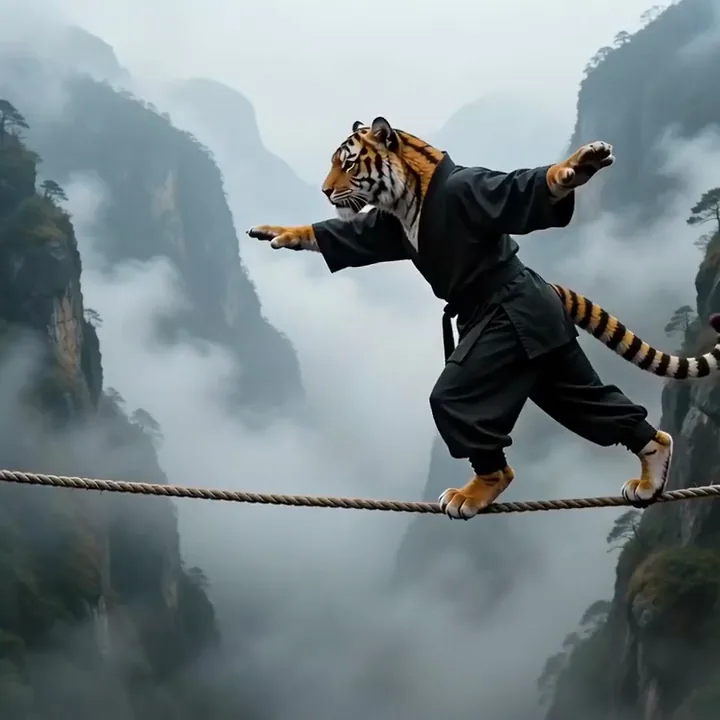
Video Veo 3.1 cảnh chú hổ mặc võ phục kung fu đen giữ thăng bằng trên dây căng phía trên hẻm núi phủ sương
Gấu trúc đỏ đi dọc cành cây phủ rêu trong rừng tre mờ sương
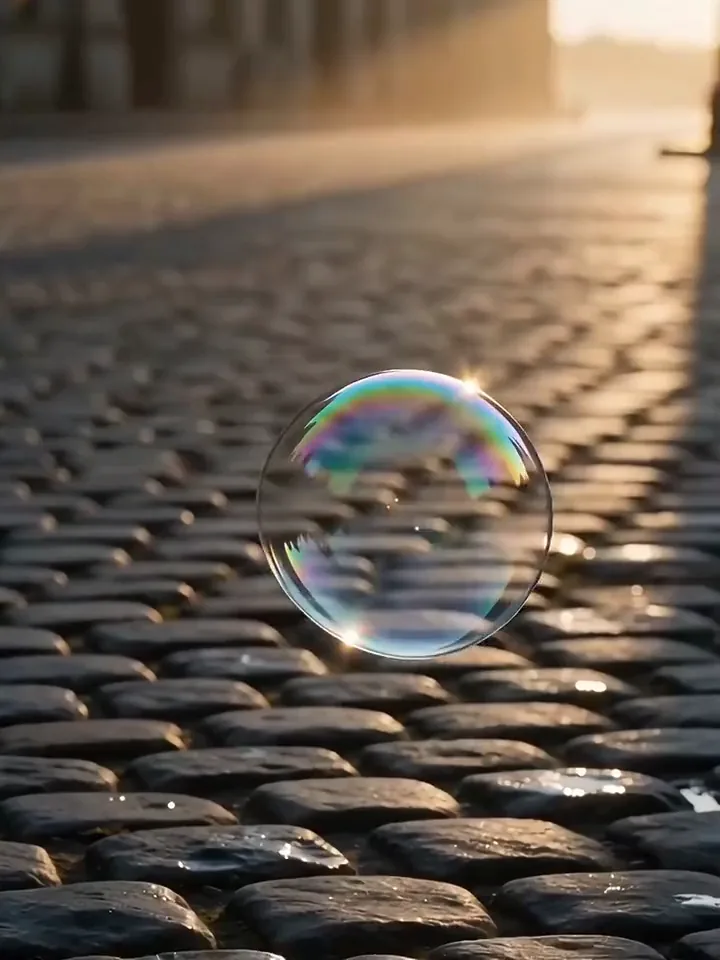
Bong bóng xà phòng trôi sát mặt đường lát đá ướt trước khi vỡ
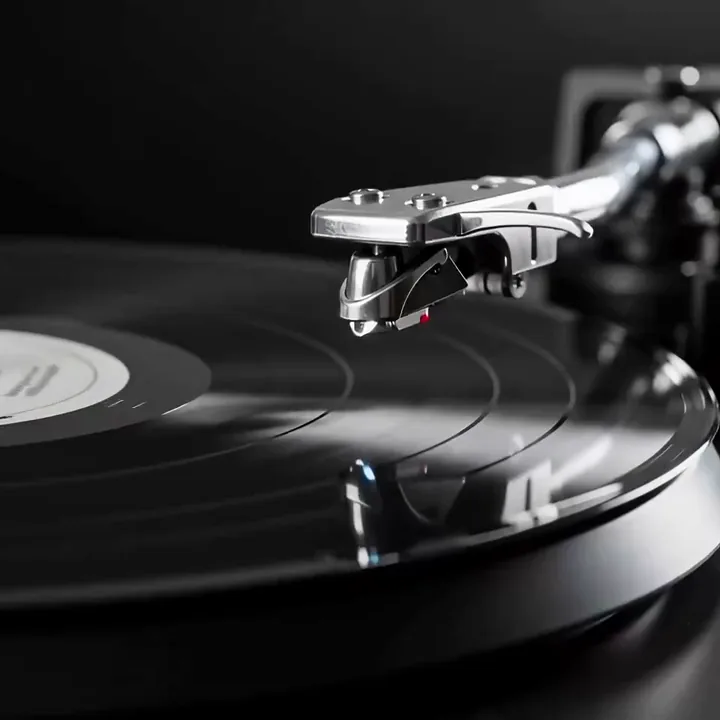
Video AI Veo 3 cảnh cần đọc của máy hát hạ đầu kim xuống đĩa than đang quay
Quả bóng rổ rơi qua lưới xích trên nền trời xanh thẫm
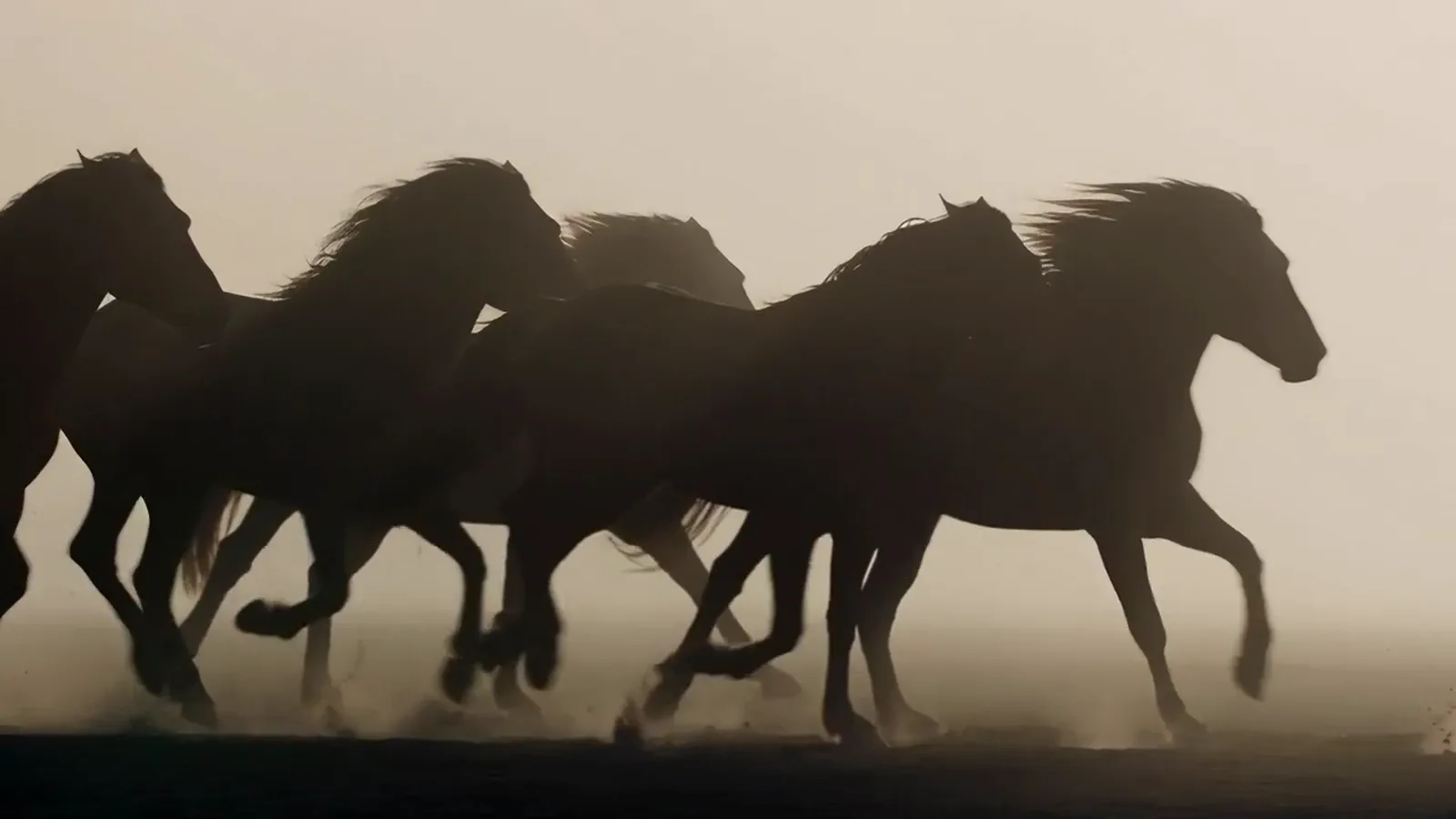
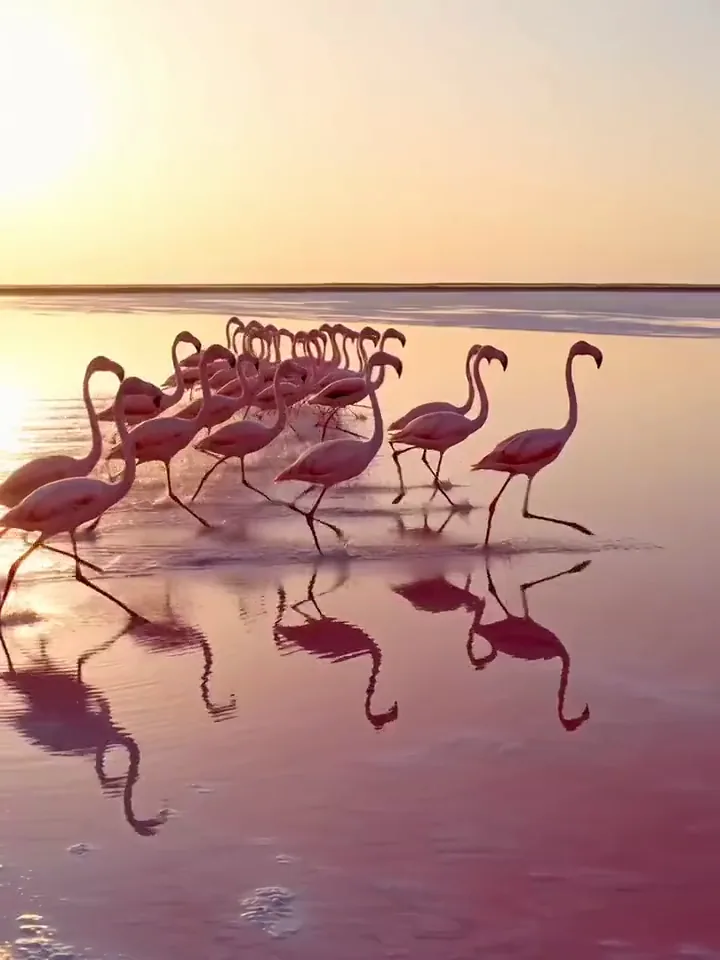
Video Veo 3.1 cảnh đàn hồng hạc chạy qua hồ muối màu hồng lúc bình minh

Văn bản hoặc ảnh thành video

Dùng Veo biến văn bản thành video hoặc bắt đầu từ ảnh

Chế độ văn bản thành video chỉ cần một đoạn mô tả cảnh, hợp với những ý tưởng bạn chưa quay. Chế độ ảnh thành video bắt đầu từ một tấm ảnh bạn tải lên. Clip mở đầu bằng chính khung hình của bạn, rồi Veo thêm chuyển động và âm thanh.

  1. Chọn văn bản thành video hoặc ảnh thành video
  2. Viết hành động, hoặc tải lên ảnh cần tạo chuyển động
  3. Tạo video, rồi phát lại clip kèm âm thanh

Đèn khò từ từ biến lớp đường trên món crème brûlée từ trắng sang màu hổ phách đậm khi máy quay tiến lại gần, lớp đường kêu lách tách.

Từ văn bản

Tạo video Veo 3 có sẵn âm thanh
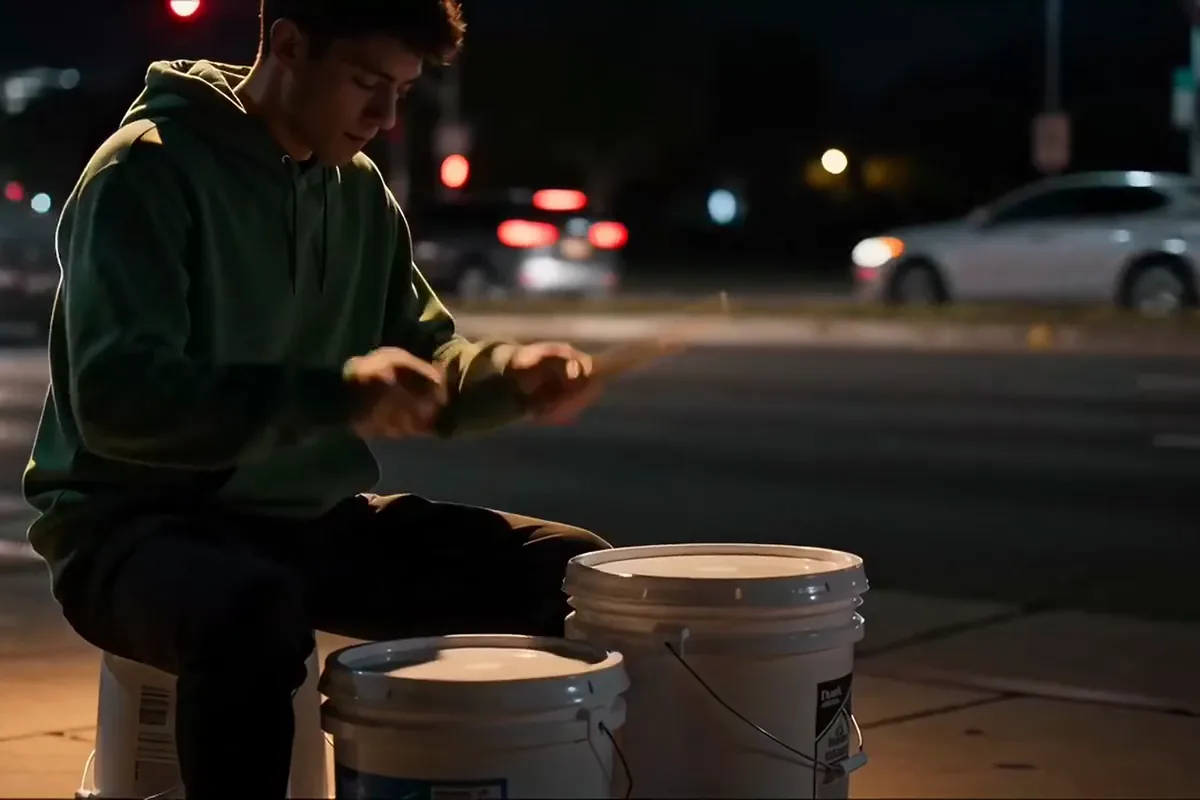
Veo 3 video of a street drummer pounding plastic buckets beside a busy road at night

Nhận cả hình ảnh lẫn âm thanh từ một prompt. Âm thanh được tạo trong cùng một lượt với cảnh quay, sẵn sàng phát ngay khi clip của bạn hoàn tất. Hãy ghi rõ những âm thanh bạn muốn nghe ngay trong prompt. Không cần làm hay thêm một bản âm thanh riêng về sau.
Đặt khung hình đầu và cuối với Veo 3.1

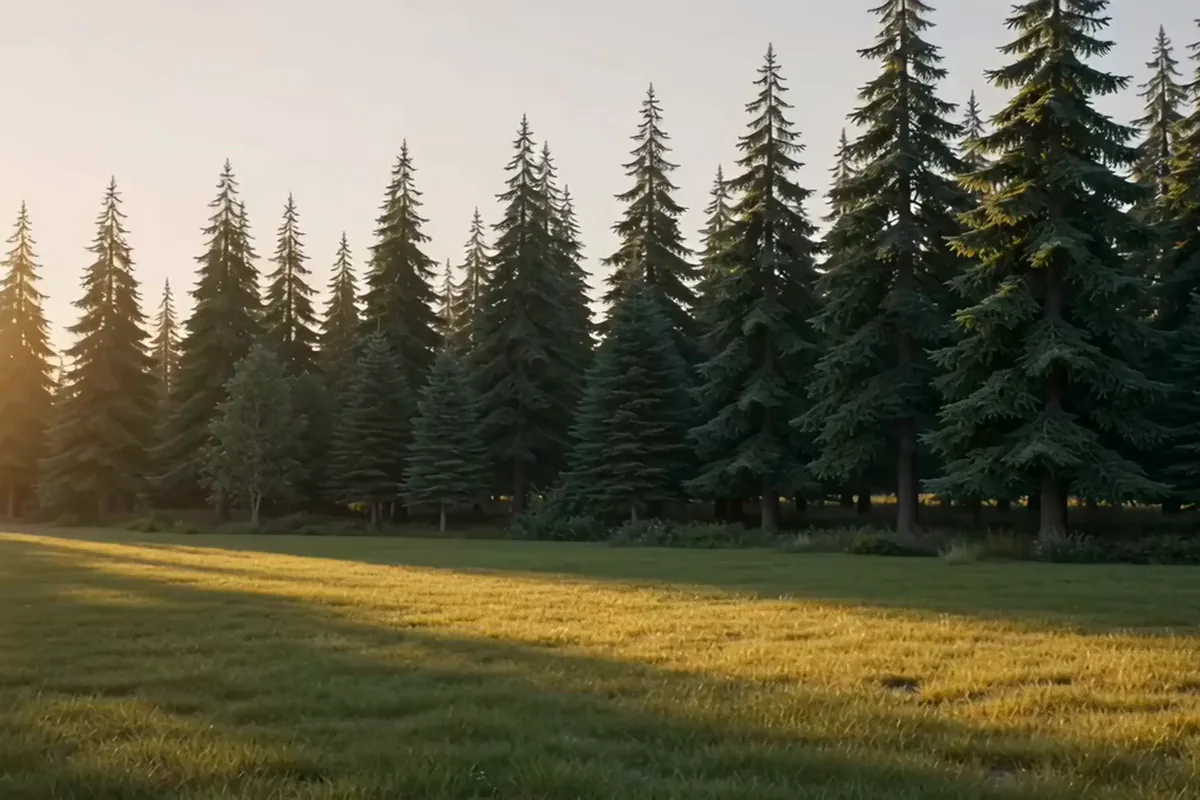
Veo 3.1 video of log walls rising on an empty lawn into a finished wooden cabin

Tải lên ảnh bắt đầu và clip của bạn sẽ mở đầu đúng cảnh bạn đã chọn. Thêm một ảnh làm khung kết thúc và Veo 3.1 sẽ chuyển cảnh từ khung hình đầu tiên đến khung hình cuối cùng. Hãy dùng cách này khi khung hình cuối phải thật chính xác.

Tái hiện chi tiết sắc nét lên đến 4K

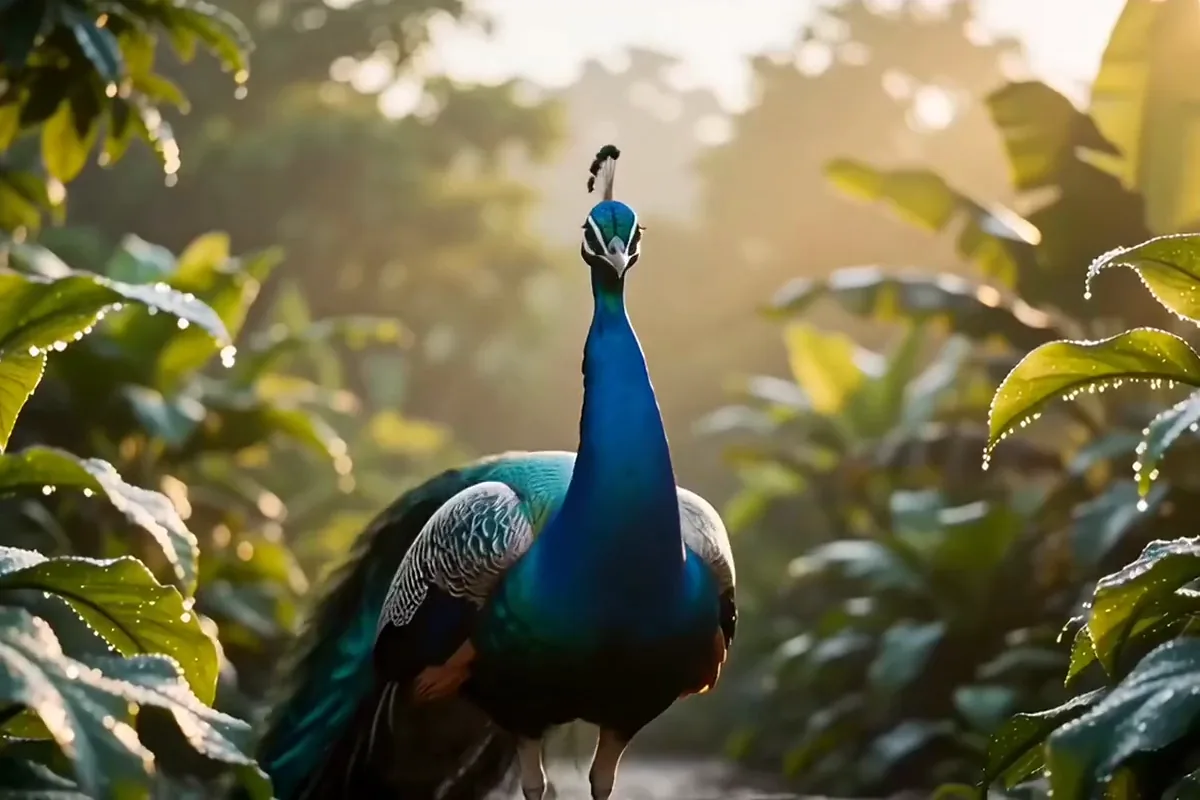
Veo 3.1 video of a peacock fanning its shimmering tail feathers in morning sun

Tạo clip Veo 3.1 lên đến 4K cho những cận cảnh vẫn sắc nét trên màn hình lớn. Nhiều điểm ảnh hơn giúp kết cấu tinh xảo và những chuyển động nhỏ hiện rõ. Tải về file MP4 và đưa thẳng vào bản dựng của bạn.

Viết prompt Veo 3 AI để có đúng cảnh quay bạn muốn

Veo 3 AI video of a boxer punching a heavy bag that swings back on its chain in a dim gym

Viết một câu đơn giản về khoảnh khắc bạn muốn, Veo sẽ dựng cảnh quay xoay quanh nó. Muốn ai đó cất lời? Hãy đặt lời của họ trong ngoặc kép để yêu cầu một câu thoại. Mỗi clip một hành động rõ ràng sẽ cho bạn cảnh quay gọn gàng nhất.

Ai dùng công cụ tạo video AI Google Veo

Nhà làm phim, người sáng tạo video ngắn và đội quảng cáo dùng Veo cho clip cần cả hình lẫn tiếng từ một prompt.

  • Veo 3.1 video of a combine harvester crossing a golden field at dusk

    Nhà làm phim và biên tập viên

    Lấp một chỗ trống trong bản dựng bằng một cảnh quay có sẵn âm thanh phù hợp. Khi clip cần khớp với cảnh xung quanh, hãy bắt đầu từ ảnh tĩnh lấy từ chính cảnh quay của bạn.

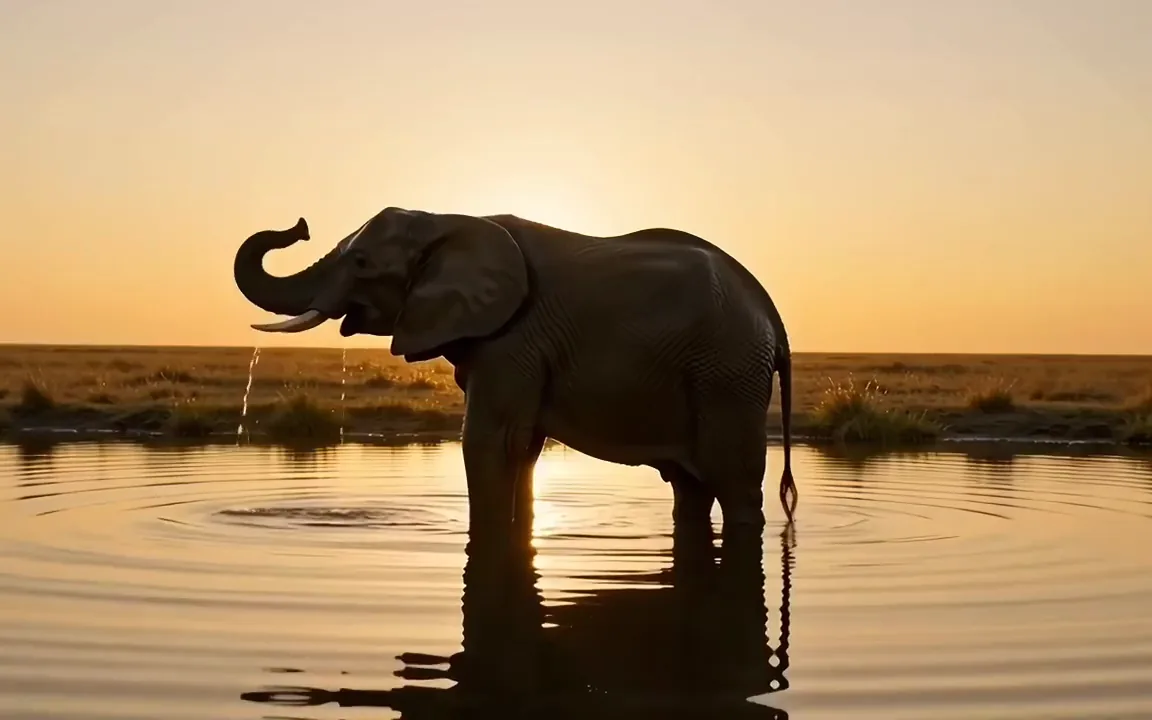
  • Veo 3.1 video of an elephant at a sunset watering hole spraying water from its trunk as it streams down its back

    Người sáng tạo video ngắn

    Đăng một clip mới mà không cần lên kế hoạch đi quay. Làm clip dọc cho bảng tin của bạn, hoặc xem thêm mô hình trong công cụ tạo video AI.

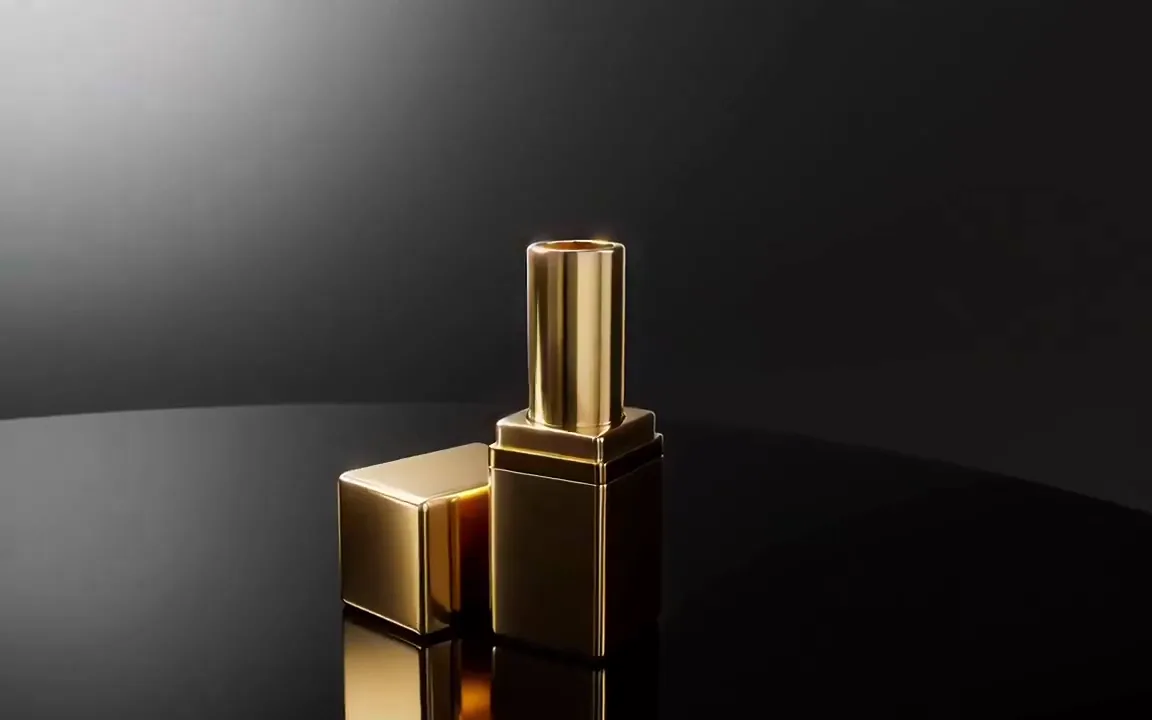
  • Veo 3.1 video of a red lipstick twisting up from its gold case

    Đội quảng cáo và sản phẩm

    Trình bày teaser trước khi chốt lịch buổi quay. Bắt đầu từ ảnh chụp sản phẩm của chính bạn và clip sẽ mở đầu bằng sản phẩm thật, kèm âm thanh phù hợp.

Thêm mô hình trên Pixelcut

Chuyển đổi mô hình theo mỗi lượt tạo thay vì theo gói đăng ký. Mỗi thẻ sẽ mở trang của mô hình đó.

  • MiniMax H3 Max

    Chuyển động điện ảnh, và video đầu tiên của bạn là miễn phí

    • Mới
    • Miễn phí khi đăng ký
    • Hình ảnh thành video
    • Tối đa 10 s
  • Seedance 2.5

    Mô hình video mới nhất của ByteDance

    • Mới
    • Âm thanh
    • Hình ảnh thành video
    • Tối đa 30 s
  • Seedance 2.0

    Văn bản, hình ảnh và video tham chiếu, tối đa 15 giây

    • Mới
    • Âm thanh
    • Hình ảnh thành video
    • Tối đa 15 s
  • Kling 3.0 Pro

    Cảnh nhiều góc quay và các yếu tố

    • Mới
    • Âm thanh
    • Hình ảnh thành video
    • Tối đa 15 s
  • Wan 2.5

    Âm thanh đồng bộ bằng nhiều ngôn ngữ

    • Hình ảnh thành video
    • Tối đa 10 s

Cách dùng Google Veo 3 trên Pixelcut

  1. 1

    Viết prompt cho cảnh quay

    Nhập những gì diễn ra, máy quay di chuyển ra sao và bạn muốn nghe thấy gì. Muốn clip mở đầu bằng một cảnh bạn đã có? Hãy thêm ảnh bắt đầu trước khi tạo.

  2. 2

    Chọn phiên bản và cài đặt

    Dùng trình chọn mô hình để chọn một phiên bản Veo, rồi đặt độ dài 4, 6 hoặc 8 giây, khung ngang hoặc dọc và độ phân giải mà dự án của bạn cần.

  3. 3

    Tạo video và tải về máy

    Nhấn tạo và trình chọn mô hình ước tính thời gian chờ khoảng một phút. Xem thử clip, rồi tải file MP4 về máy hoặc đổi vài từ và chạy lại.

Các gói tạo video

Video được tính phí bằng tín dụng cho mỗi giây thời lượng. Chọn gói phù hợp với nhu cầu của bạn.

Tiết kiệm 20% với gói hàng năm

Miễn phí

$0
mỗi tháng, thanh toán hàng năm
Video đầu tiên của bạn miễn phí trên MiniMax H3 Max
Dùng thử miễn phí công cụ hình ảnh

Pro

$10$8
mỗi tháng, thanh toán hàng năm
600 Tín dụng AI hàng tháng
Truy cập tất cả các mô hình AI
Xóa nền không giới hạn
Nâng cấp không giới hạn
3 Person Team
1,000 lượt xuất hàng loạt hàng tháng
Giấy phép thương mại
Phổ biến nhất

Doanh nghiệp

$30$24
mỗi tháng, thanh toán hàng năm
3,600 Tín dụng AI hàng tháng
Truy cập tất cả các mô hình AI
Xóa nền không giới hạn
Nâng cấp không giới hạn
10 Person Team
2,000 lượt xuất hàng loạt hàng tháng
Giấy phép thương mại
Được tin dùng bởi hơn 200.000 nhà sáng tạo, thương hiệu và doanh nghiệp nhỏ

Được tin cậy bởi những người sáng tạo tại

  • Adidas logo
  • Airbnb logo
  • Apple logo
  • Chanel logo
  • Google logo
  • Gucci logo
  • H&M logo
  • Nike logo
  • Sephora logo
  • Starbucks logo
  • Toyota logo

Câu hỏi thường gặp

Thử công cụ tạo video Veo 3 trên Pixelcut