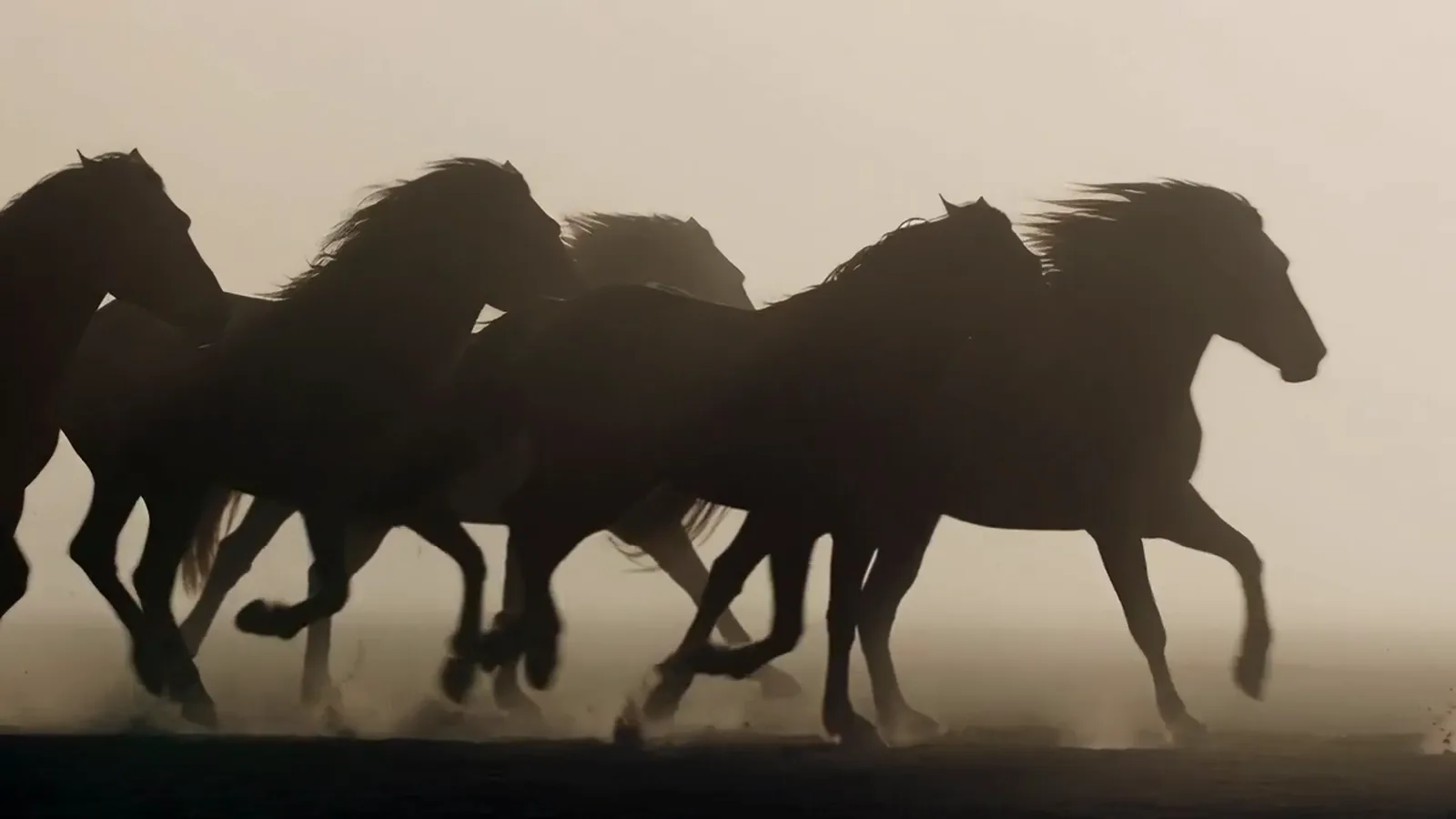
Muse Image로 머릿속에 그린 이미지를 만드세요
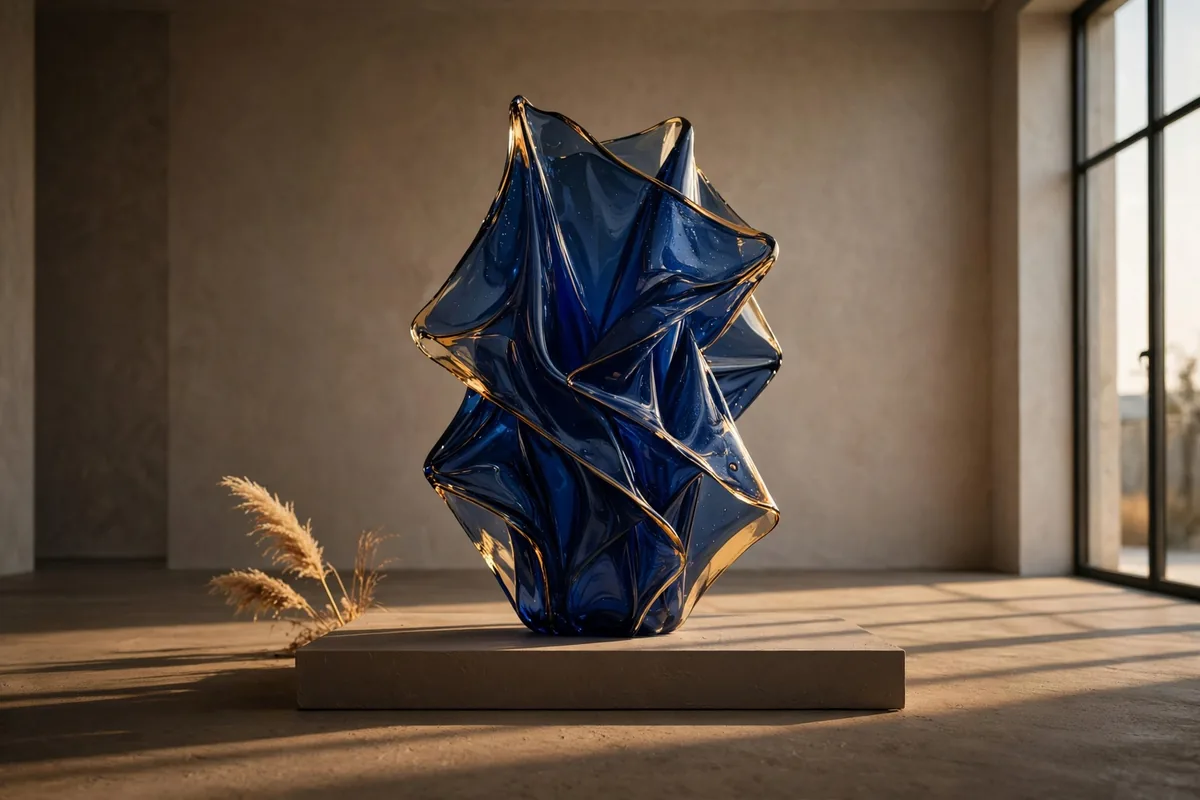
디테일한 아이디어를 활용할 수 있는 이미지로 바꾸세요. 사람에게 설명하듯 요청 내용을 완전한 문장으로 적어 보세요. Muse Image는 설명한 피사체와 장소, 빛을 받아 하나의 장면으로 만듭니다. 딱 맞는 키워드를 찾느라 시간을 쓰는 대신 아이디어에 집중하세요.
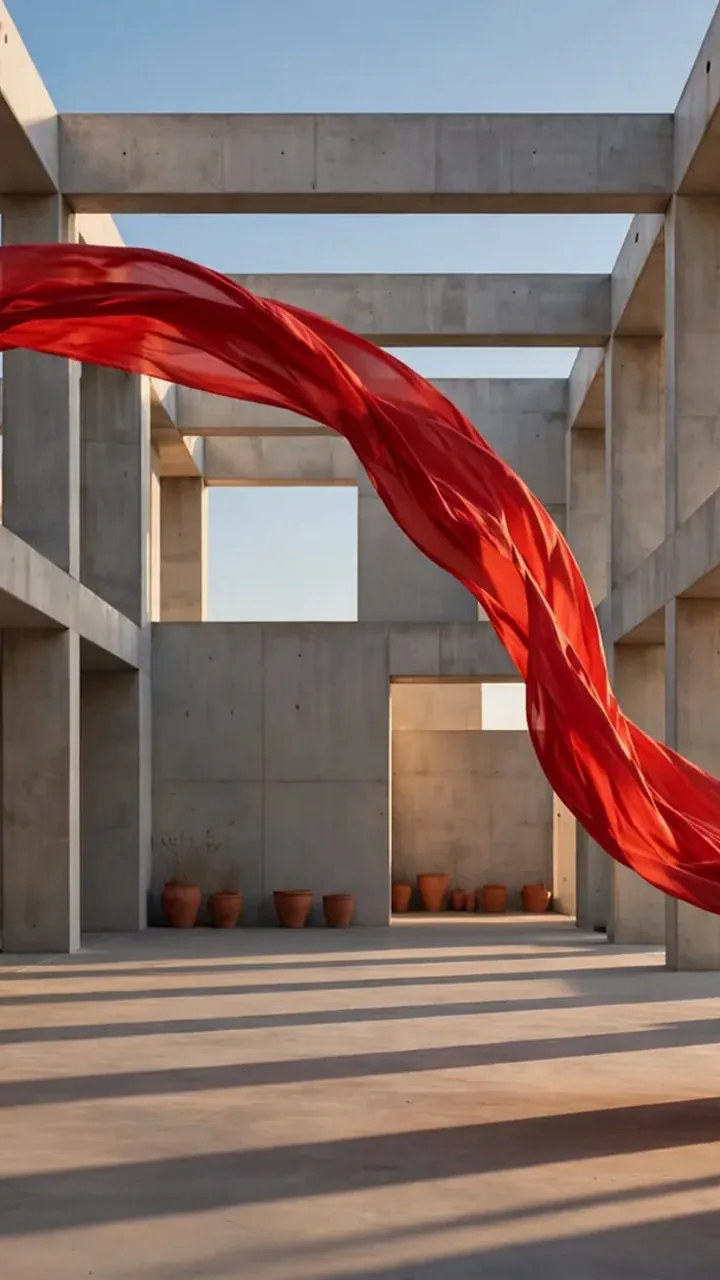
Pixelcut에서 Meta의 Muse Image로 글이나 사진을 이미지와 정밀한 편집, 참고 이미지로 만든 장면으로 바꿔 보세요. 원하는 이미지를 설명하며 시작하세요.
모델
Pixelcut의 Muse Image는 설명한 그림을 브라우저에서 완성된 비주얼로 바꿔 줍니다. 편집 방향을 잡거나 여러 아이디어를 하나로 모으고 싶을 때 내 사진을 추가하세요.
글로 설명한 스타일과 색감, 분위기를 담은 완성 이미지를 받아 보세요.
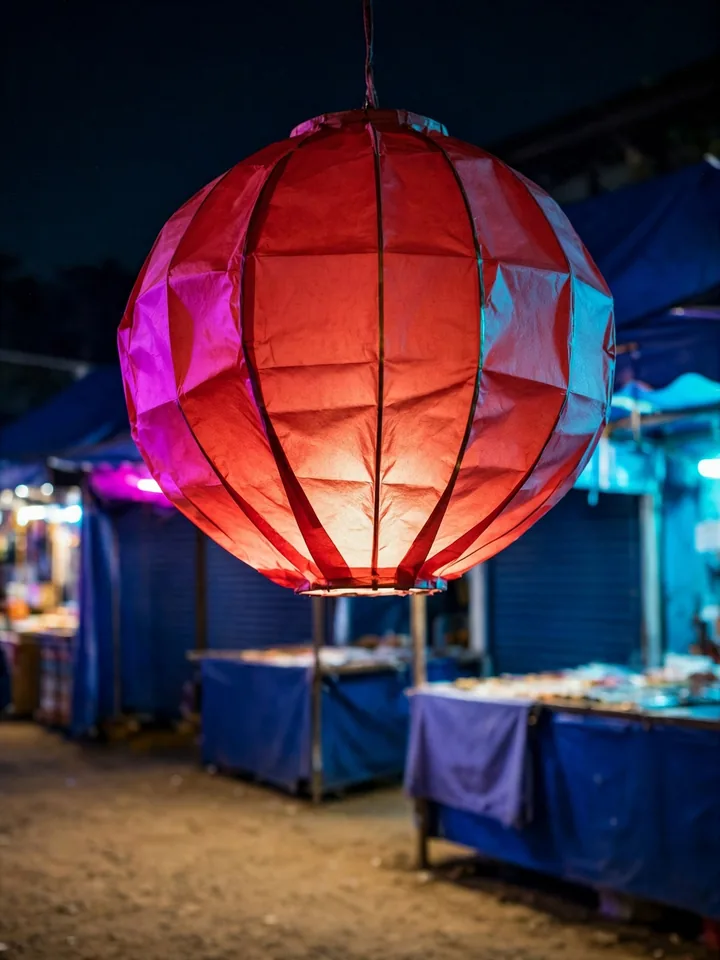
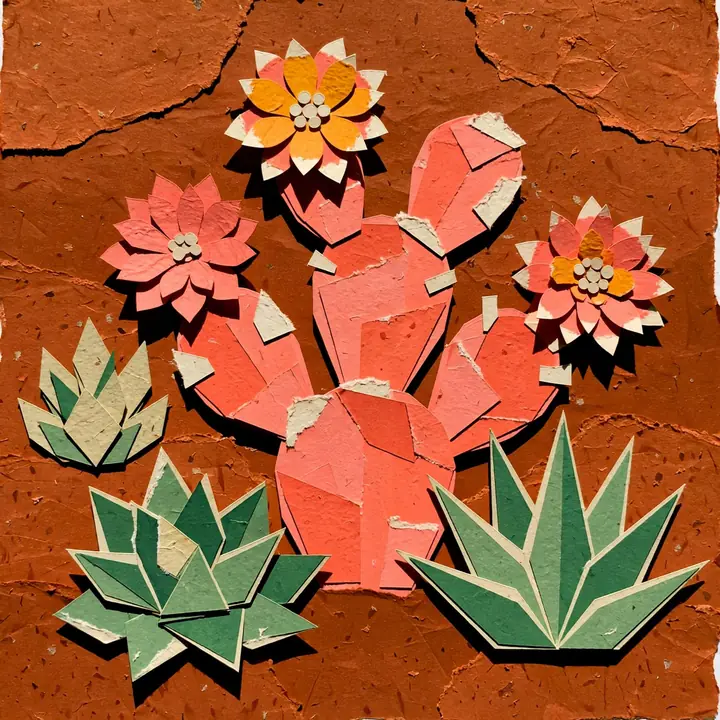
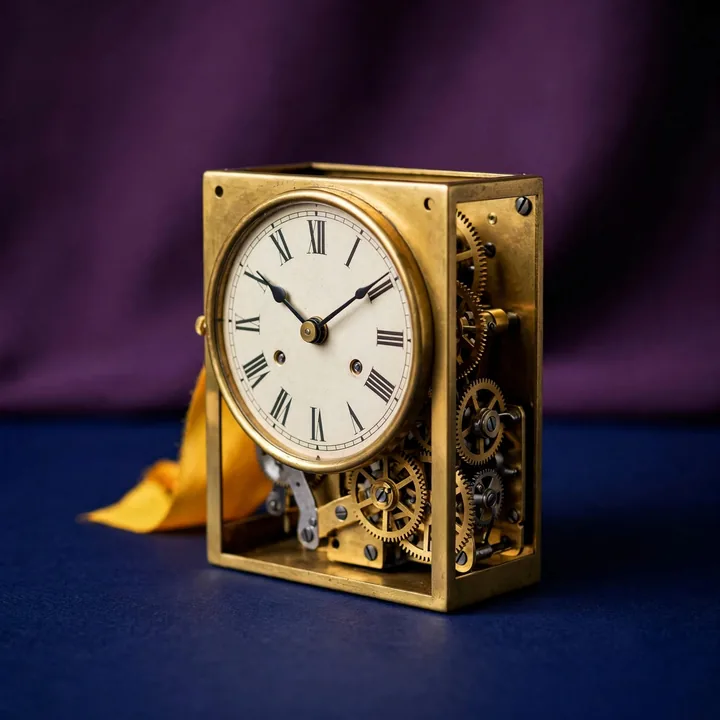
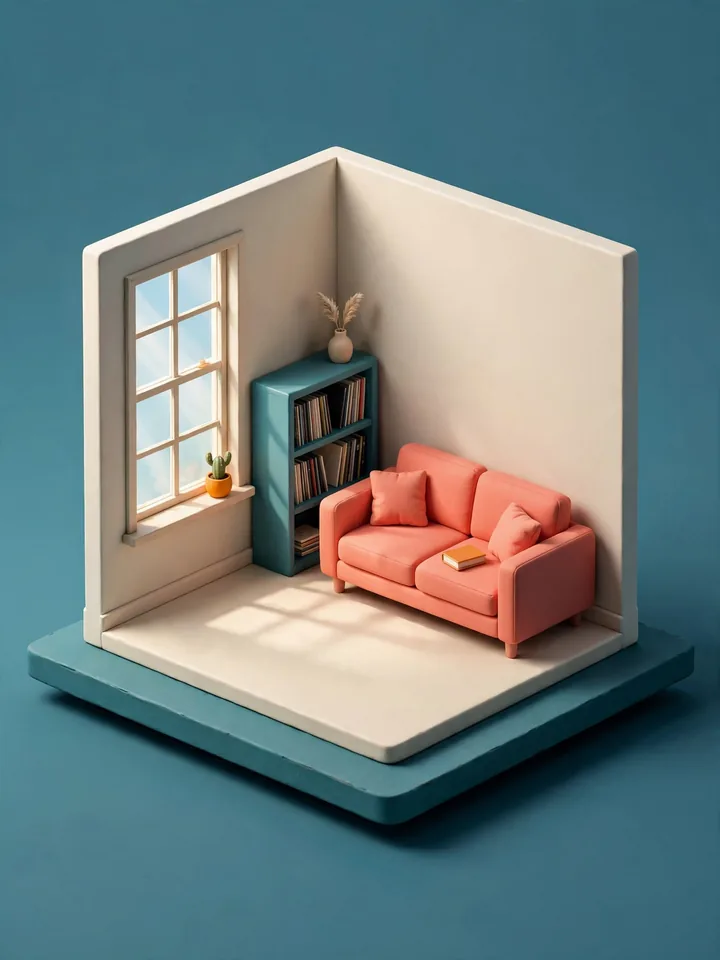
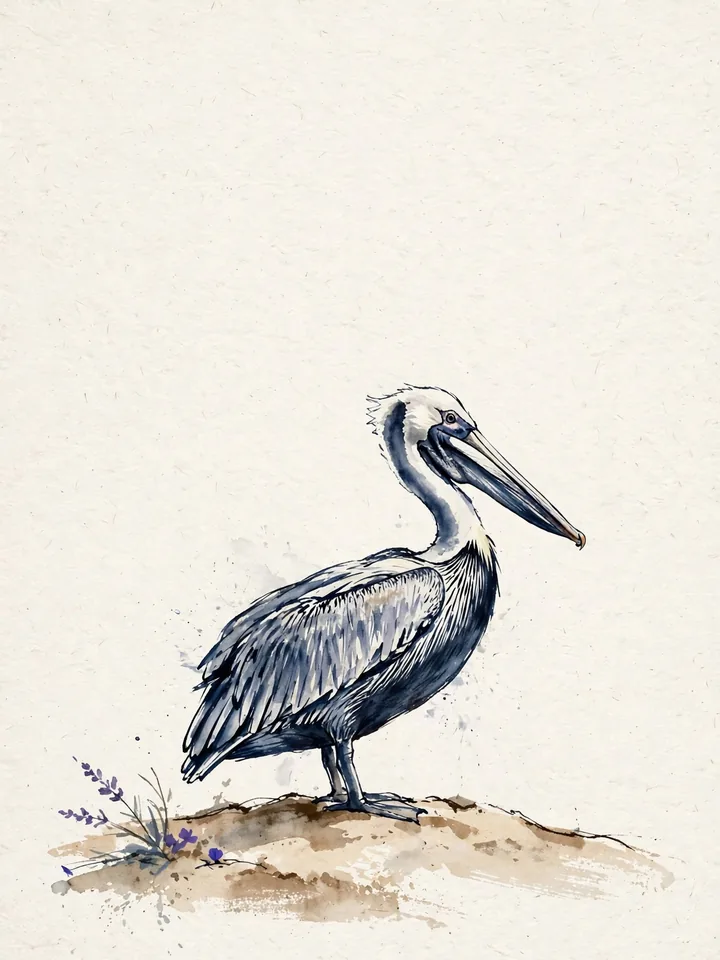
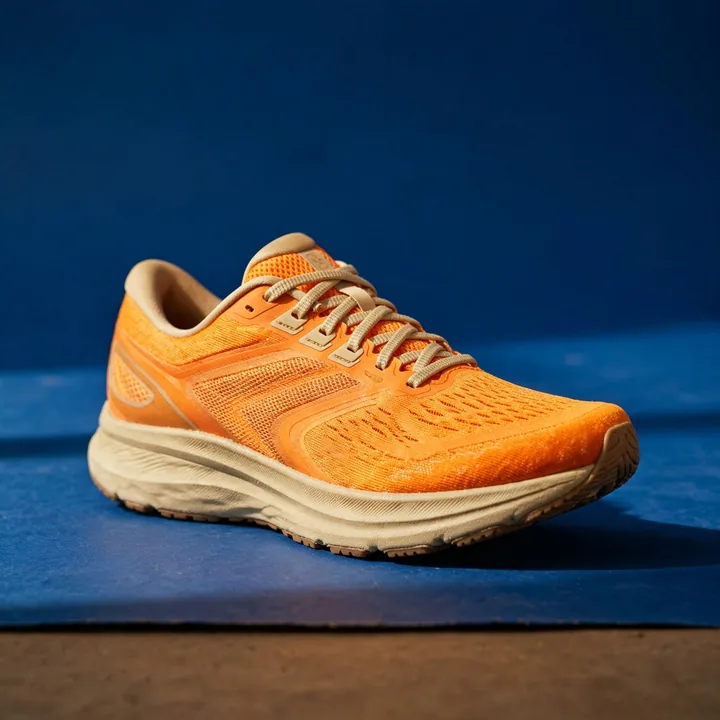
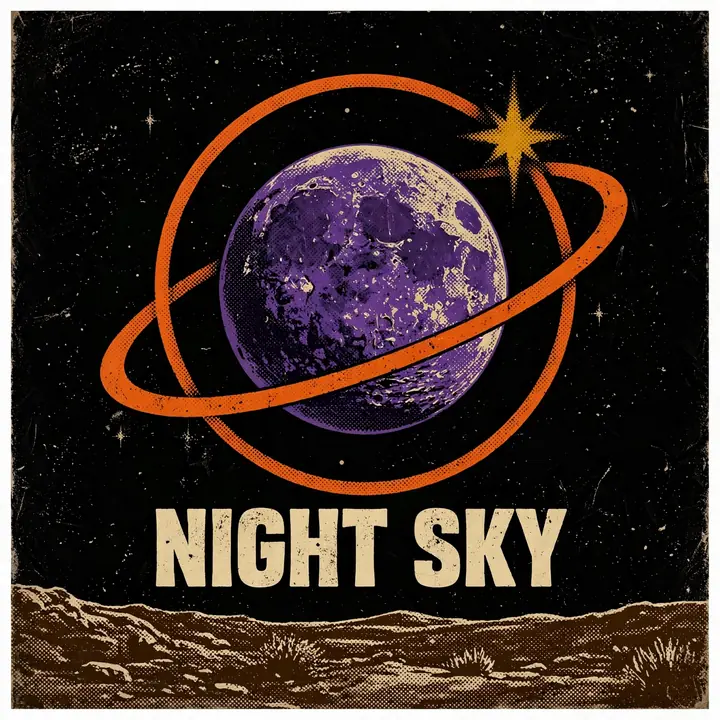
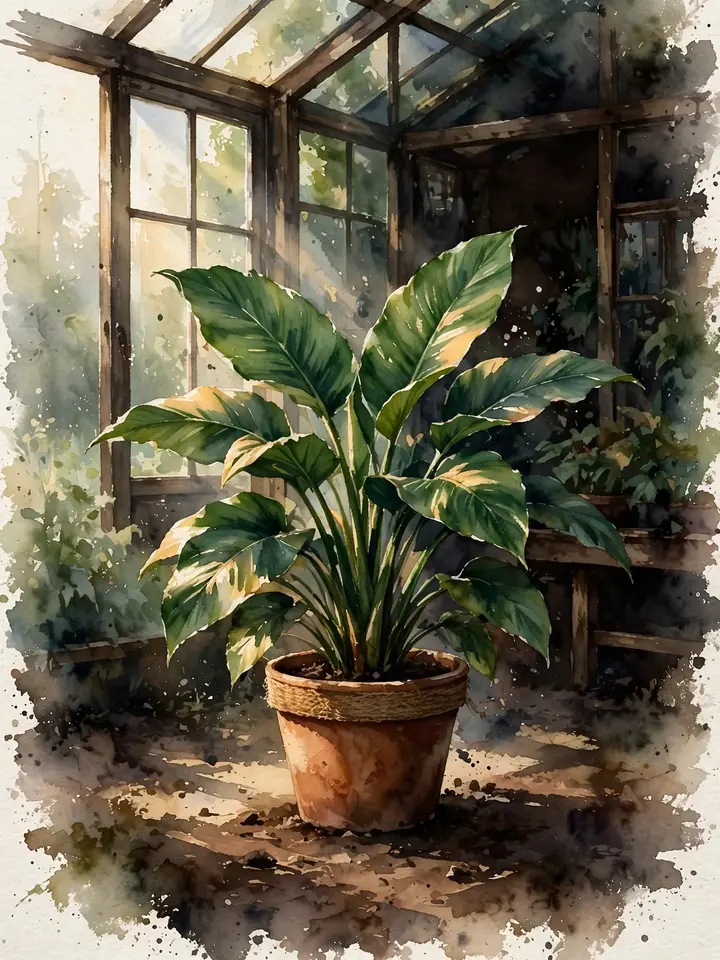
원하는 방식으로
처음부터 그림을 설명하거나 이미 가진 사진으로 시작하세요. Muse Image는 내가 쓴 글을 따라 장면을 만들고 디테일을 바꾸거나 참고 이미지를 하나로 모읍니다. 처음 떠올린 아이디어와 맞을 때까지 결과를 계속 다듬어 보세요.
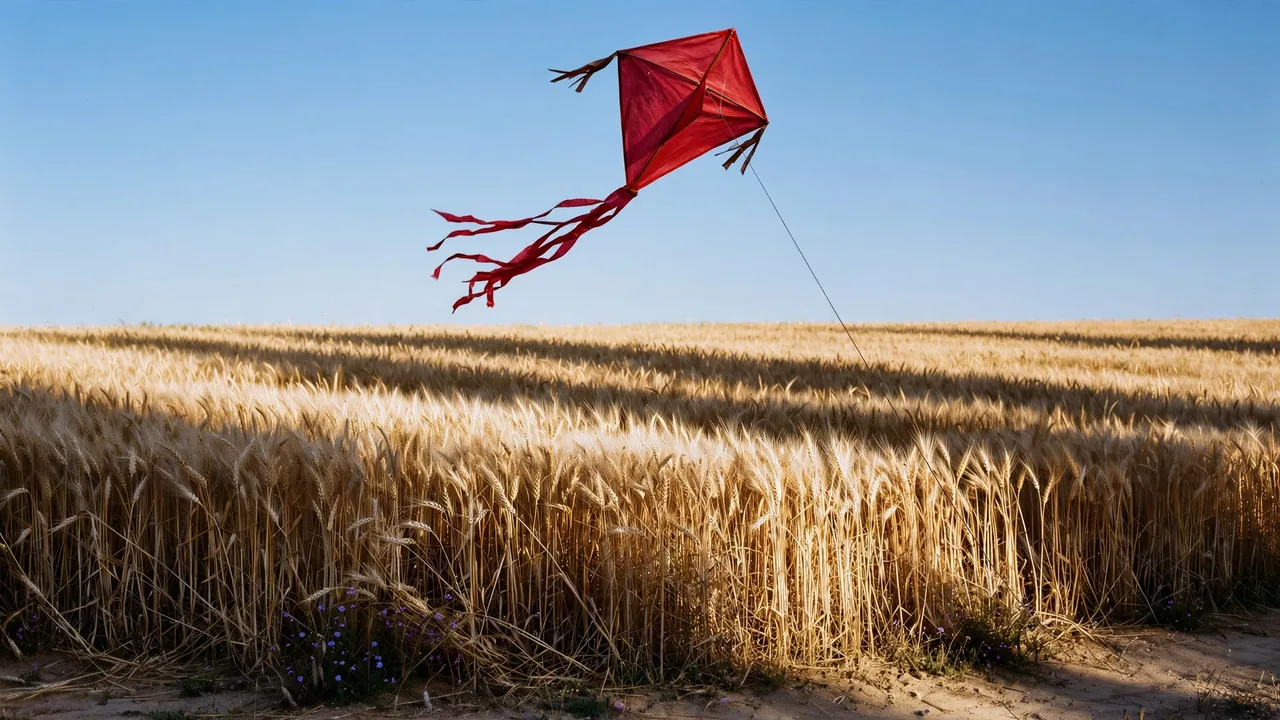
맑고 푸른 하늘 아래 황금빛 밀밭 위에 떠 있는 진홍색 종이연
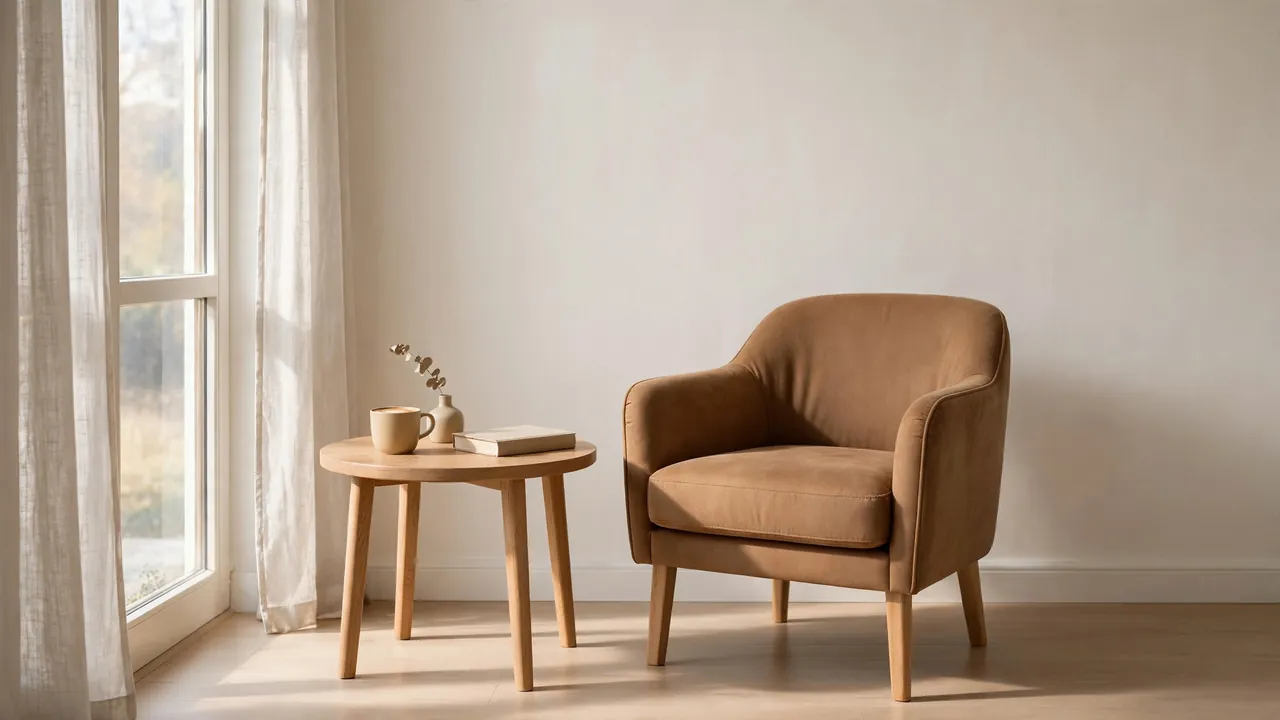
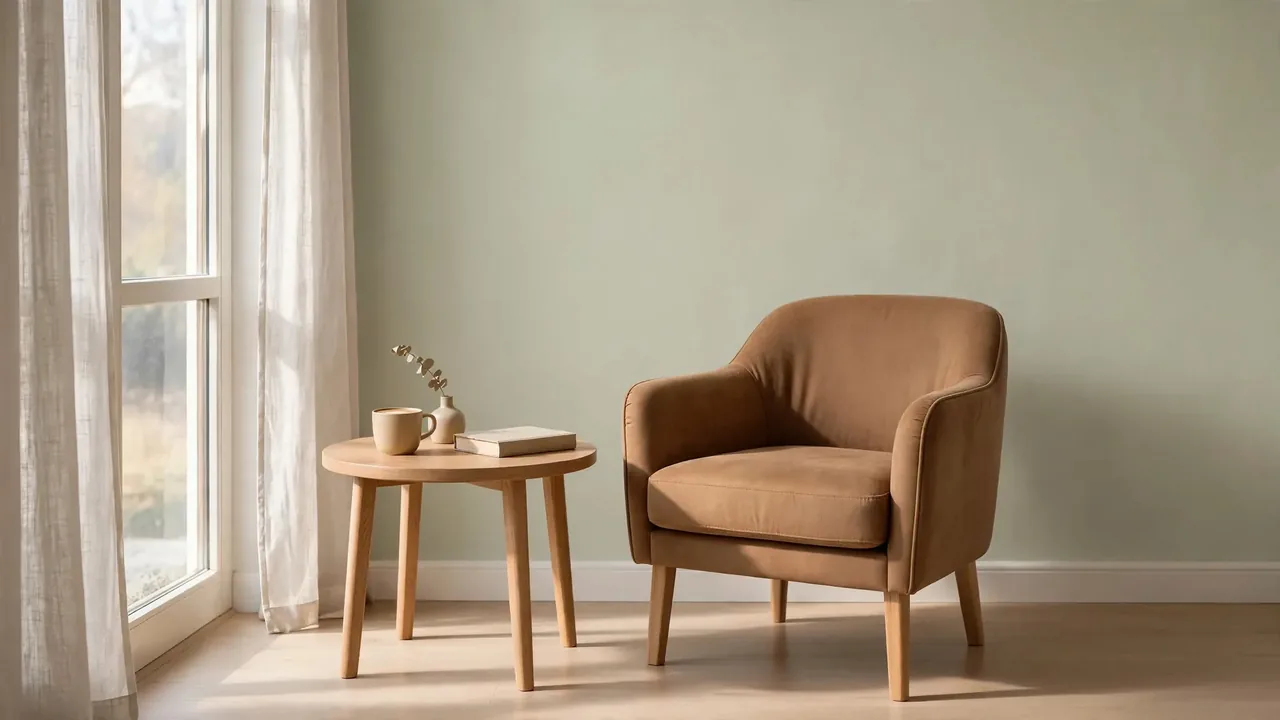
이 의자 뒤의 벽을 연한 세이지 그린으로 바꾸고 의자는 원본에 가깝게 유지해 주세요
디테일한 아이디어를 활용할 수 있는 이미지로 바꾸세요. 사람에게 설명하듯 요청 내용을 완전한 문장으로 적어 보세요. Muse Image는 설명한 피사체와 장소, 빛을 받아 하나의 장면으로 만듭니다. 딱 맞는 키워드를 찾느라 시간을 쓰는 대신 아이디어에 집중하세요.
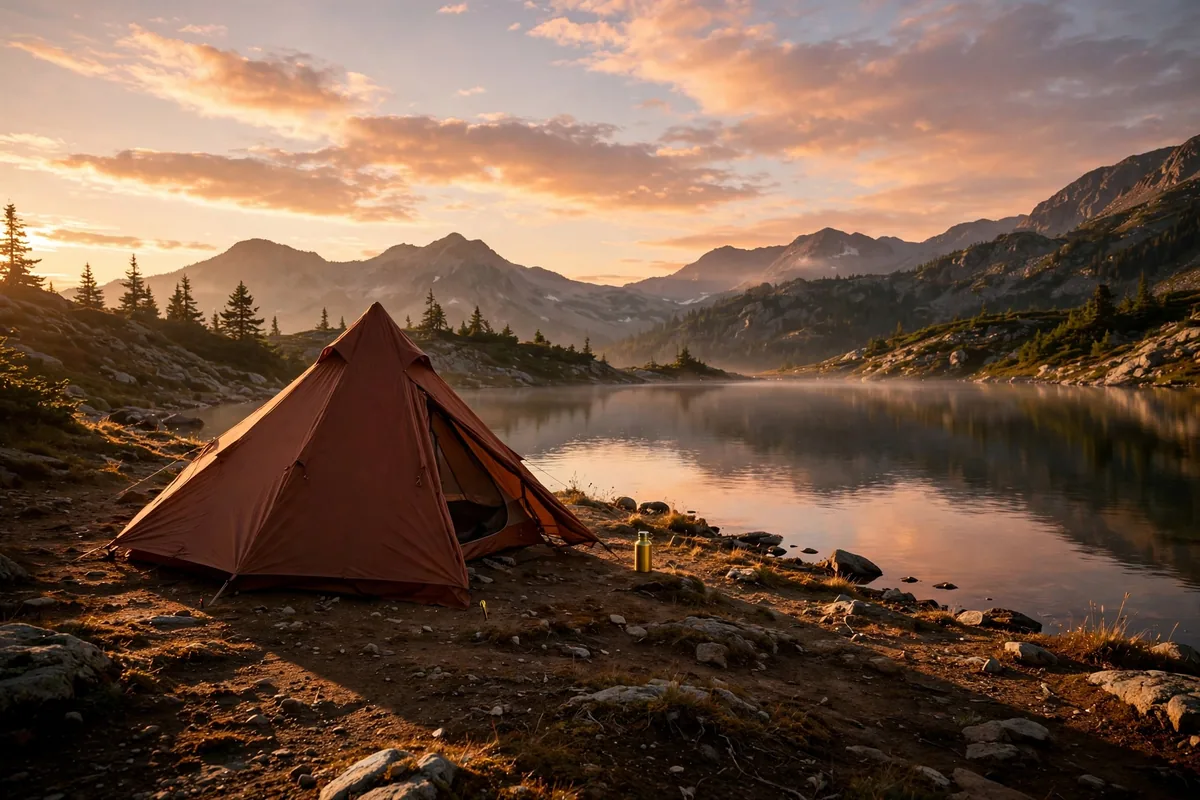
잘 나온 사진에 딱 하나 부족한 부분을 고치세요. Muse Image에 사진을 주고 어디를 손봐야 하는지 알려 주세요. 원본 사진이 결과를 이끌고 장소도 알아볼 수 있게 유지됩니다. 빈 프롬프트에서 다시 시작하는 대신 이미 마음에 드는 이미지를 바탕으로 작업하세요.
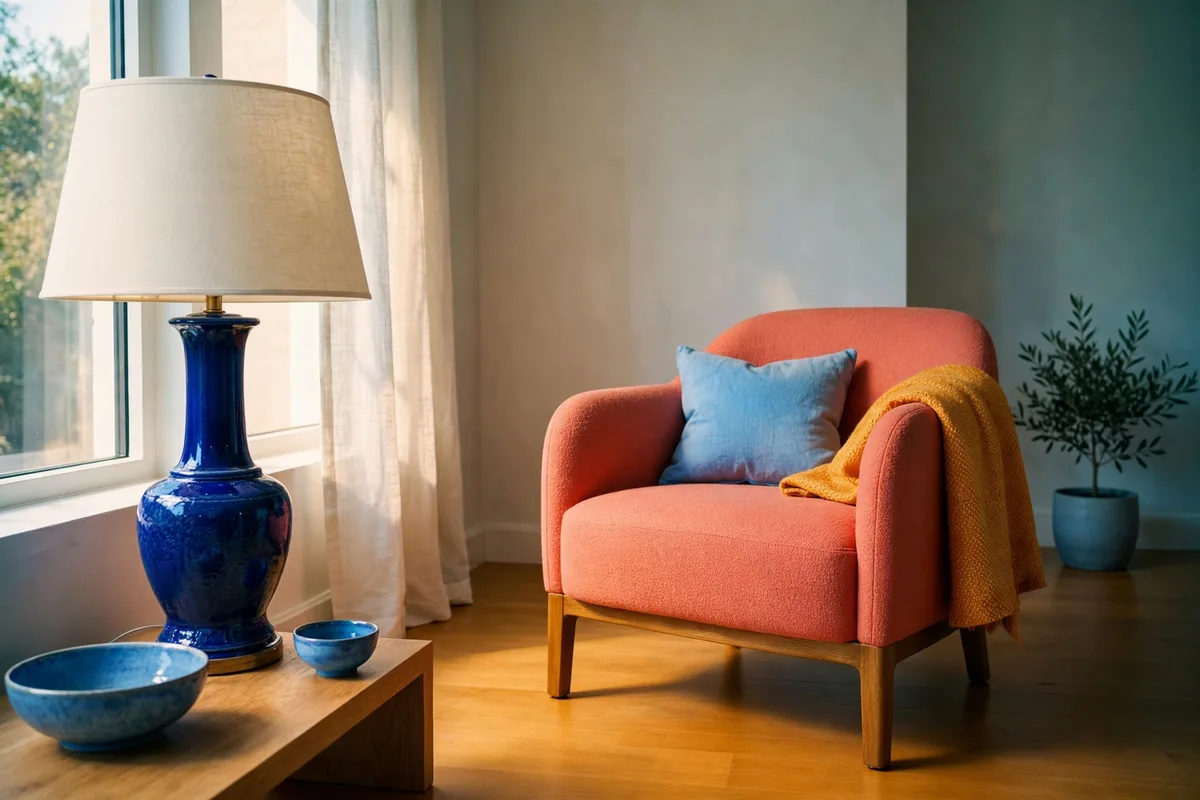
모아 둔 조각들로 색다른 그림 한 장을 만드세요. Muse Image는 참고 사진마다 담긴 제품과 색, 아이디어를 원하는 장면 안에 배치합니다. 촬영이나 레이아웃을 계획하기 전에 전체 콘셉트를 먼저 확인하세요. 흩어진 참고 자료 폴더 대신 이미지 한 장을 팀과 공유하세요.
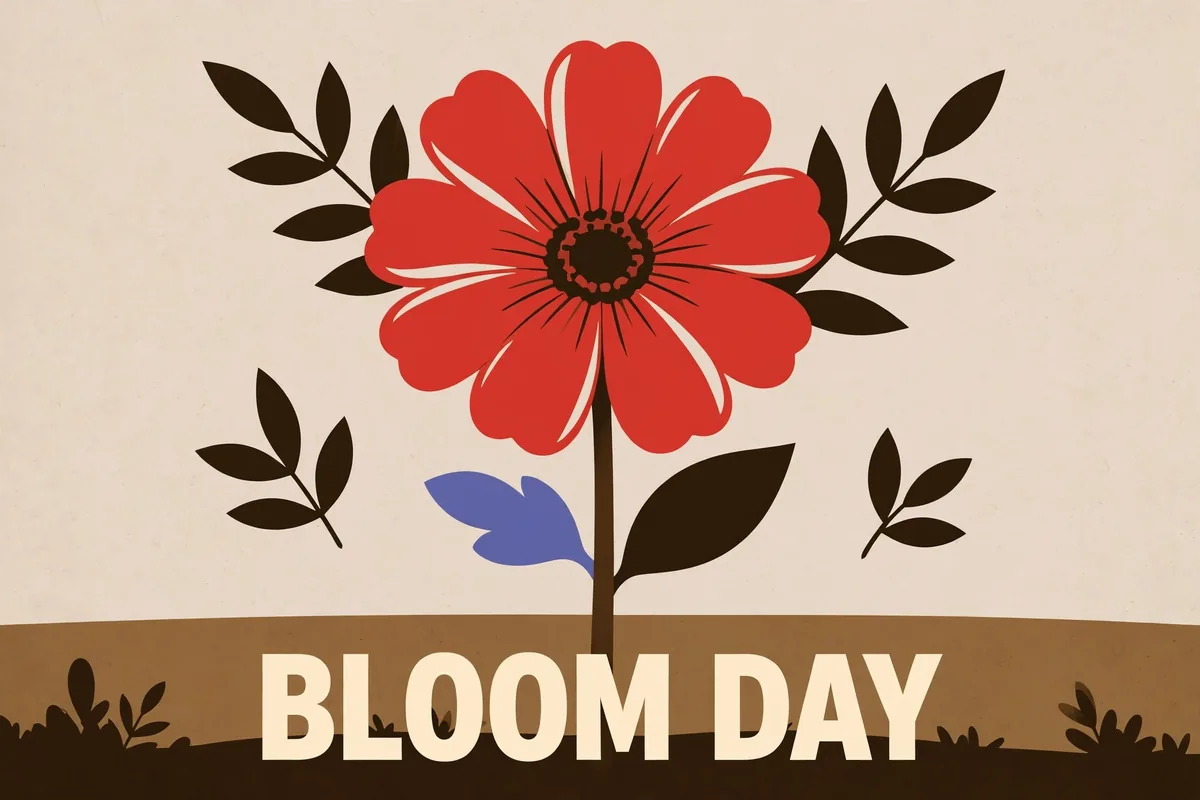
디자인 안에 자연스럽게 들어가는 짧은 헤드라인을 더하세요. Muse Image는 요청 내용에 적힌 스타일과 위치대로 내 문구를 이미지 안에 그려 넣습니다. 요청 글에서 헤드라인까지 들어간 SNS 그래픽으로 곧장 넘어가세요. 글자 하나 넣으려고 별도의 디자인 앱을 열 필요가 없습니다.
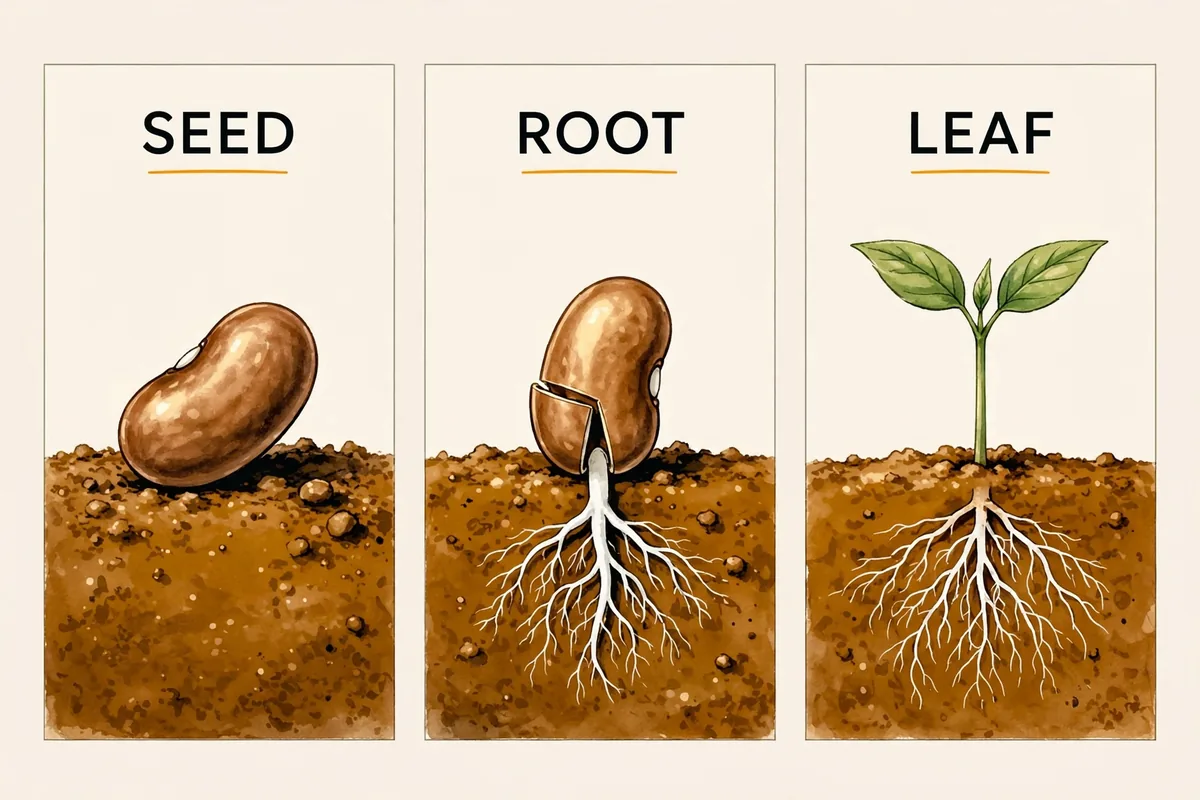
한눈에 읽히는 그래픽으로 아이디어를 설명하세요. Muse Image는 각 단계와 디테일을 명확한 순서로 배치하고 저마다 짧은 라벨을 붙입니다. 몇 줄의 메모를 한 번의 요청으로 라벨이 달린 다이어그램으로 바꾸세요. 다음 프레젠테이션에 내 요청 내용으로 만든 비주얼을 더하세요.
마케터, 디자이너, 온라인 셀러가 요청 내용에 맞는 이미지를 Muse Image로 만듭니다.
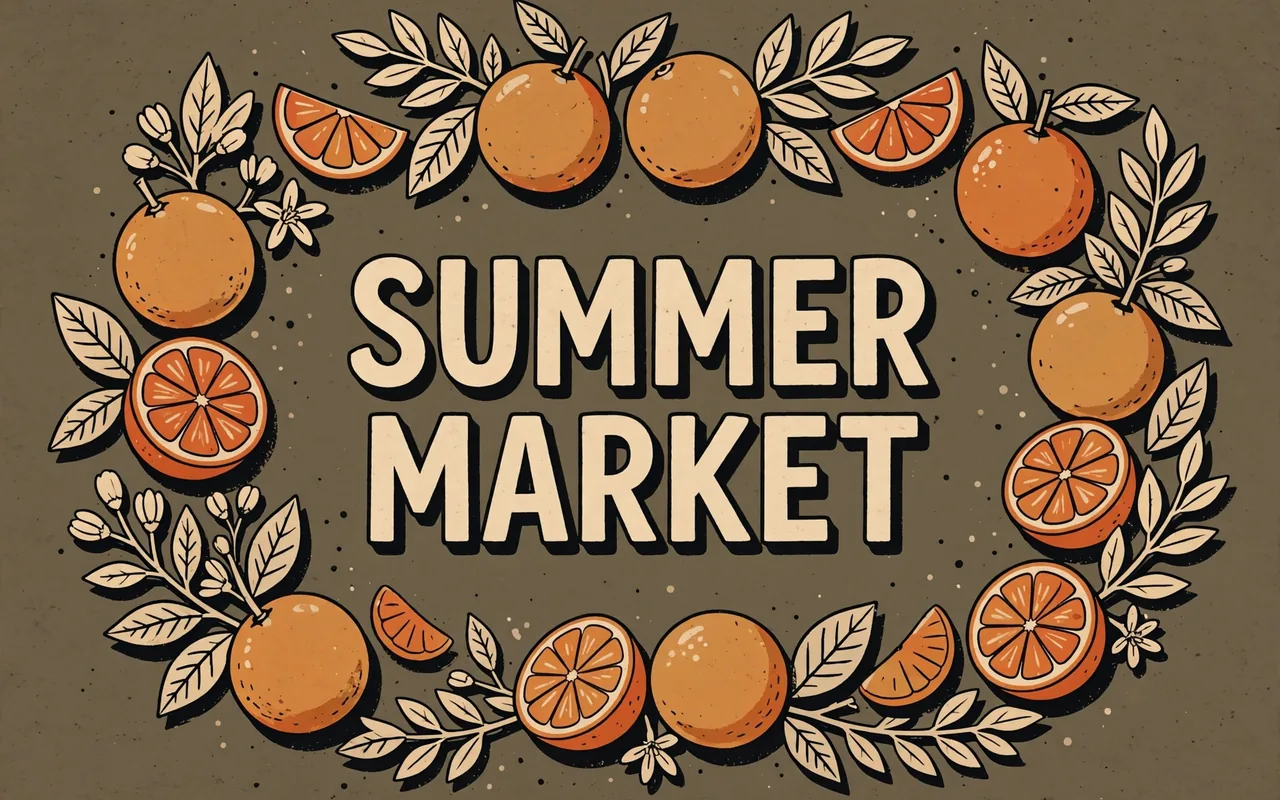
메시지가 이미지 안에 담긴 캠페인 그래픽을 만드세요. 요청 내용을 타깃 고객이 봐야 할 분위기와 짧은 문구가 담긴 게시물로 바꾸세요.
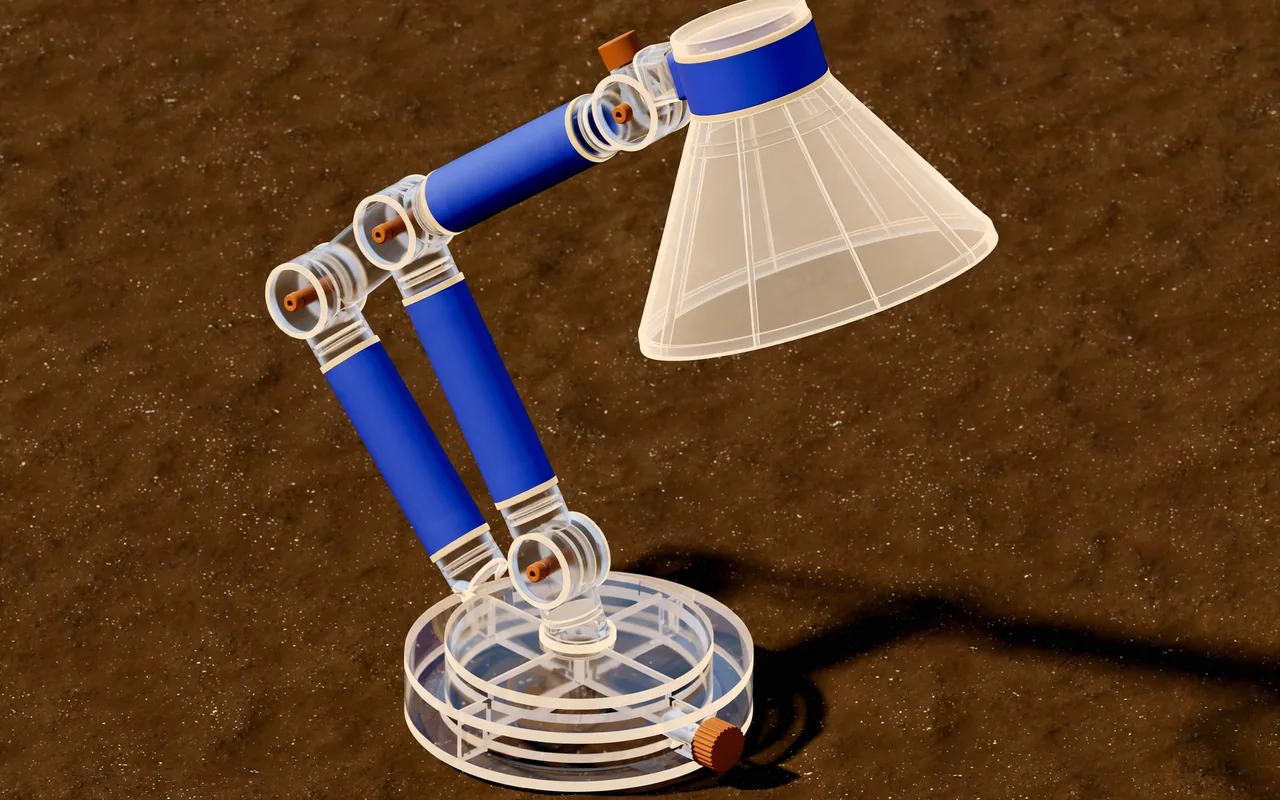
최종 디자인을 확정하기 전에 비주얼 방향을 테스트하세요. 피사체와 소재, 색을 검토하고 다듬을 수 있는 하나의 콘셉트로 모으세요.
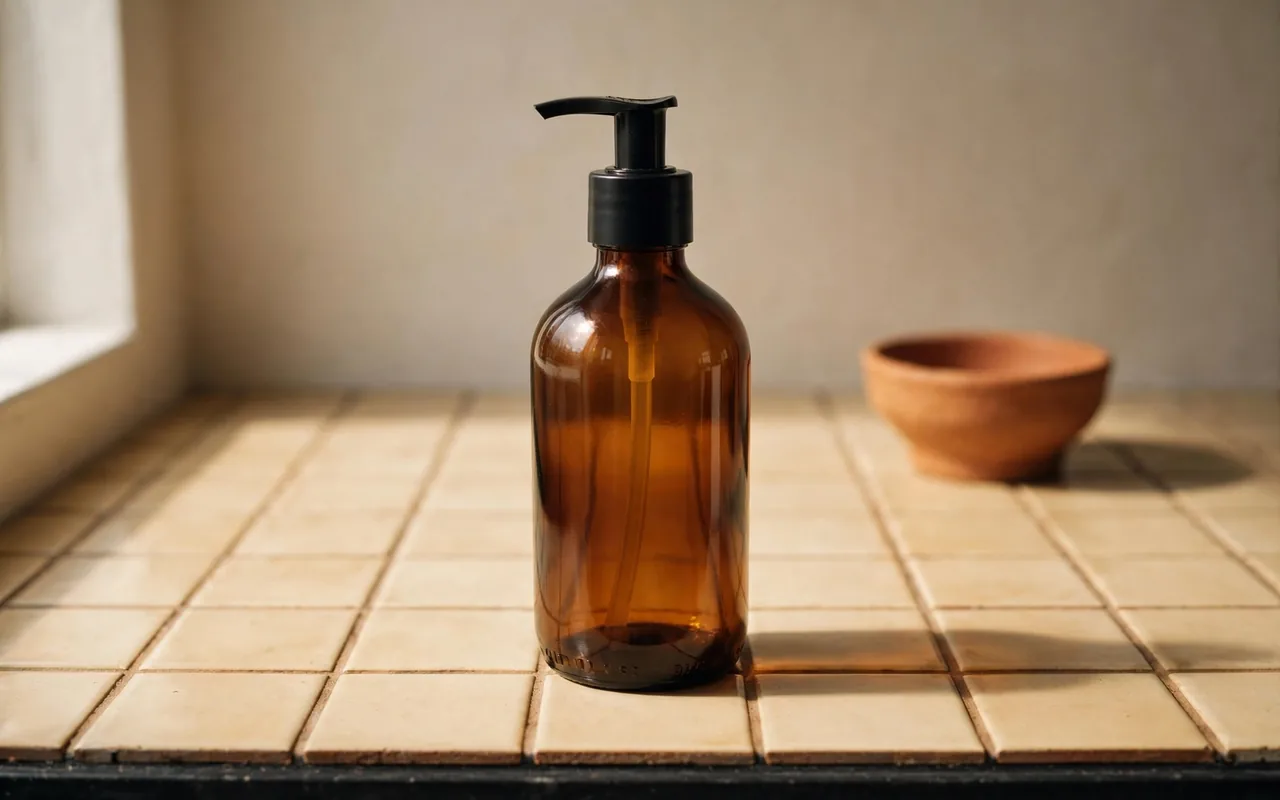
전하고 싶은 이야기에 어울리는 장면 속에 제품을 보여 주세요. 내 사진을 참고 이미지로 써서 상품 페이지나 캠페인에 쓸 색다른 이미지를 만드세요.
설명한 아이디어로 Pixelcut의 다른 이미지 모델이 무엇을 만드는지 알아보세요.
Google의 최신 이미지 모델, 최대 4K
정확하게 읽히는 이미지 내 텍스트
세밀한 사진 및 포스터

얼굴과 제품을 손상 없이 유지하는 편집

프롬프트를 따르는 사실적인 디테일
편집할 사진이나 다음 이미지의 분위기를 이끌 사진을 업로드하세요. 텍스트 프롬프트만으로 시작하려면 이 단계를 건너뛰세요.
보고 싶은 장면을 피사체와 장소, 빛까지 담아 쉬운 말로 적으세요. 이미지 안에 들어갈 짧은 문구는 따옴표 안에 넣으세요.
모델 목록에서 Muse Image를 선택하세요. 그런 다음 정사각형, 세로형, 가로형 중 하나를 고르고 프롬프트 하나로 최대 네 가지 버전을 요청해 비교해 보세요.
생성을 누르면 몇 초 만에 이미지가 완성됩니다. 제일 좋은 결과를 다운로드해 저장하거나 다른 방향이 필요하면 표현을 고쳐 한 번 더 만들어 보세요.
이미지는 이미지당 크레딧으로 청구됩니다. 제작량에 맞는 요금제를 선택하세요.


창작자들이 신뢰하는