내가 가장 좋아하는 앱
훌륭한 앱, 사용하기 쉽습니다. 소규모 기업이 시간과 비용을 절약하여 다양한 마케팅 자료를 전문적으로 만들 수 있도록 도와줍니다. 감사합니다.
컴퓨터나 휴대폰에서 제품 사진, 인물 사진, 행사 사진을 업로드하세요. 지금 피사체 뒤에 무엇이 있든 상관없습니다.
Pixelcut의 AI가 피사체를 찾아 뒤에 있는 선반, 벽, 책상을 알아서 지웁니다. 따로 손댈 필요가 없습니다. 이어서 컷아웃이 편집기에서 열려 다음 단계로 넘어갑니다.
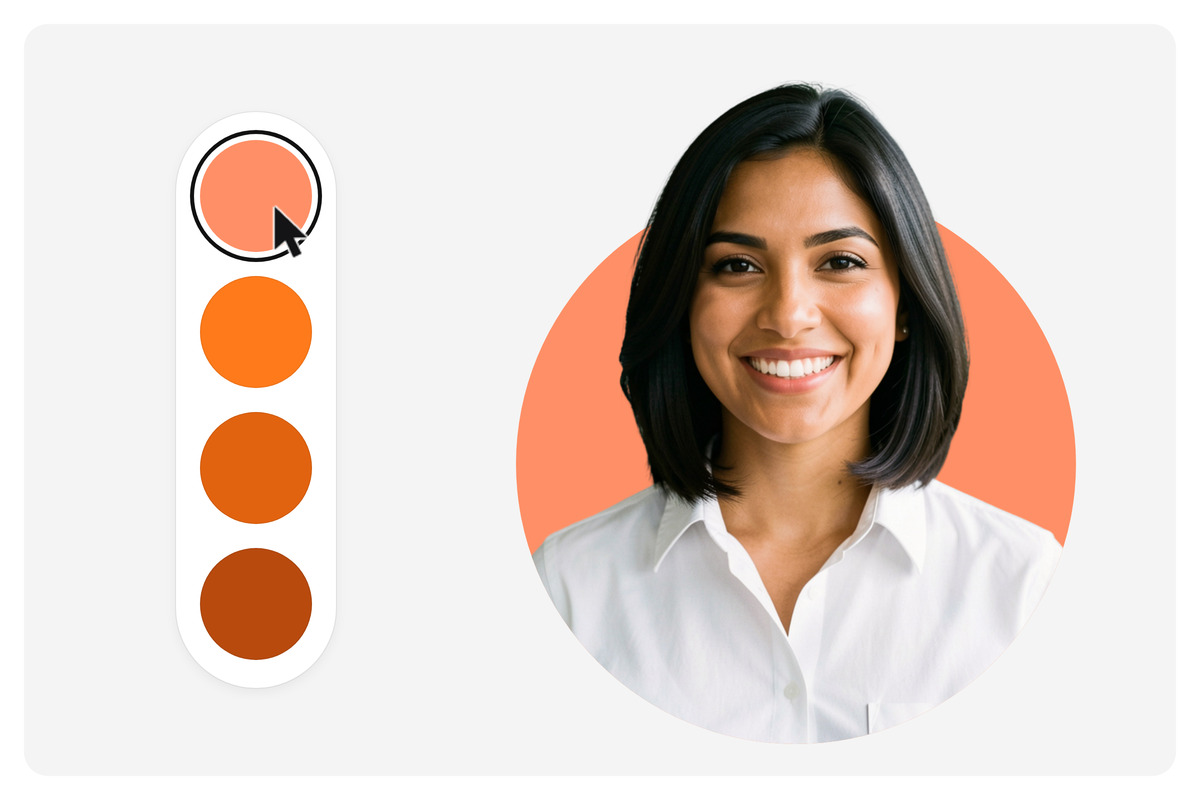
배경 옵션에서 색상 선택기를 열고 주황색을 고르세요. 연한 코랄부터 짙은 번트 오렌지까지 어떤 색조든 쓸 수 있습니다. 가장 마음에 드는 색을 선택하세요.
주황색이 마음에 들면 사진을 다운로드하세요. 상품 등록 사진을 돋보이게 하거나 행사 게시물을 환하게 꾸밀 수 있습니다. 프로필 사진을 새롭게 바꾸는 데도 좋습니다.
어수선한 배경 때문에 쓰기 어려웠던 사진을 지금 필요한 용도에 맞는 이미지로 바꿔 보세요. Pixelcut에서는 피사체는 그대로 두고 그 뒤에 어떤 주황색을 놓을지 직접 정합니다. 잘 나온 사진은 그대로 살리고 보여 줄 방식만 고르면 됩니다. 배경 하나만 바꿔도 기존 사진이 원하는 용도에 꼭 맞을 수 있습니다.

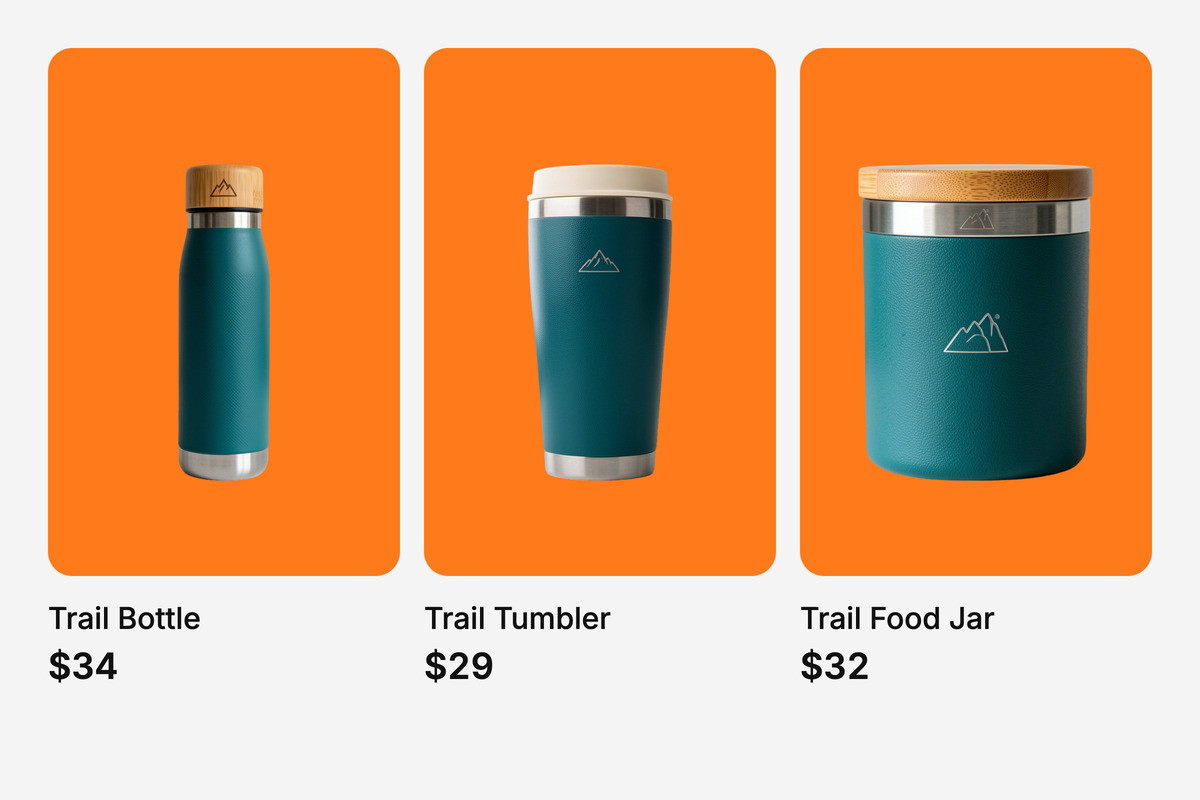
과감한 주황색 배경으로 상품 등록 사진이나 광고에 활기를 더하세요. 선명한 색조를 고르면 쇼핑객이 다른 상품을 스크롤하며 지나칠 때도 눈길을 끄는 제품 사진이 됩니다. 차분한 색조를 고르면 따뜻한 분위기 속에서 상품이 더 돋보입니다. 모든 제품 사진에 같은 배경을 반복하면 캠페인 전체에 통일된 느낌을 줄 수 있습니다.
인물 사진을 단색 주황색 배경 위에 올려 프로필 사진에 따뜻한 느낌을 더하세요. 부드러운 코랄을 고르면 차분하고 온화한 분위기가 됩니다. 더 강한 색조를 고르면 얼굴이 한층 또렷하게 돋보입니다. 이미 나다운 느낌이 드는 사진은 그대로 쓰세요. 단순한 주황색 바탕으로 감싸면 작은 썸네일에서도 얼굴이 한눈에 들어옵니다.
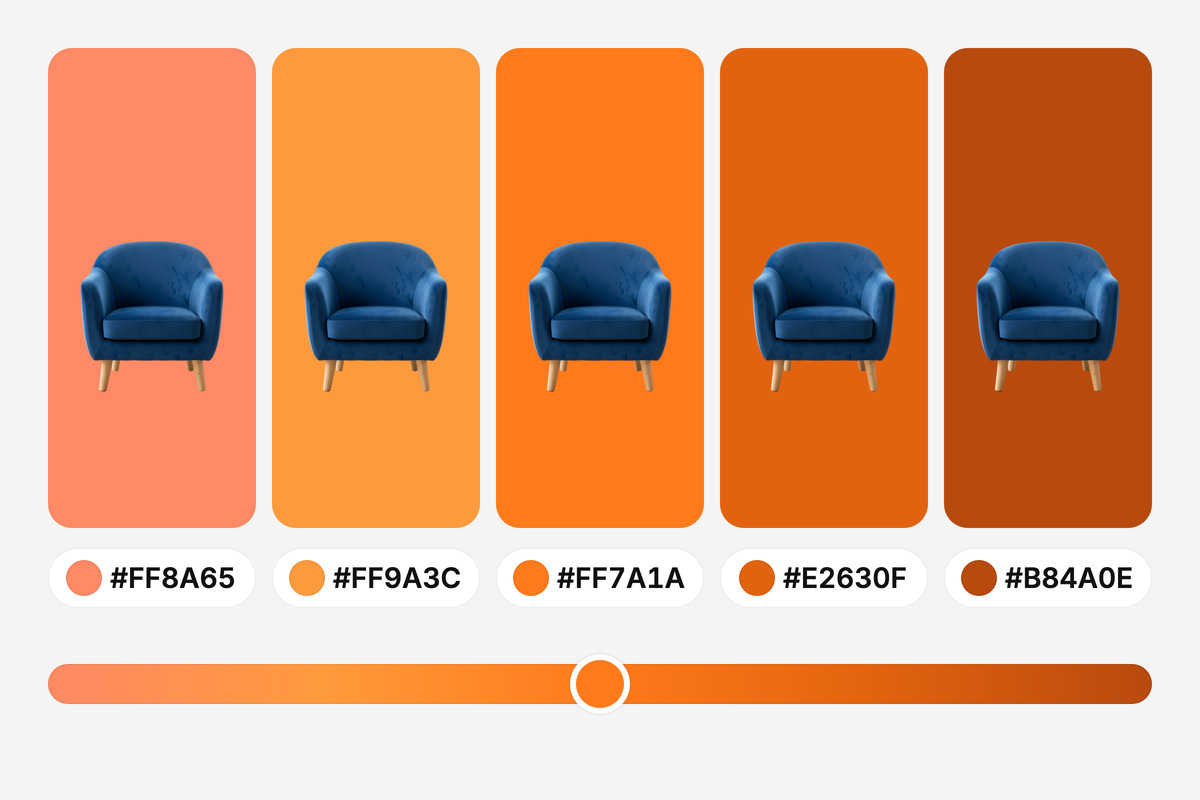
피사체 주변에 이미 보이는 색과 잘 어울리는 주황색 색조를 찾아보세요. 은은하게 물든 배경을 원한다면 코랄부터 시작하세요. 색을 더 강하게 드러내고 싶다면 밝은 주황색으로 옮겨 가세요. 깊이를 더하고 싶을 때는 번트 오렌지가 좋습니다. 사람들이 봐 주었으면 하는 부분이 살아날 때까지 색상 선택기에서 색조를 조절하세요.
카메라 롤에 있는 사진을 중심으로 나만의 장면을 만들어 보세요. Pixelcut의 AI 배경 생성기에서 원하는 배경을 프롬프트로 적으면 됩니다. 장소, 분위기, 조명에 대한 힌트도 함께 넣으세요. 단색이 너무 밋밋하게 느껴질 때는 직접 찍은 피사체는 그대로 두고 맥락을 더하세요. 설명을 바꿔 쓰면 같은 사진을 전혀 다른 방향으로 연출할 수 있습니다.
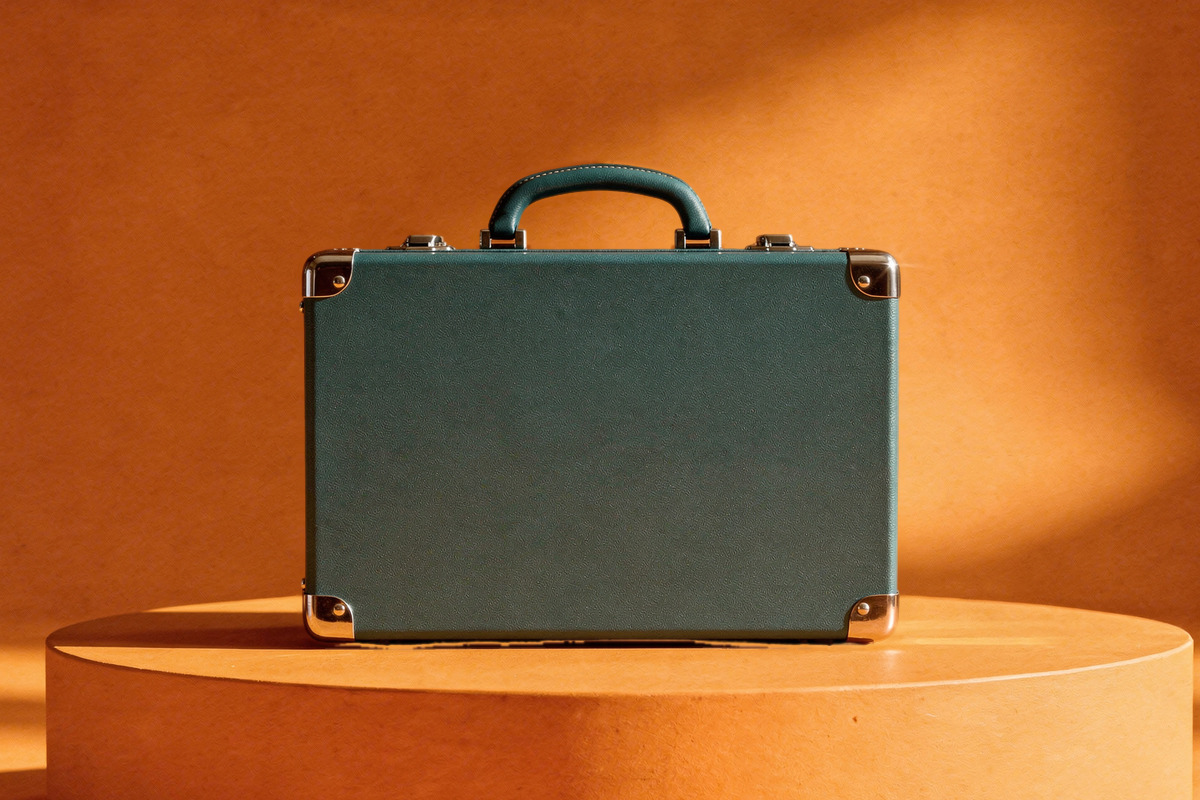
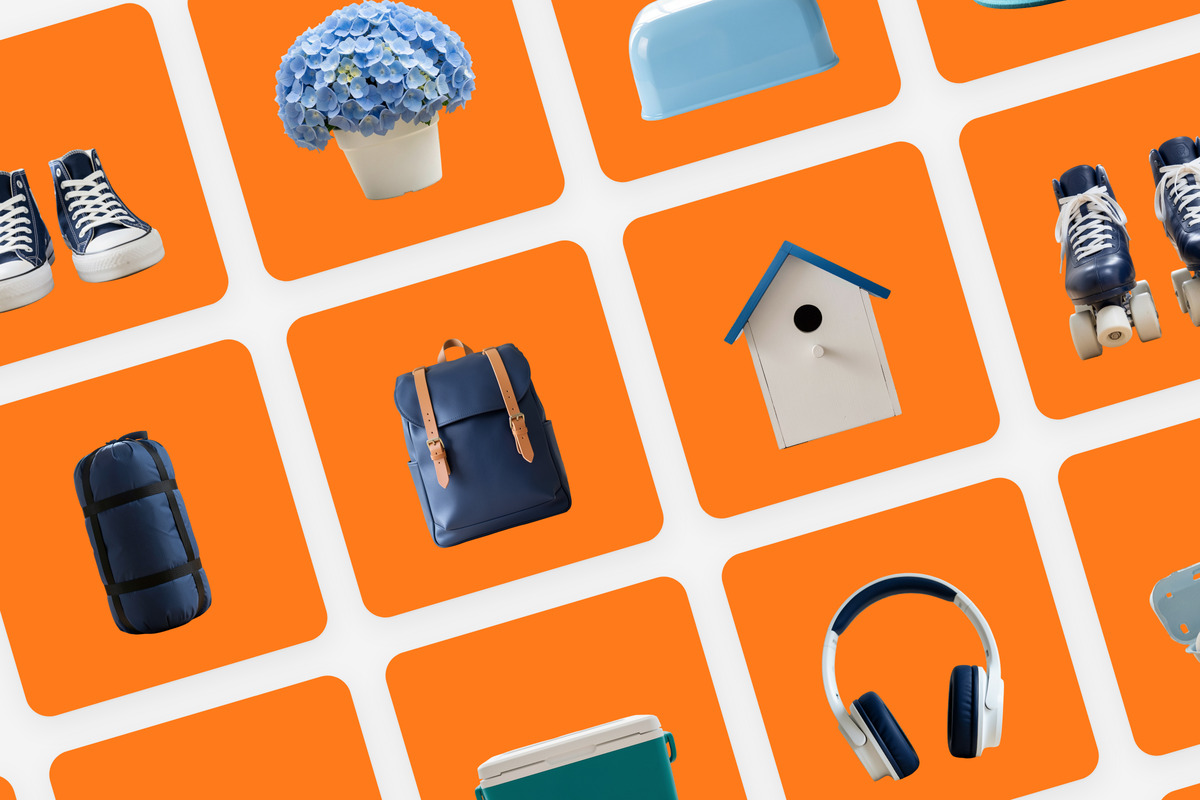
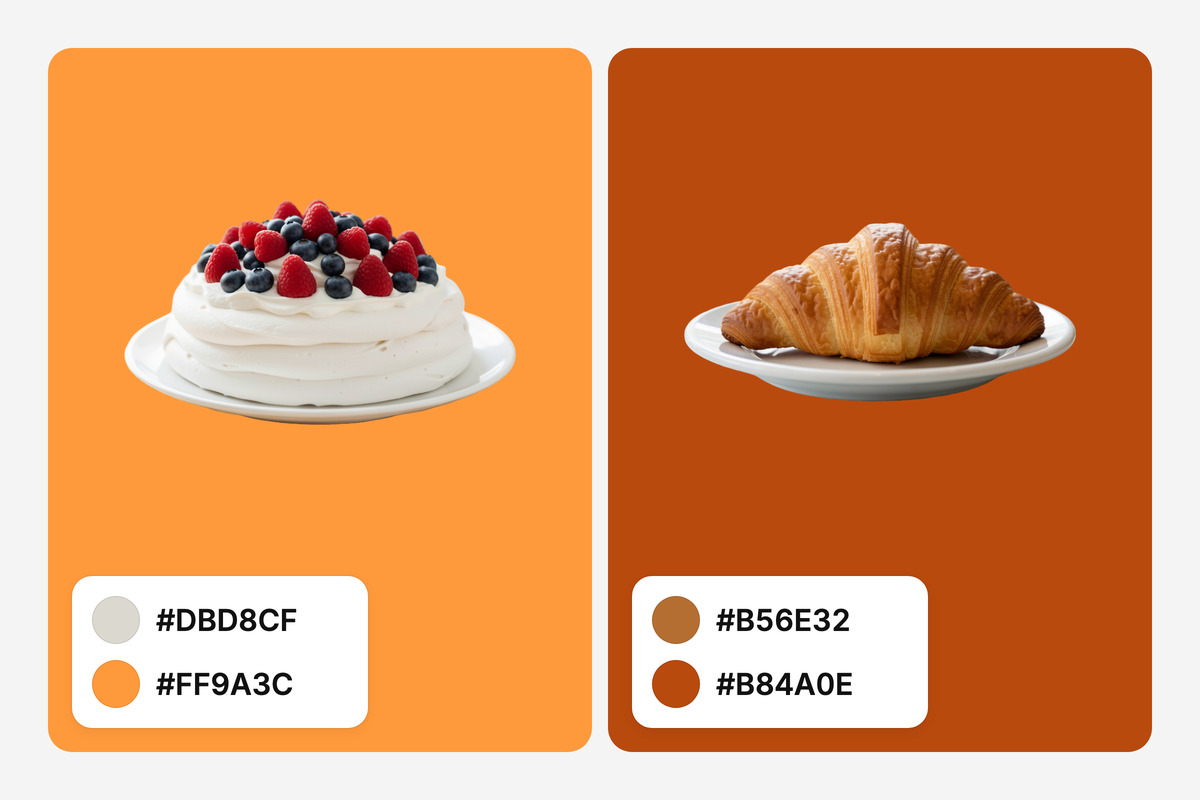
음식이나 음료 사진에 따뜻함이 더 필요할 때 주황색 바탕이 잘 어울립니다. 파란색이나 청록색 같은 차가운 디테일을 돋보이게 하고 싶을 때도 좋습니다. 연한 앰버색은 디저트에 쏠린 시선을 빼앗지 않으면서 따뜻한 분위기를 만들어 줍니다. 강한 주황색은 피사체 주변에 어느 정도 대비가 있을 때 가장 잘 살아납니다. 황금빛 페이스트리나 주황색 라벨은 배경이 확실히 더 밝거나 어두울 때 더 쉽게 구별됩니다.
창작자들이 신뢰하는











훌륭한 앱, 사용하기 쉽습니다. 소규모 기업이 시간과 비용을 절약하여 다양한 마케팅 자료를 전문적으로 만들 수 있도록 도와줍니다. 감사합니다.
저는 제 작업을 위해 좋은 배경 제거기가 필요하고, 모든 것을 사용해본 것 같습니다. 이 제품이 지금까지 사용해본 것 중 가장 좋습니다. 사용하기 너무 쉽고 결과는 항상 놀랍습니다. 감사합니다 Pixelcut!
놀랍도록 쉬우며 가방과 액세서리에 완벽한 결과를 제공합니다. 전문 사진작가가 찍은 것 같네요.