Meu aplicativo favorito
Ótimo aplicativo, fácil de usar. Ajuda nossa pequena empresa a economizar tempo e dinheiro para criar diferentes materiais de marketing profissionalmente. Obrigado.
Coloque sua foto em um fundo verde no Pixelcut, do verde suave para fotos de produto ao verde chroma sólido para montagens. Experimente grátis.
Pegue uma selfie, uma foto do seu pet ou de um produto no celular ou no computador. O fundo atrás do objeto pode estar bagunçado à vontade. A IA cuida disso.
A IA do Pixelcut separa sozinha o seu objeto do fundo antigo. Depois vem a parte divertida. Você dá à foto o estilo que imaginou.
Encontre o seletor de cores nas opções de Fundo. Escolha o verde que quiser, de um verde-limão vivo a um verde floresta mais sereno. Teste os tons até combinar com a sua ideia.
Baixe a foto com fundo verde e leve para a edição de vídeo, o anúncio do produto ou o próximo post. Para mais profundidade, adicione antes uma sombra suave sob o produto.
Use a foto que você já tem quando só o fundo precisa mudar. No Pixelcut, você dá ao seu objeto um cenário verde que combina com a imagem final. Mantenha a expressão, os detalhes ou o enquadramento da foto original. Isso pode poupar você de tirar a foto de novo só para ter outro fundo com o mesmo objeto.

Dê às fotos de produto um visual fresco e natural com um verde suave atrás. Experimente esse tom atrás de embalagens de skincare para criar um clima mais suave em uma coleção da loja. Use um fundo verde claro se a embalagem escura sumir em um tom mais fechado. Mantenha um só verde em toda a coleção para que as fotos tiradas em dias diferentes tenham um visual em comum na sua loja virtual. Cada produto continua fácil de reconhecer.

Dê um ar descontraído à sua foto de perfil com um verde suave atrás. Use verde sálvia para um visual discreto ou escolha verde menta para um toque mais leve. Pegue um retrato de que você já gosta e escolha um verde que deixe seu rosto fácil de ver. Use a mesma foto pronta em todos os lugares onde as pessoas mais costumam procurar você.

Prepare uma foto estática para a edição de vídeo sem montar uma tela verde. Escolha um verde chroma liso no seletor de cores de Fundo do Pixelcut. Baixe a foto pronta em tela verde. Leve a imagem para o seu app de vídeo ou de design e use o chroma key para remover o fundo. Use o mesmo recorte em uma série de edições, compondo o objeto em cenas diferentes.

Coloque seu objeto em um cenário feito para a foto. Use o gerador de fundo com IA do Pixelcut para descrever em um prompt de texto o lugar e o clima que você quer. Dê mais contexto ao objeto quando uma só cor não transmite a ideia toda. Mude a descrição para explorar outra direção. Continue trabalhando com a mesma foto original enquanto testa cada fundo.

Mantenha uma coleção de fotos no mesmo verde com a troca de fundo em lote do Pixelcut Pro. Defina o verde na ferramenta web. Aplique esse mesmo tom em todo o conjunto. Para automatizar, use a API de remoção de fundo do Pixelcut como etapa de remoção de fundo no seu fluxo de imagens. Depois, o seu fluxo coloca cada recorte nesse mesmo verde antes de você exportar o conjunto pronto.

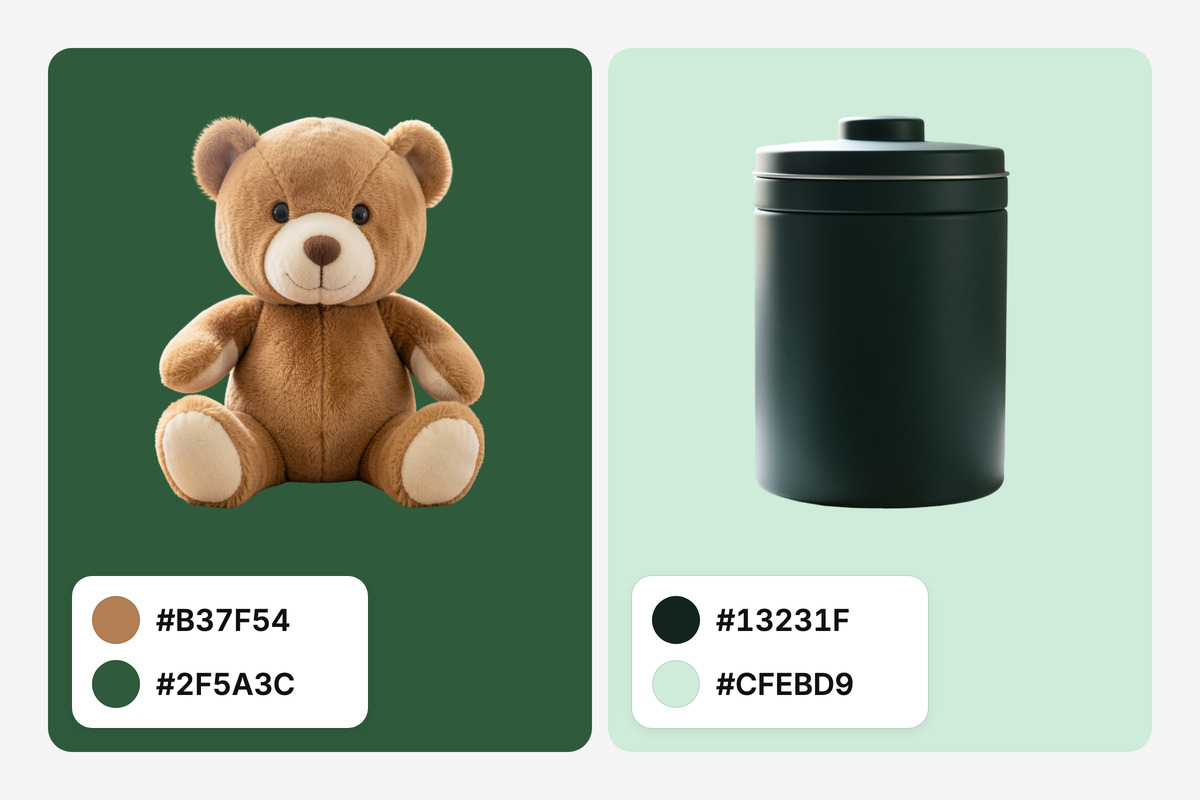
O verde atrás do objeto funciona quando você quer que a imagem pareça natural ou sóbria. Um verde suave combina com objetos que já têm bastante cor. Um verde mais escuro dá bordas mais definidas a neutros quentes, como bege e creme. Plantas e embalagens verdes se destacam mais em um tom bem mais claro ou mais escuro que elas. Um fundo verde clarinho, como o verde menta, pode ajudar um objeto verde-escuro a continuar visível nas bordas.
Confiado por criativos em











Ótimo aplicativo, fácil de usar. Ajuda nossa pequena empresa a economizar tempo e dinheiro para criar diferentes materiais de marketing profissionalmente. Obrigado.
Preciso de um bom removedor de fundo para meu trabalho e já passei por todos eles. Este é o melhor de longe. É tão fácil de usar e os resultados sempre parecem incríveis. Obrigado Pixelcut!
É incrivelmente fácil e dá resultados perfeitos para minhas bolsas e acessórios. Parece que foi feito por um fotógrafo profissional.