Meu aplicativo favorito
Ótimo aplicativo, fácil de usar. Ajuda nossa pequena empresa a economizar tempo e dinheiro para criar diferentes materiais de marketing profissionalmente. Obrigado.
Dê a um produto ou retrato um fundo vermelho marcante. O Pixelcut remove o cenário original e você escolhe o tom. Carregue uma foto para começar.
Carregue um retrato ou uma foto de produto direto do celular ou do computador. Uma sala bagunçada ou uma prateleira cheia atrás da pessoa ou do produto não atrapalha em nada esta ferramenta.
A IA do Pixelcut identifica a pessoa ou o produto e remove automaticamente a parede, a sala ou a prateleira atrás. Em seguida, a foto abre no editor como um recorte, pronta para o novo visual.
Vá até as opções de Fundo e abra o seletor de cores. Escolha qualquer vermelho, de um vermelho vivo a um bordô profundo. Continue ajustando até o tom ficar do jeito certo.
Baixe a imagem final quando gostar do resultado. Com o vermelho atrás, sua foto está pronta para dar destaque a um post de promoção, a uma nova foto de perfil ou às páginas de produto da sua loja.
Deixe uma foto pronta para usar quando o cenário original não combina com ela. Com o Pixelcut, um fundo vermelho pode dar à mesma foto o visual que você imaginou. Preserve o momento ou o ângulo que fez a imagem valer a pena. Trocar o fundo dá mais liberdade para aproveitar uma foto tirada em um lugar que você não podia controlar.

Coloque vermelho atrás do produto e faça dele o centro do anúncio ou da peça publicitária. Um cenário vermelho liso dá ao item um espaço só dele e elimina a poluição visual. Deixe o acabamento do produto definir a intensidade do tom. Use um vermelho mais intenso para emoldurar um item claro. Repita o mesmo tom nas outras imagens do anúncio para ter um conjunto uniforme.
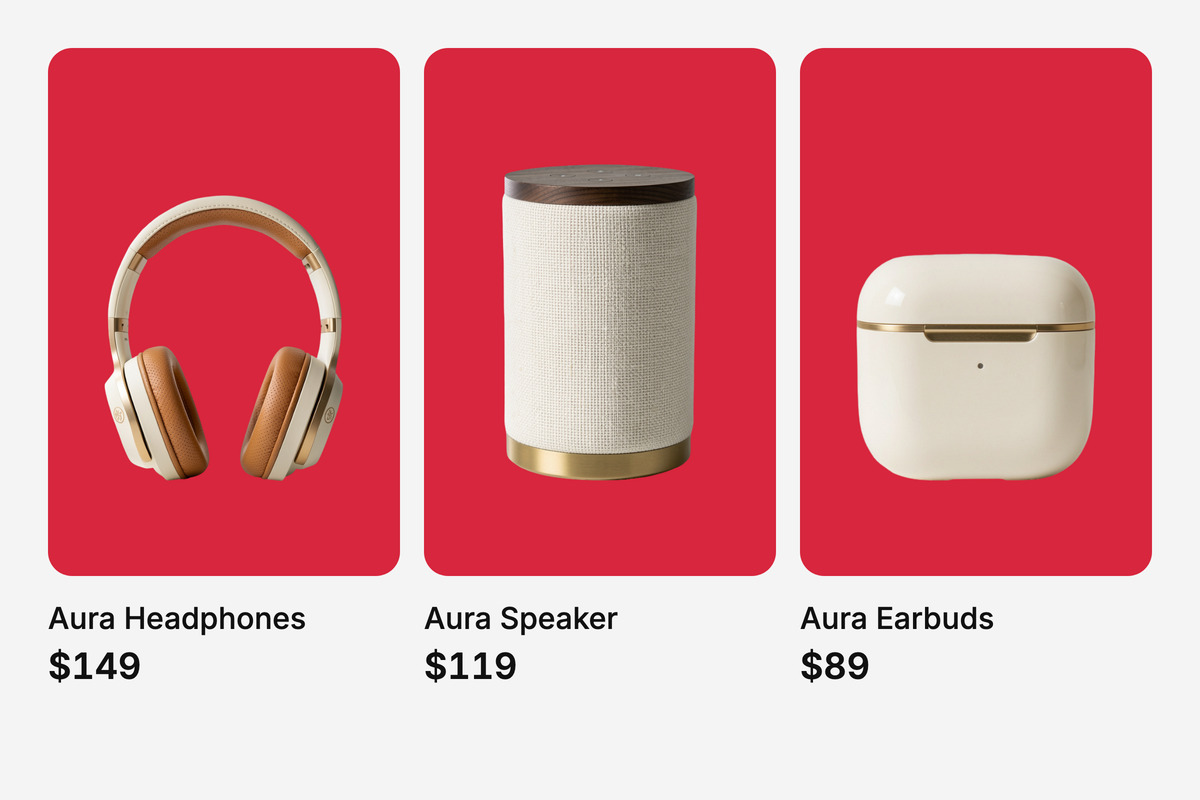
Dê à sua foto de perfil uma primeira impressão mais ousada com um cenário vermelho vibrante. Use um retrato de que você já gosta e troque o cômodo atrás de você por uma cor lisa. Escolha um vermelho que faça o seu rosto se destacar no fundo. Mantenha o visual simples para que ele continue legível mesmo quando a foto aparecer como um ícone pequeno ao lado de um post.

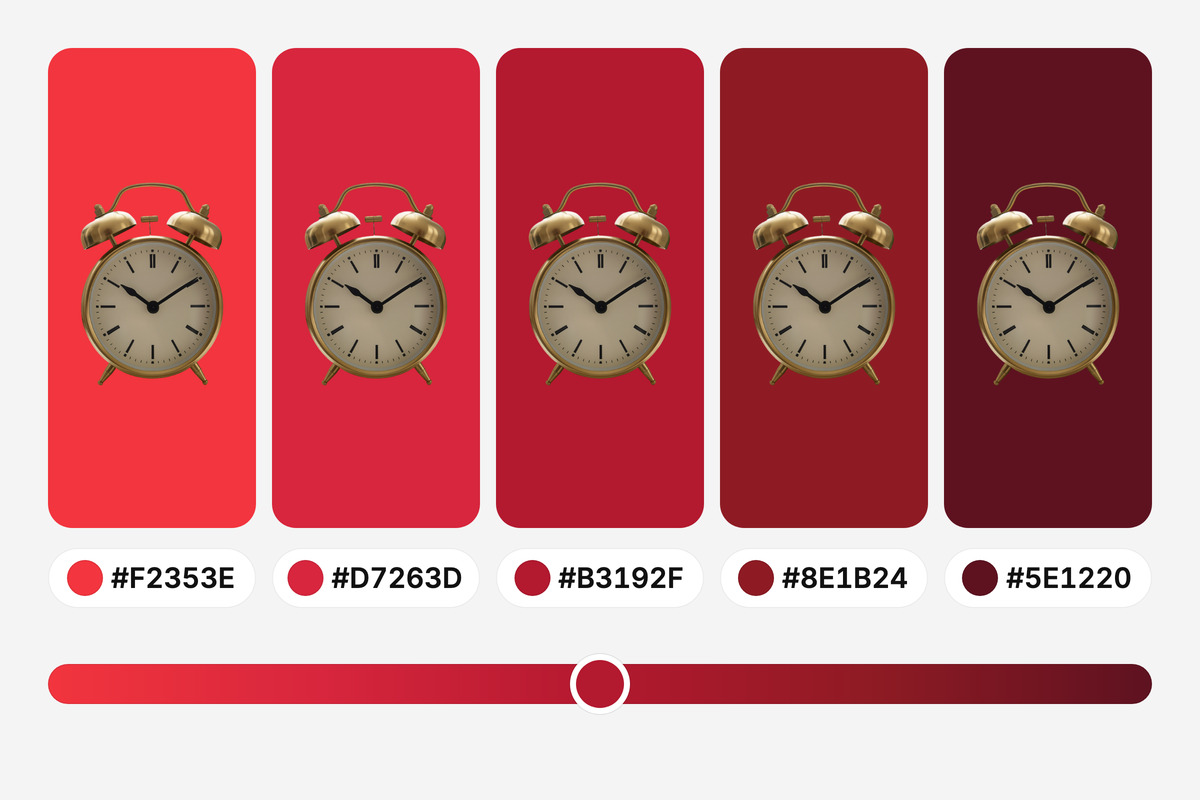
Encontre um tom de vermelho que combine com o clima da sua foto. O vermelho vivo traz mais energia para a imagem. Para um fundo vermelho escuro, o bordô dá à mesma foto um acabamento mais profundo e discreto. Percorra o seletor de cores até o tom ficar certo atrás da pessoa ou do produto. Se você já tem um vermelho específico em mente, digite o código hex dele para obter essa cor.
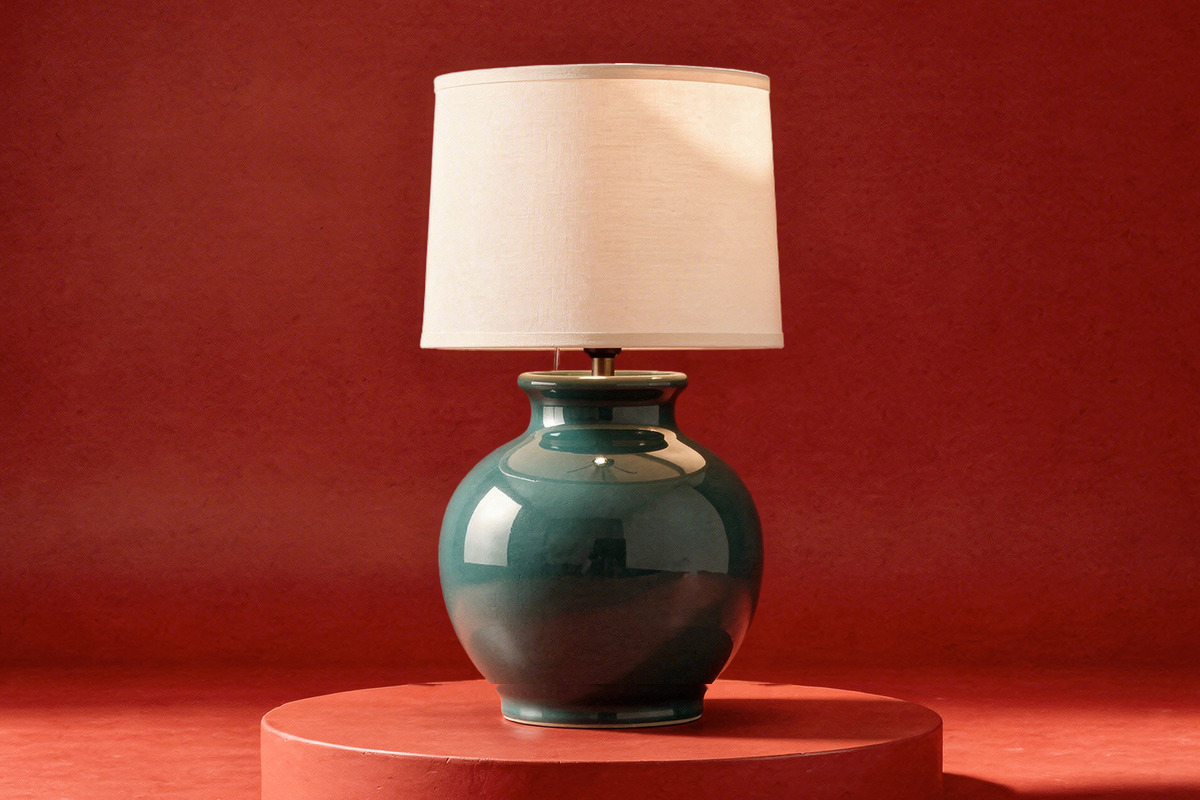
Coloque a pessoa ou o produto em um cenário feito para a história que você quer contar. Use o gerador de fundo com IA do Pixelcut para criar um cenário a partir da sua descrição. Diga que tipo de ambiente você quer e como você quer que a luz fique. Você pode manter o vermelho na cena ou levar a foto para outra direção sem marcar uma nova sessão de fotos.
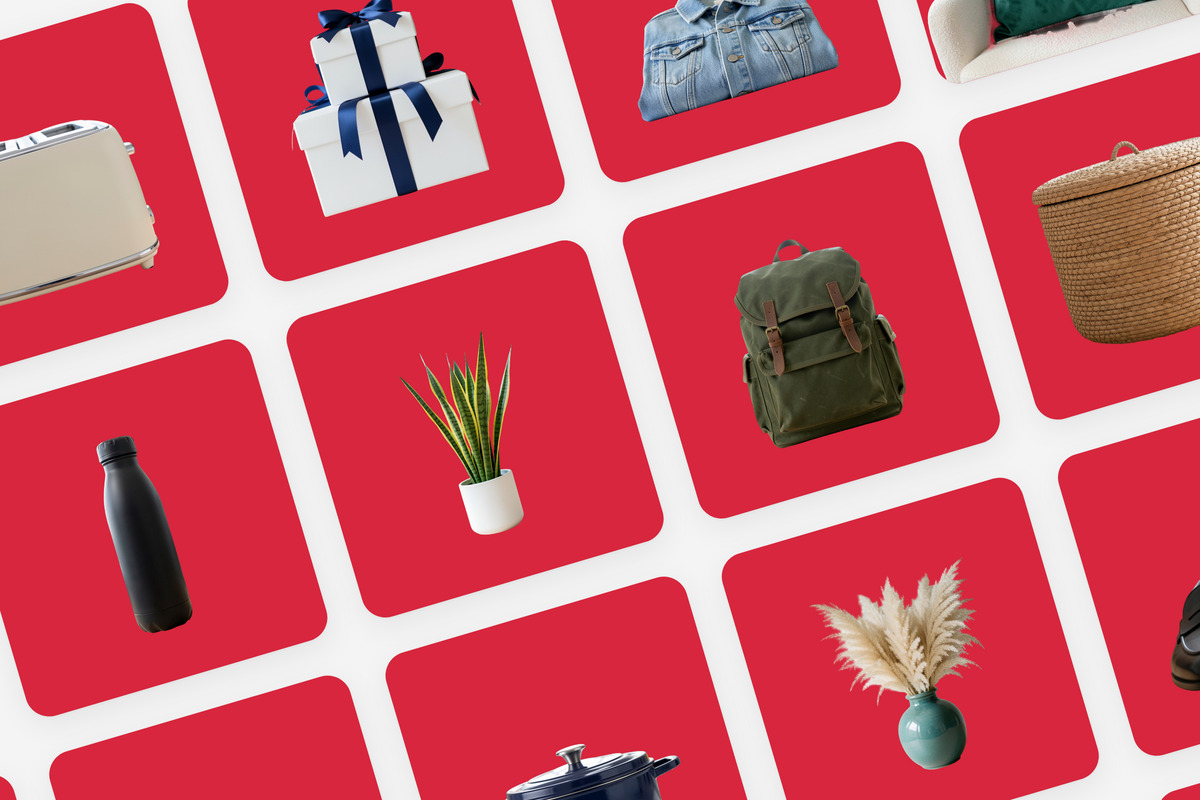
Leve um único vermelho a um conjunto inteiro de fotos sem repetir cada edição à mão. Aplique o tom ao seu lote no alterador de fundo em lote com o Pixelcut Pro na web. Se as suas imagens já passam por um fluxo automatizado, remova os fundos antigos com a API de remoção de fundo do Pixelcut. Depois, coloque o vermelho atrás de cada recorte no seu próprio fluxo antes de exportar.
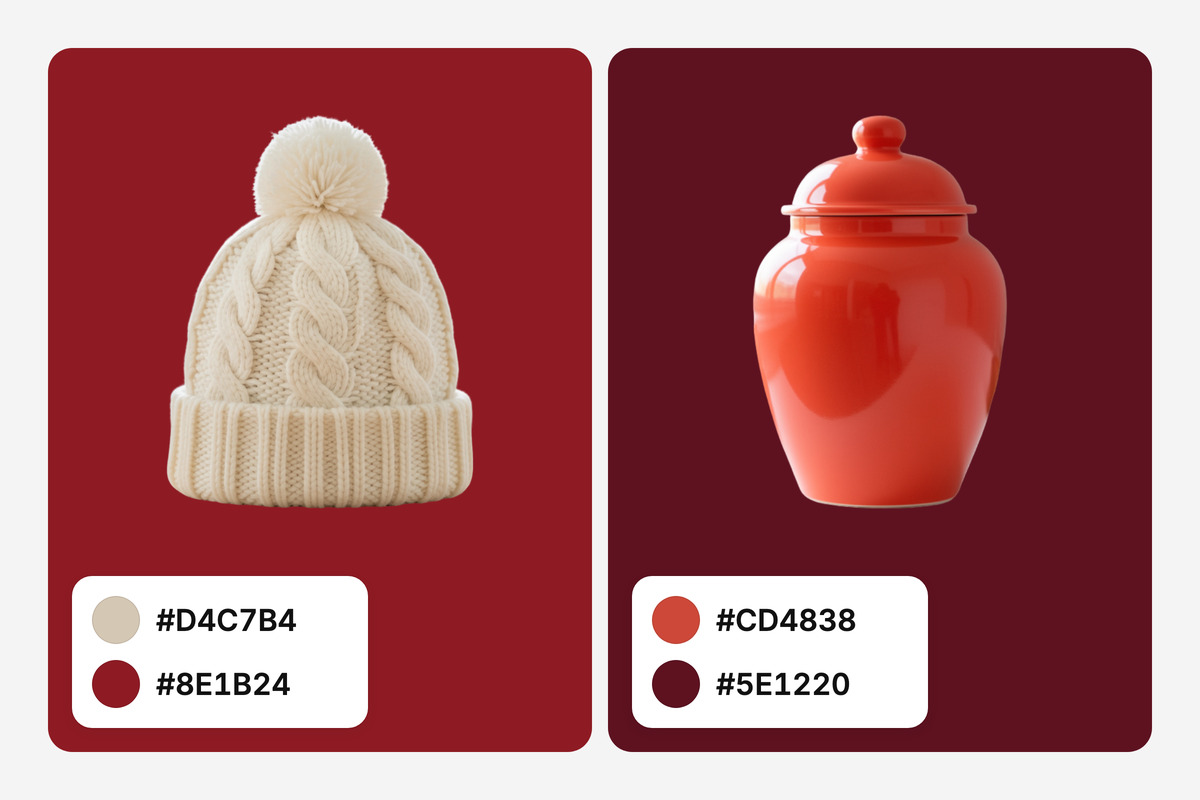
Aposte no vermelho quando o cenário precisa transmitir ousadia e confiança. Um vermelho escuro dá um contorno nítido a objetos brancos e creme. Um objeto coral ou vermelho precisa de mais separação se a cor dele tiver um brilho parecido com o do fundo. Em um retrato de perto, o vermelho funciona bem quando as outras cores da imagem são discretas o bastante para manter a atenção no rosto.
Confiado por criativos em











Ótimo aplicativo, fácil de usar. Ajuda nossa pequena empresa a economizar tempo e dinheiro para criar diferentes materiais de marketing profissionalmente. Obrigado.
Preciso de um bom removedor de fundo para meu trabalho e já passei por todos eles. Este é o melhor de longe. É tão fácil de usar e os resultados sempre parecem incríveis. Obrigado Pixelcut!
É incrivelmente fácil e dá resultados perfeitos para minhas bolsas e acessórios. Parece que foi feito por um fotógrafo profissional.