Мое любимое приложение
Отличное приложение, простое в использовании. Помогает нашему малому бизнесу экономить время и деньги на создание различных маркетинговых материалов профессионально. Спасибо.
Поместите фото на зелёный фон в Pixelcut, от приглушённого зелёного для снимка товара до ровного хромакея для совмещения кадров. Попробуйте бесплатно.
Возьмите селфи, фото питомца или снимок товара с телефона или компьютера. За объектом может быть какой угодно беспорядок. ИИ с ним справится.
ИИ Pixelcut сам отделяет объект от старого фона. Дальше начинается самое интересное. Вы оформляете фото так, как его себе представляете.
Откройте палитру цветов в разделе «Фон». Выберите любой зелёный, от яркого лаймового до спокойного лесного. Пробуйте оттенки, пока не найдёте тот, что подходит вашей идее.
Скачайте готовое фото и добавьте его в видеомонтаж, карточку товара или следующий пост. Если нужна дополнительная глубина, сначала добавьте мягкую тень под товаром.
Используйте уже готовое фото, если менять нужно только фон. В Pixelcut объекту можно подобрать оттенок зелёного, который подойдёт итоговому изображению. Сохраните выражение лица, детали или кадрирование исходного снимка. Так не придётся переснимать фото только ради другого фона для того же объекта.

Придайте фото товаров свежий и естественный вид на приглушённом зелёном. Попробуйте этот оттенок за упаковкой уходовой косметики, чтобы задать коллекции магазина более мягкое настроение. Если тёмная упаковка теряется на глубоком фоне, возьмите зелёный посветлее. Один зелёный на всю коллекцию придаст фото, снятым в разные дни, общий стиль на витрине вашего магазина. Каждый товар при этом легко узнать.

Мягкий зелёный оттенок за спиной делает фото профиля спокойным и непринуждённым. Возьмите шалфейный оттенок для сдержанного образа или мятный для лёгкости. Выберите портрет, который вам уже нравится. Подберите зелёный, на котором лицо хорошо видно. Используйте готовое фото как единый снимок везде, где вас чаще всего ищут.

Подготовьте фото для видеомонтажа без установки зелёного экрана. Выберите ровный зелёный хромакей в палитре цветов раздела «Фон» в Pixelcut. Скачайте готовое фото на хромакее. Откройте его в видеоредакторе или программе для дизайна и уберите фон с помощью цветового ключа. Используйте один и тот же вырез объекта в серии монтажей, совмещая его с разными кадрами.

Поместите объект в обстановку, созданную специально для этого фото. Опишите нужное место и настроение в текстовом промпте в ИИ-генераторе фонов от Pixelcut. Добавьте объекту контекста, когда одного цвета мало для всей идеи. Измените описание, чтобы попробовать другое направление. Работайте с тем же исходным фото, пока пробуете каждый фон.

Поставьте всю подборку фото на один и тот же зелёный с помощью пакетной замены фона в Pixelcut Pro. Задайте зелёный в веб-версии. Примените этот оттенок ко всему набору. Для автоматизации встройте API для удаления фона от Pixelcut в свой процесс обработки изображений. Затем ваша система ставит каждый вырез на тот же зелёный перед экспортом готового набора.

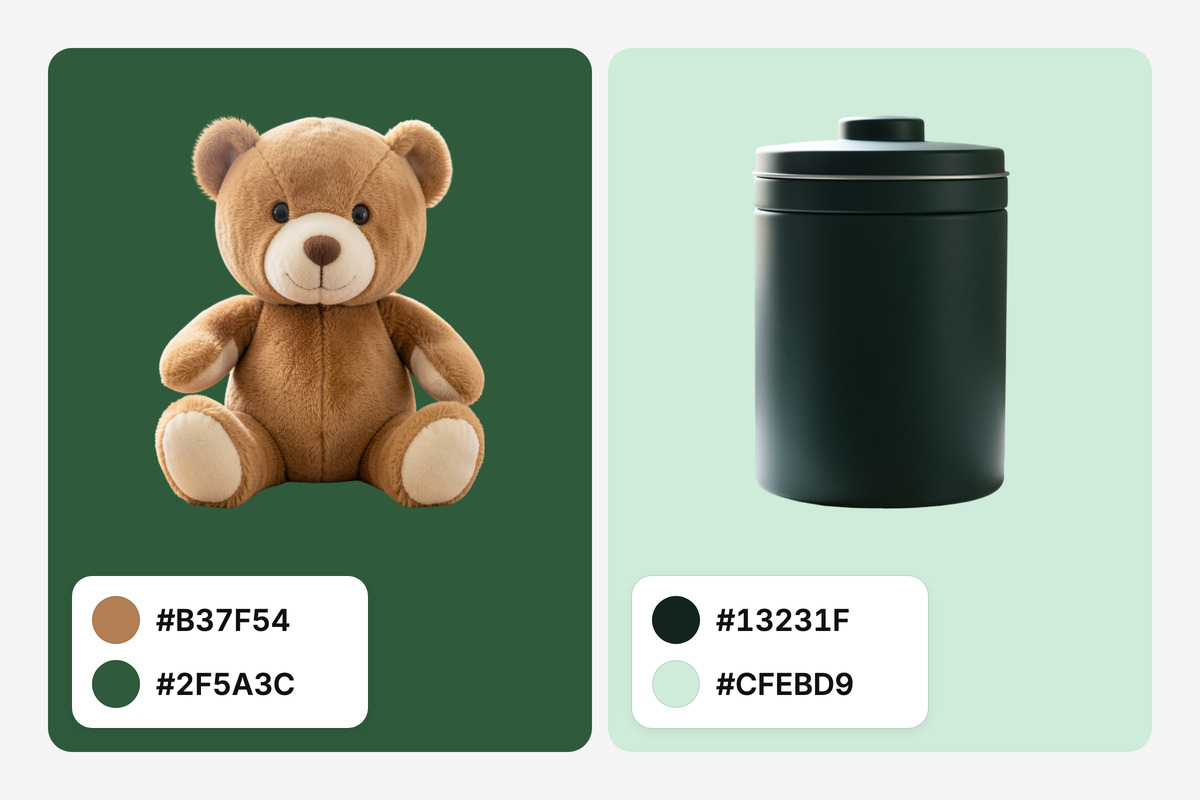
Зелёный подходит, когда кадр должен выглядеть природно и спокойно. Приглушённый зелёный хорош для объекта, в котором и так много цвета. На тёмно-зелёном чётче видны края предметов тёплых нейтральных оттенков, например бежевых и кремовых. Растения и зелёная упаковка лучше всего выделяются на оттенке, который заметно светлее или темнее их самих. Например, бледно-мятный фон может помочь тёмно-зелёному предмету не теряться по краям.
Доверяют креативщикам в











Отличное приложение, простое в использовании. Помогает нашему малому бизнесу экономить время и деньги на создание различных маркетинговых материалов профессионально. Спасибо.
Мне нужно хорошее удаление фона для моей работы, и я, кажется, перепробовала все. Это лучшее из всех. Оно так просто в использовании, а результаты всегда выглядят потрясающе. Спасибо, Pixelcut!
Это удивительно просто и дает идеальные результаты для моих сумок и аксессуаров. Кажется, что это сделано профессиональным фотографом.