Mon application préférée
Super application, facile à utiliser. Aide notre petite entreprise à économiser du temps et de l'argent pour créer différents supports marketing de manière professionnelle. Merci.
Placez votre portrait ou votre produit sur le fond bleu de votre choix. Pixelcut efface l'ancien décor, puis vous choisissez la teinte. Importez votre image.
Choisissez un portrait, une photo professionnelle ou une photo de produit sur votre téléphone ou votre ordinateur. Peu importe ce qu'il y a derrière votre sujet, du salon encombré au simple mur de bureau.
L'IA de Pixelcut repère votre sujet et supprime l'ancien arrière-plan à votre place. Votre détourage s'ouvre dans l'éditeur, prêt à donner une toute nouvelle allure à votre photo.
Ouvrez les options Arrière-plan et cliquez sur le sélecteur de couleurs. Prenez la nuance de bleu qui vous plaît, d'un bleu ciel clair à un bleu marine profond. Essayez-en plusieurs jusqu'à trouver celle qui va à votre photo.
Le résultat vous plaît ? Téléchargez votre photo et utilisez-la partout où vous en avez besoin, d'un profil professionnel à votre boutique en ligne en passant par votre prochaine publication sur les réseaux sociaux.
Donnez à la photo que vous avez déjà un décor adapté à l'usage que vous en ferez. Un arrière-plan bleu vous laisse maîtriser le rendu de l'image quand le décor d'origine gêne. Avec Pixelcut, gardez l'expression ou l'angle que vous avez saisi et changez le décor tout autour. Même une photo impossible à refaire peut s'adapter à la façon dont vous voulez la présenter.

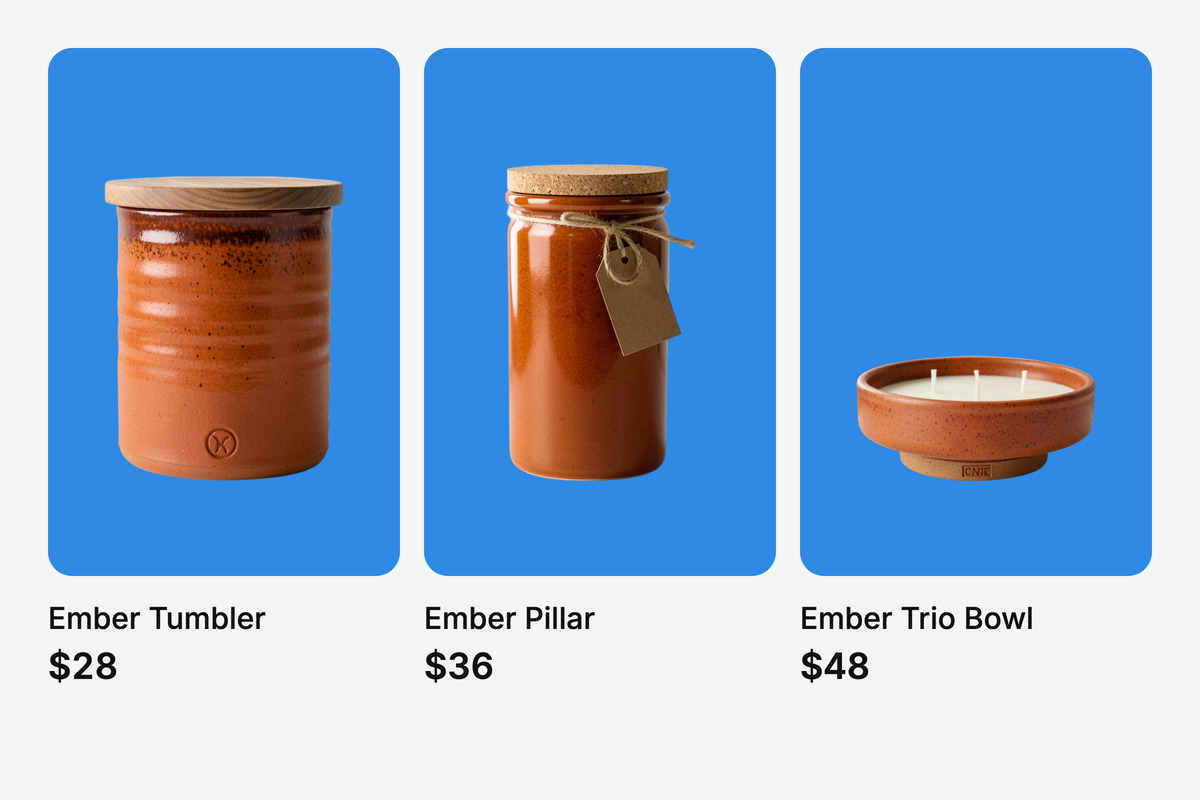
Placez chaque produit de votre catalogue sur un même arrière-plan bleu pour un rendu homogène. Un fond uni garde l'attention sur chaque article. Les acheteurs comparent plus facilement les formes et les finitions. Ajoutez une ombre IA pour donner de la profondeur à l'article au lieu de le laisser visuellement plat. Gardez le même bleu d'une image à l'autre pour que la collection forme un ensemble cohérent.
Transformez un selfie que vous aimez en photo de profil sur un bleu doux. Remplacez une pièce encombrée par une couleur unie qui garde l'attention sur votre visage. Si votre chemise est bleue elle aussi, essayez un fond un peu plus clair ou plus foncé. Vérifiez ensuite que vos épaules se détachent bien. Utilisez le portrait final partout où vous voulez faire une première impression calme et accessible.

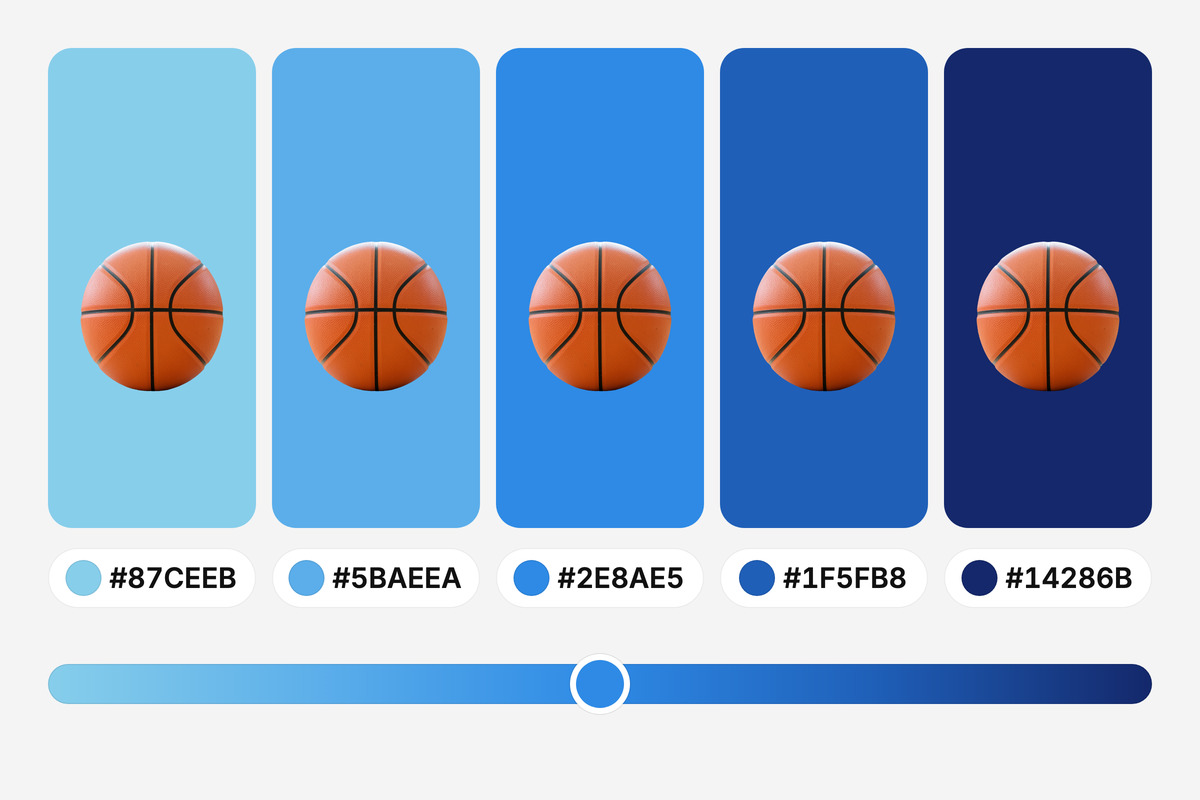
Reprenez un bleu de votre charte graphique ou trouvez la teinte qui met votre photo en valeur. Parcourez les nuances à l'œil ou saisissez le code hex d'un bleu que vous connaissez déjà. Optez pour un bleu ciel si vous voulez un rendu plus léger, ou allez vers le bleu marine pour une finition plus sombre. Notez le code hex retenu pour vous en servir lors de votre prochaine retouche.
Composez une scène qui convient au sujet de votre photo. Dans l'AI Background Generator de Pixelcut, décrivez le décor que vous imaginez. Indiquez au générateur l'ambiance que doivent avoir la lumière et l'environnement. Il crée un arrière-plan à partir de votre description. Partez de la même photo d'origine pour obtenir une scène détaillée en plus de votre version en bleu uni.

Unifiez une gamme de produits avec un seul arrière-plan bleu sur chaque photo, sans retoucher les images une à une. Avec Pixelcut Pro, utilisez l'outil pour changer l'arrière-plan par lots et appliquez une couleur commune à toute une série sur le web. Pour un flux automatisé, passez par l'API de suppression d'arrière-plan de Pixelcut pour obtenir vos détourages. Ajoutez ensuite le même bleu à toutes vos images, y compris aux nouvelles photos dès leur arrivée.

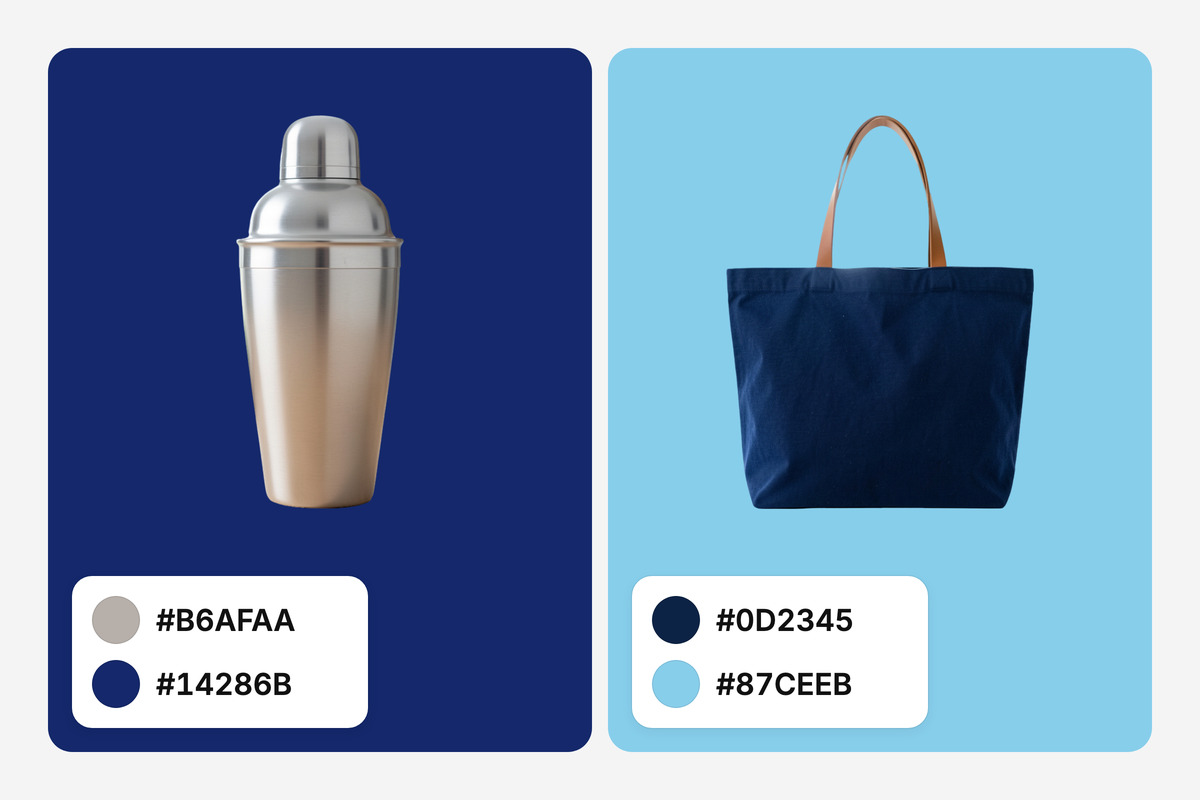
Un arrière-plan bleu convient à un sujet riche en détails qui a besoin d'un décor plus sobre. Le bleu pâle fonctionne quand vous voulez un cadre léger. Le bleu marine donne aux objets crème ou argentés un contour plus net. Un bleu sourd est aussi utile derrière un détail chaud, comme le cuivre ou l'orange. Quand le sujet contient lui aussi du bleu, un écart de luminosité marqué aide à garder les contours visibles.
Approuvé par des créatifs chez











Super application, facile à utiliser. Aide notre petite entreprise à économiser du temps et de l'argent pour créer différents supports marketing de manière professionnelle. Merci.
J'ai besoin d'un bon outil de suppression d'arrière-plan pour mon travail et je les ai tous essayés. Celui-ci est de loin le meilleur. C'est si facile à utiliser et les résultats sont toujours incroyables. Merci Pixelcut !
C'est incroyablement simple et donne des résultats parfaits pour mes sacs et accessoires. On dirait que cela a été fait par un photographe professionnel.