Mon application préférée
Super application, facile à utiliser. Aide notre petite entreprise à économiser du temps et de l'argent pour créer différents supports marketing de manière professionnelle. Merci.
Placez votre produit ou votre portrait sur un fond rose dans Pixelcut. Choisissez une teinte douce ou vive dans l'éditeur gratuit. Importez votre image.
Choisissez une photo de votre pot de crème, de votre gâteau d'anniversaire ou de votre selfie préféré depuis votre téléphone ou votre ordinateur. Peu importe le fond derrière, même un plan de travail de cuisine encombré.
L'IA de Pixelcut repère le sujet de votre photo et fait le vide autour de lui à votre place. Elle s'en sort aussi bien avec les produits qu'avec les personnes et les animaux, sans rien de compliqué à apprendre.
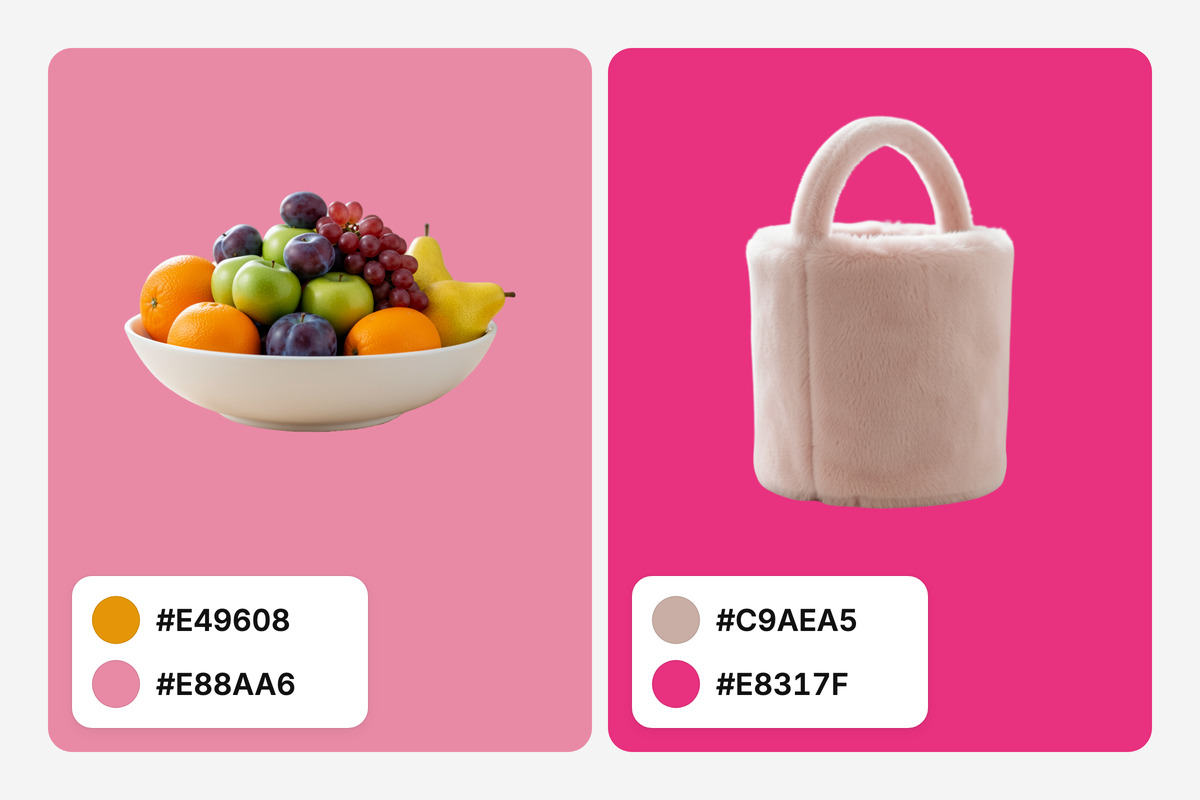
Dans les options Arrière-plan, ouvrez le sélecteur de couleurs et choisissez le rose qui va à votre photo. Optez pour un rose doux et pastel ou franc et lumineux. La teinte ne dépend que de vous.
Donnez une ombre douce à un produit si vous le souhaitez. Téléchargez ensuite votre nouvelle photo et partagez-la dans votre boutique, sur votre fil d'actualité ou dans un post d'anniversaire pour un proche.
Sauvez une photo que vous aimez quand son décor d'origine détourne l'attention de ce que vous vouliez saisir. Avec Pixelcut, un arrière-plan rose remplace ce décor par une couleur de votre choix. Gardez ce qui fait la force de la photo, d'une expression familière à la façon dont votre sujet est cadré. Vous pouvez alors réutiliser la photo d'origine de bien des façons, sans organiser une nouvelle séance juste pour changer le fond.

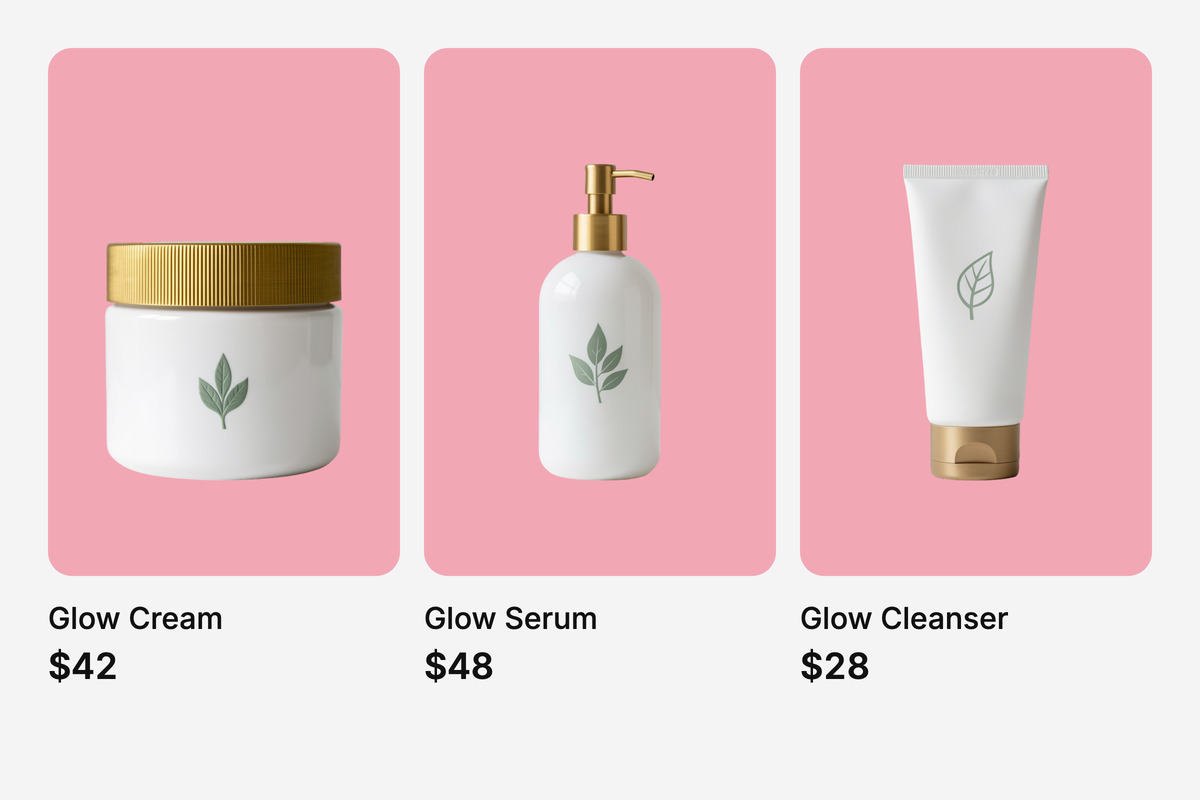
Donnez à chaque fiche de produit de beauté ou de soin l'allure d'une collection coordonnée. Choisissez un rose chaud qui met en valeur l'emballage et fait ressortir les couleurs des produits que vous vendez. Reprenez cette teinte sur les photos de vos différents pots et flacons pour offrir à votre boutique un style que les clients reconnaissent. Chaque produit reste au centre de l'attention, tandis que le rose commun relie l'ensemble.
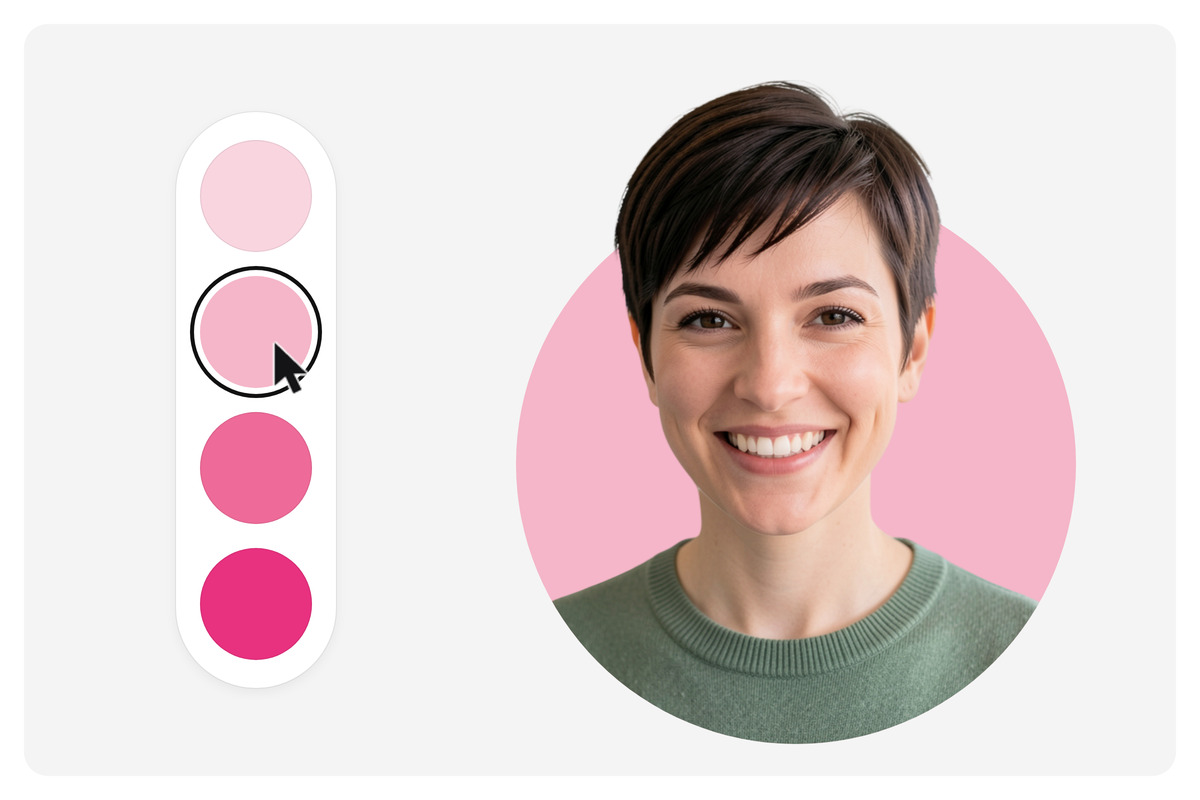
Donnez à votre photo de profil un arrière-plan rose qui vous ressemble. Un rose poudré apporte de la douceur à un selfie que vous aimez. Misez sur un rose vif pour une photo de profil plus pleine d'énergie. Gardez le portrait qui vous plaît déjà et glissez derrière lui une teinte unie. Offrez à votre expression un fond qui la laisse bien lisible, même en petite vignette.
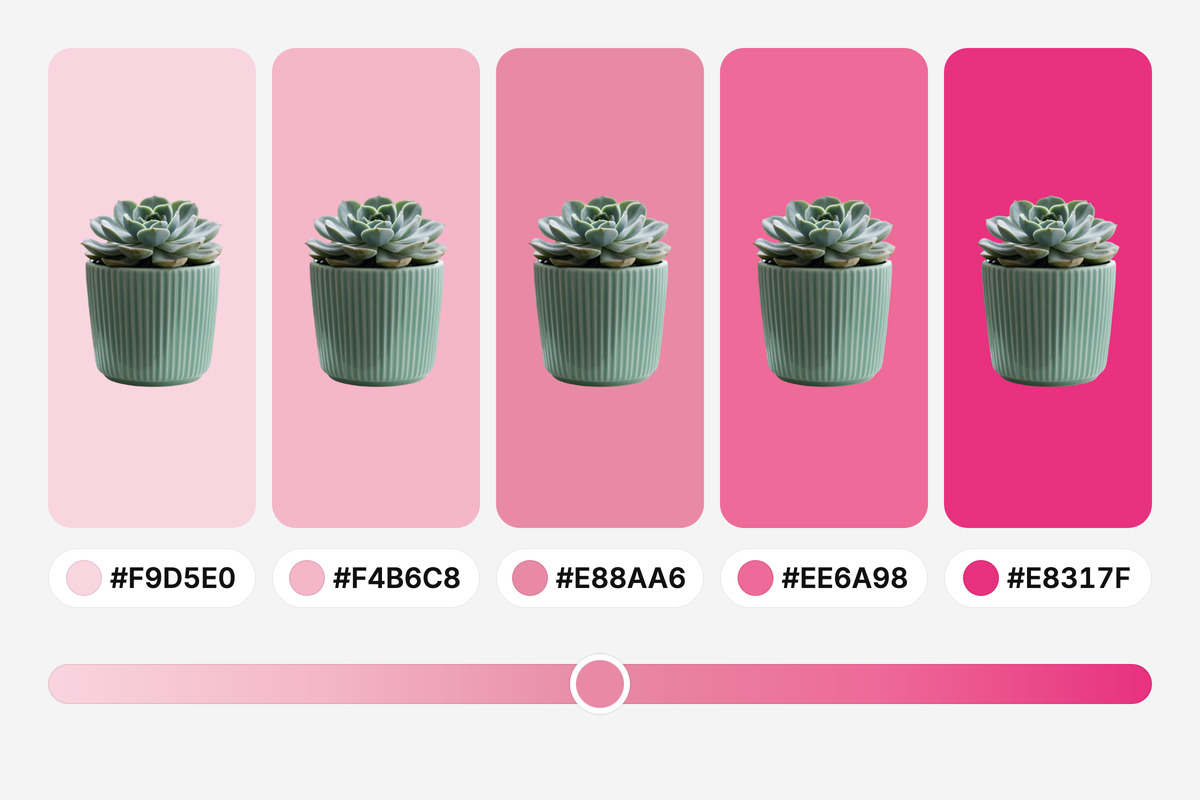
Trouvez un rose qui s'accorde à l'ambiance de votre photo sans toucher au sujet. Restez discret avec un rose pastel ou donnez plus de peps à la photo avec un rose vif. Un rose tendre offre un juste milieu si vous voulez de la chaleur sans trop d'intensité. Ajustez le rose dans le sélecteur jusqu'à ce qu'il s'harmonise avec les couleurs de votre photo d'origine.
Imaginez autour de votre photo un décor dans l'ambiance que vous avez en tête. Ouvrez l'outil AI Background Generator de Pixelcut et décrivez le décor que vous voulez autour de votre sujet. Guidez l'arrière-plan avec un prompt qui traduit l'atmosphère recherchée pour l'image. Donnez vie à une idée avec une photo de votre pellicule, sans chercher de lieu ni organiser de séance photo.
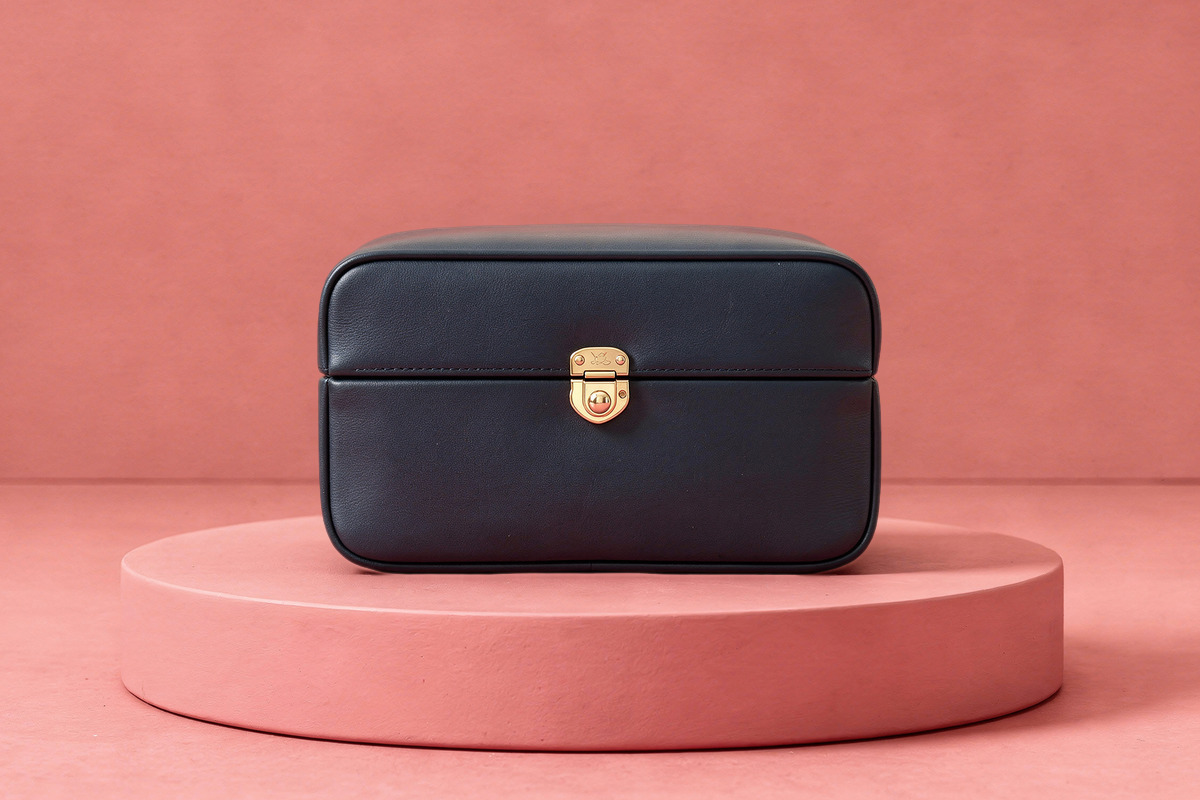
Donnez à toute une collection un même arrière-plan rose et évitez de retoucher chaque photo à la main. Avec Pixelcut Pro, utilisez l'outil pour changer le fond par lots et appliquez une seule teinte de rose à tout un lot de photos, directement dans votre navigateur. Pour un flux de travail automatisé, l'API de suppression d'arrière-plan de Pixelcut renvoie un détourage de chaque image. Placez ensuite ce même rose derrière toutes vos images.

Le rose fait un bon fond quand une photo a besoin d'un peu de chaleur. Le vieux rose convient à un sujet riche en détails qui compte déjà plusieurs couleurs. Un rose vif peut accompagner un sujet plus simple qui laisse de la place à une couleur affirmée. Si le sujet est rose lui aussi, une différence de luminosité rend son contour plus facile à distinguer. Ce contraste compte encore plus quand l'image s'affiche en vignette.
Approuvé par des créatifs chez











Super application, facile à utiliser. Aide notre petite entreprise à économiser du temps et de l'argent pour créer différents supports marketing de manière professionnelle. Merci.
J'ai besoin d'un bon outil de suppression d'arrière-plan pour mon travail et je les ai tous essayés. Celui-ci est de loin le meilleur. C'est si facile à utiliser et les résultats sont toujours incroyables. Merci Pixelcut !
C'est incroyablement simple et donne des résultats parfaits pour mes sacs et accessoires. On dirait que cela a été fait par un photographe professionnel.