Mon application préférée
Super application, facile à utiliser. Aide notre petite entreprise à économiser du temps et de l'argent pour créer différents supports marketing de manière professionnelle. Merci.
Offrez un fond rouge audacieux à un produit ou à un portrait. Pixelcut enlève le décor d'origine. Vous choisissez la teinte. Importez une photo pour commencer.
Importez un portrait ou une photo de produit directement depuis votre téléphone ou votre ordinateur. Une pièce encombrée ou une étagère chargée derrière votre sujet ne pose aucun problème à cet outil.
L'IA de Pixelcut repère votre sujet et supprime automatiquement le mur, la pièce ou l'étagère derrière lui. Votre photo s'ouvre ensuite dans l'éditeur, détourée et prête pour son nouveau look.
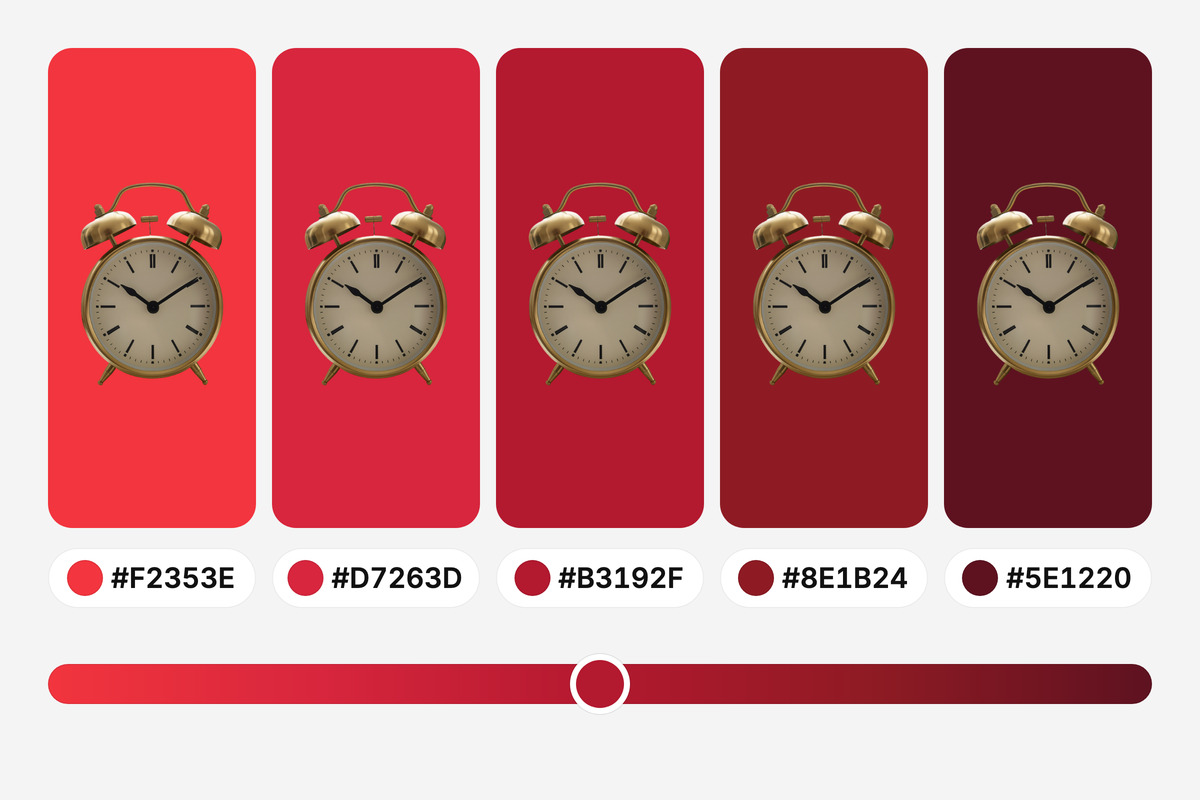
Rendez-vous dans les options d'arrière-plan et ouvrez le sélecteur de couleurs. Prenez le rouge de votre choix, du rouge vif au bordeaux profond. Ajustez jusqu'à trouver la teinte idéale.
Téléchargez l'image finale quand le résultat vous convient. Sur son arrière-plan rouge, votre photo est prête à animer une publication promo, une nouvelle photo de profil ou les pages produit de votre boutique.
Rendez une photo utilisable quand son décor d'origine ne colle pas. Avec Pixelcut, un arrière-plan rouge peut donner à la même prise de vue le rendu que vous aviez en tête. Gardez l'instant ou l'angle qui faisait tout l'intérêt de l'image. Changer le décor vous laisse plus de liberté avec une photo prise dans un lieu que vous ne maîtrisiez pas.

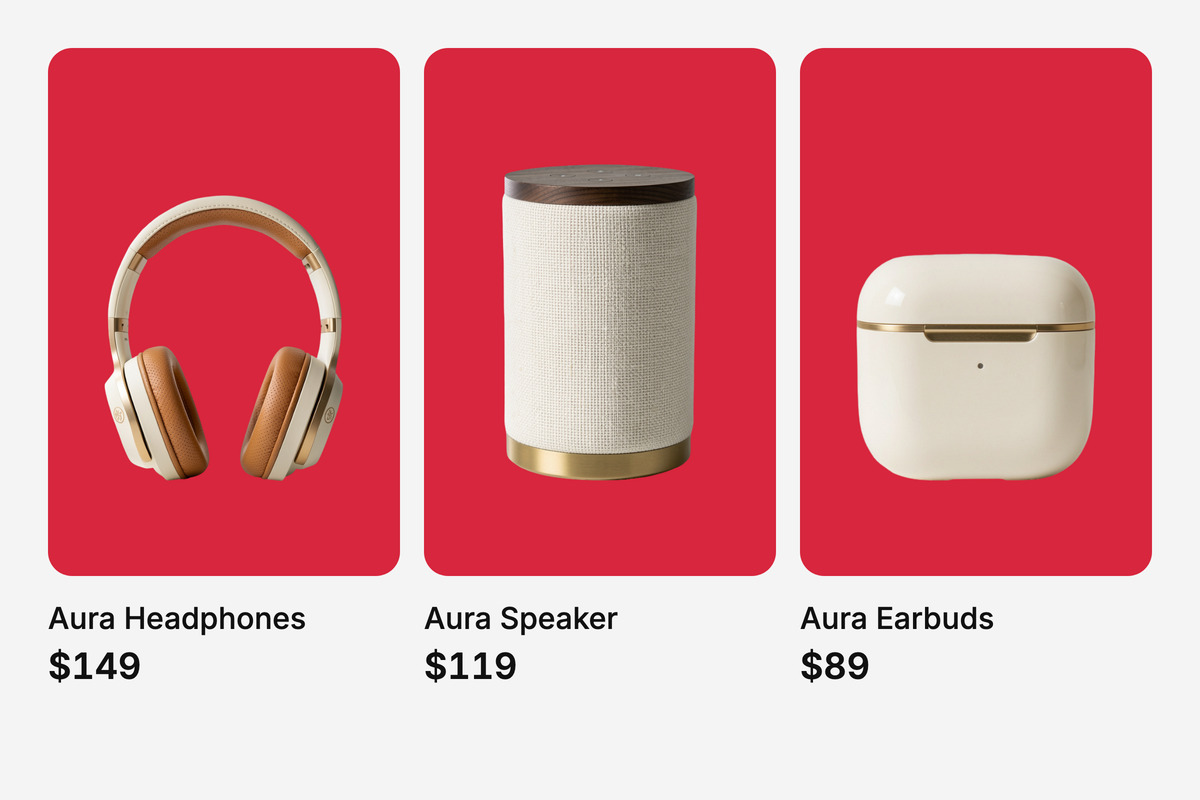
Faites de votre produit le centre de votre fiche produit ou de votre pub avec du rouge derrière lui. Un rouge uni en arrière-plan donne à l'article son propre espace et efface le désordre visuel. Laissez la finition du produit guider l'intensité du rouge. Choisissez un rouge plus riche pour encadrer un article clair. Reprenez la même teinte sur vos autres photos de fiche produit pour une série cohérente.
Donnez à votre photo de profil une première impression plus marquante grâce à un rouge éclatant en arrière-plan. Partez d'un portrait que vous aimez déjà et remplacez la pièce derrière vous par une couleur unie. Choisissez un rouge qui fait ressortir votre visage sur le fond. Gardez un rendu assez simple pour rester lisible quand votre photo de profil s'affiche en petite icône à côté d'une publication.

Trouvez la nuance de rouge qui s'accorde avec l'ambiance de votre photo. Le rouge vif apporte plus d'énergie à l'image. Le bordeaux donne à la même photo une finition plus profonde et plus sobre. Parcourez le sélecteur de couleurs jusqu'à ce que la teinte aille bien avec votre sujet. Si vous avez déjà un rouge précis en tête, saisissez son code hex pour obtenir cette couleur.
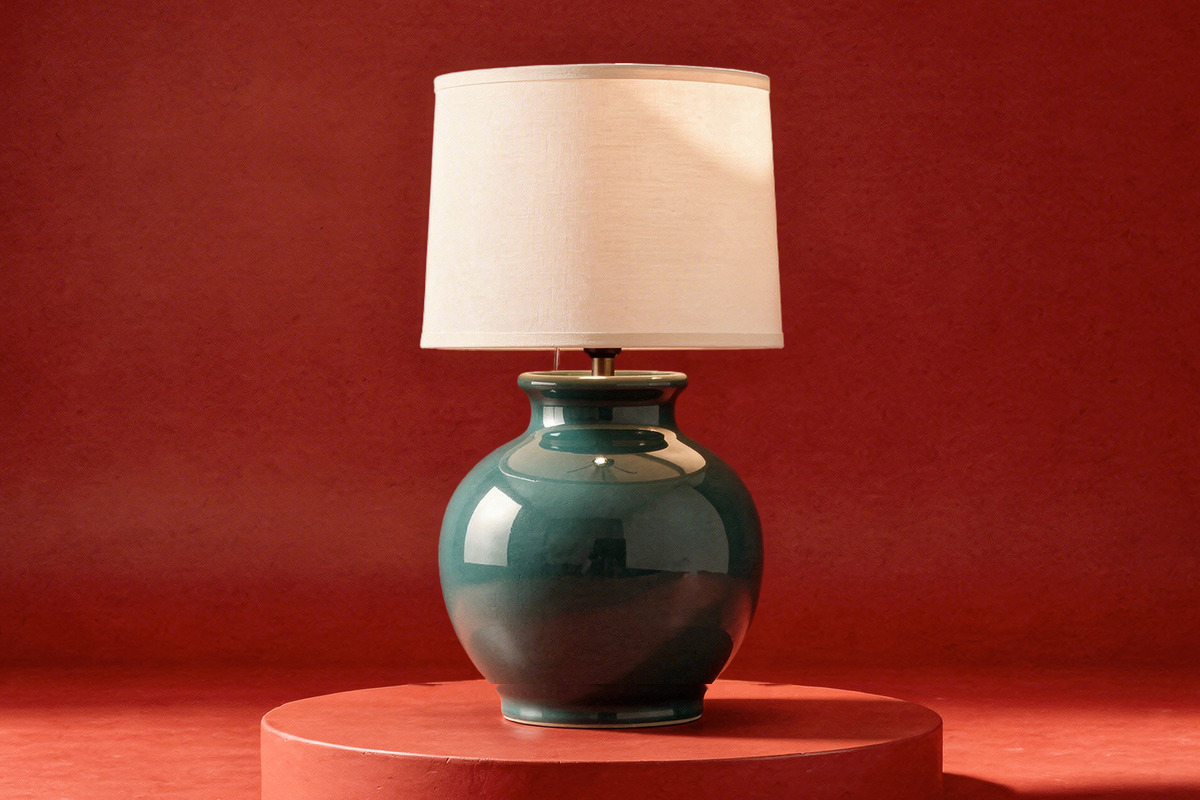
Placez votre sujet dans une scène pensée pour l'histoire que vous voulez raconter. Utilisez l'AI Background Generator de Pixelcut pour créer un décor à partir de votre description. Dites-lui quel type de lieu vous voulez et quelle lumière vous imaginez. Vous pouvez garder du rouge dans la scène ou emmener la photo dans une autre direction sans organiser une nouvelle séance photo.
Gardez un même rouge sur toute une série de photos sans refaire chaque retouche à la main. Appliquez la teinte à votre lot avec l'outil pour changer le fond par lots, avec Pixelcut Pro sur le web. Si vos images passent déjà par un processus automatisé, supprimez les anciens arrière-plans avec l'API de suppression d'arrière-plan de Pixelcut. Placez ensuite votre rouge derrière chaque détourage dans votre propre processus, avant l'export.

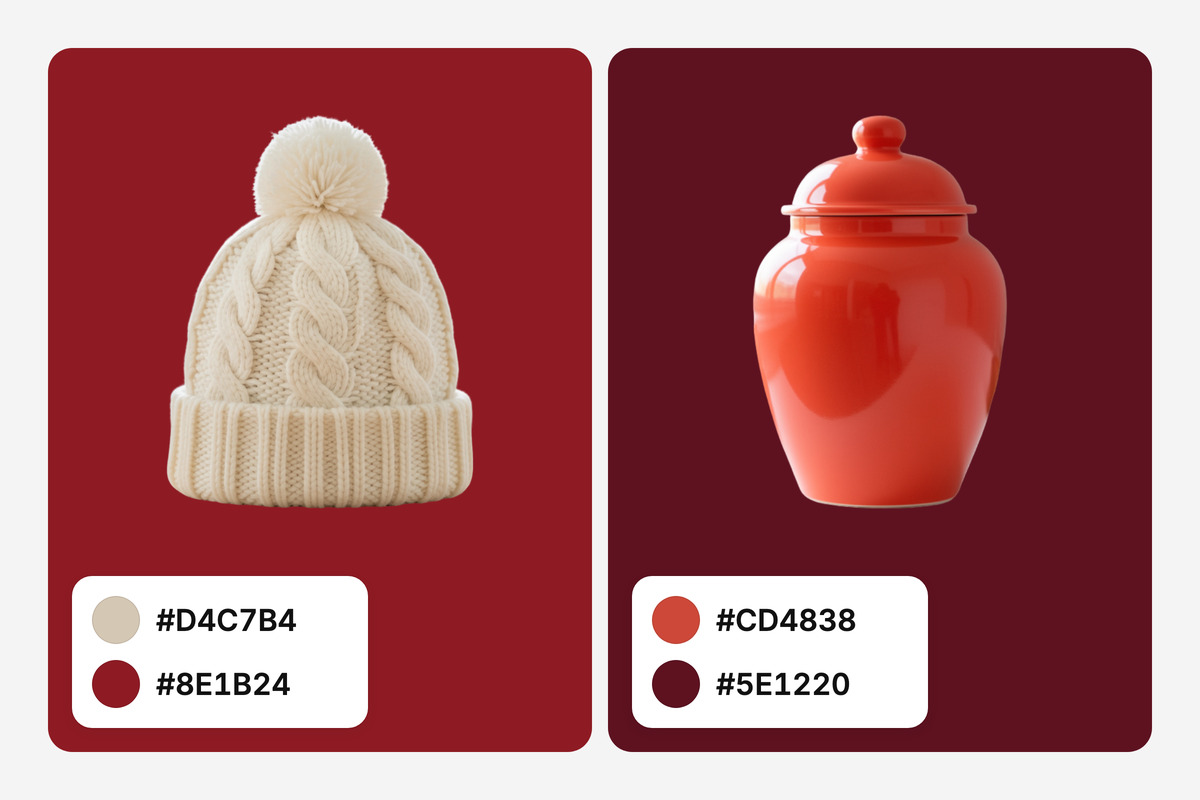
Optez pour le rouge quand le décor doit paraître audacieux et plein d'assurance. Un rouge profond dessine un contour net autour des sujets blancs et crème. Un objet corail ou rouge demande plus de séparation si sa couleur a une luminosité proche de celle du fond. Dans un portrait serré, le rouge fonctionne bien quand les autres couleurs de l'image restent assez discrètes pour garder l'attention sur le visage.
Approuvé par des créatifs chez











Super application, facile à utiliser. Aide notre petite entreprise à économiser du temps et de l'argent pour créer différents supports marketing de manière professionnelle. Merci.
J'ai besoin d'un bon outil de suppression d'arrière-plan pour mon travail et je les ai tous essayés. Celui-ci est de loin le meilleur. C'est si facile à utiliser et les résultats sont toujours incroyables. Merci Pixelcut !
C'est incroyablement simple et donne des résultats parfaits pour mes sacs et accessoires. On dirait que cela a été fait par un photographe professionnel.