Mon application préférée
Super application, facile à utiliser. Aide notre petite entreprise à économiser du temps et de l'argent pour créer différents supports marketing de manière professionnelle. Merci.
Offrez un fond orange à vos photos de produit et à vos portraits avec Pixelcut. Choisissez la teinte voulue directement dans votre navigateur. Essayez gratuitement.
Importez une photo de produit, un portrait ou une photo de fête depuis votre téléphone ou votre ordinateur. Ce qui se trouve derrière votre sujet pour l'instant n'a aucune importance.
L'IA de Pixelcut repère votre sujet et retire l'étagère, le mur ou le bureau derrière lui sans le moindre effort de votre part. Votre détourage s'ouvre ensuite dans l'éditeur pour l'étape suivante.
Ouvrez le sélecteur de couleurs dans les options Arrière-plan et choisissez votre orange. Toutes les teintes conviennent, du corail clair à l'orange brûlé profond. Prenez celle qui vous plaît.
Téléchargez votre photo dès que l'orange vous convient. Servez-vous-en pour faire ressortir une fiche produit, égayer une publication festive ou rafraîchir votre photo de profil.
Transformez une photo au décor gênant en une image adaptée à ce que vous voulez en faire. Dans Pixelcut, votre sujet reste en place pendant que vous décidez quel orange placer derrière lui. Gardez la prise de vue réussie et choisissez comment la présenter. Un seul changement de décor peut suffire pour qu'une photo existante réponde à votre besoin.

Donnez plus d'énergie à une fiche produit ou à une publicité grâce à un orange franc en arrière-plan. Une teinte vive aide votre photo de produit à attirer l'œil des acheteurs qui font défiler les autres annonces. Choisissez une teinte plus douce pour un rendu chaleureux qui laisse à l'article davantage de place pour se démarquer. Reprenez ce fond sur toutes vos photos de produit pour donner un style cohérent à toute la campagne.
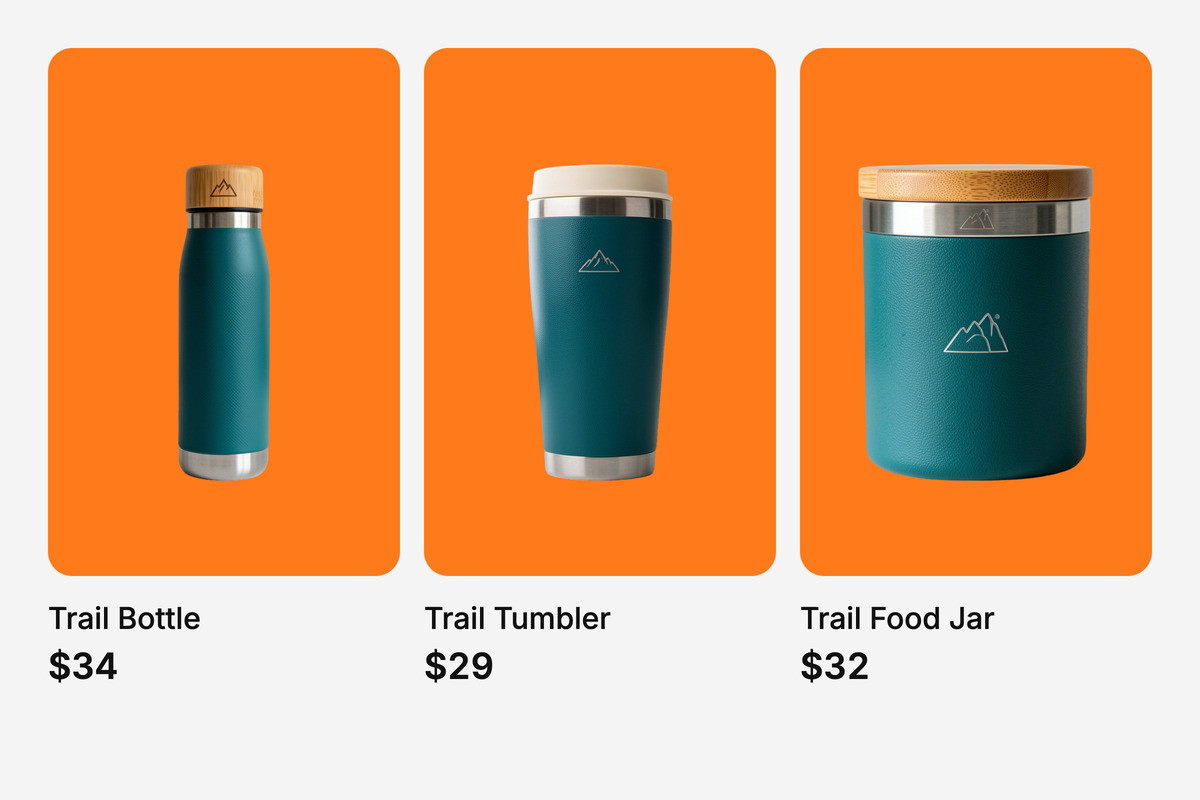
Réchauffez votre photo de profil en plaçant votre portrait sur un fond uni orange. Choisissez un corail doux pour un rendu calme et délicat ou essayez un ton plus soutenu pour encadrer votre visage avec plus d'audace. Gardez la photo qui vous ressemble déjà. Entourez-la d'un simple arrière-plan orange pour que votre visage reste facile à repérer dans une petite vignette.
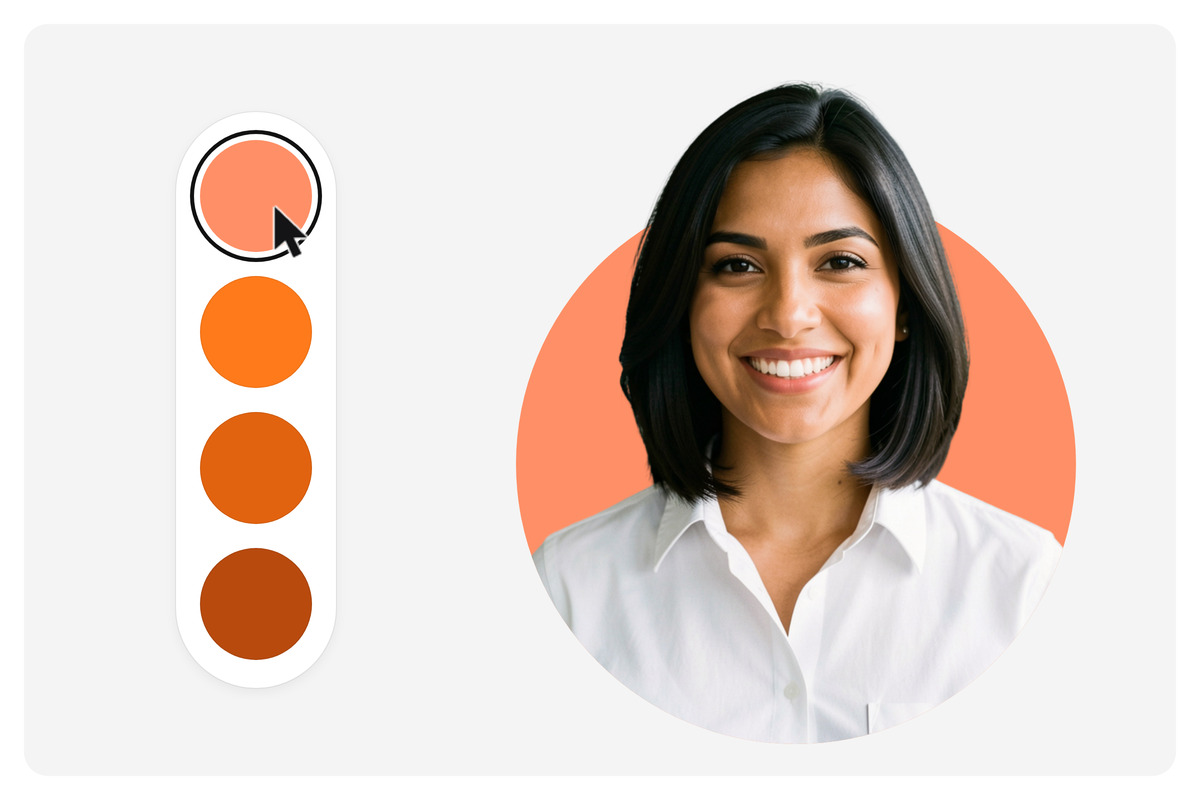
Trouvez une nuance d'orange qui complète les couleurs déjà présentes autour de votre sujet. Commencez par le corail pour un arrière-plan aux couleurs douces. Allez vers un orange vif pour donner plus de présence à la couleur ou optez pour l'orange brûlé pour plus de profondeur. Ajustez la teinte dans le sélecteur de couleurs jusqu'à ce qu'elle mette en valeur la partie de la photo que vous voulez faire remarquer.
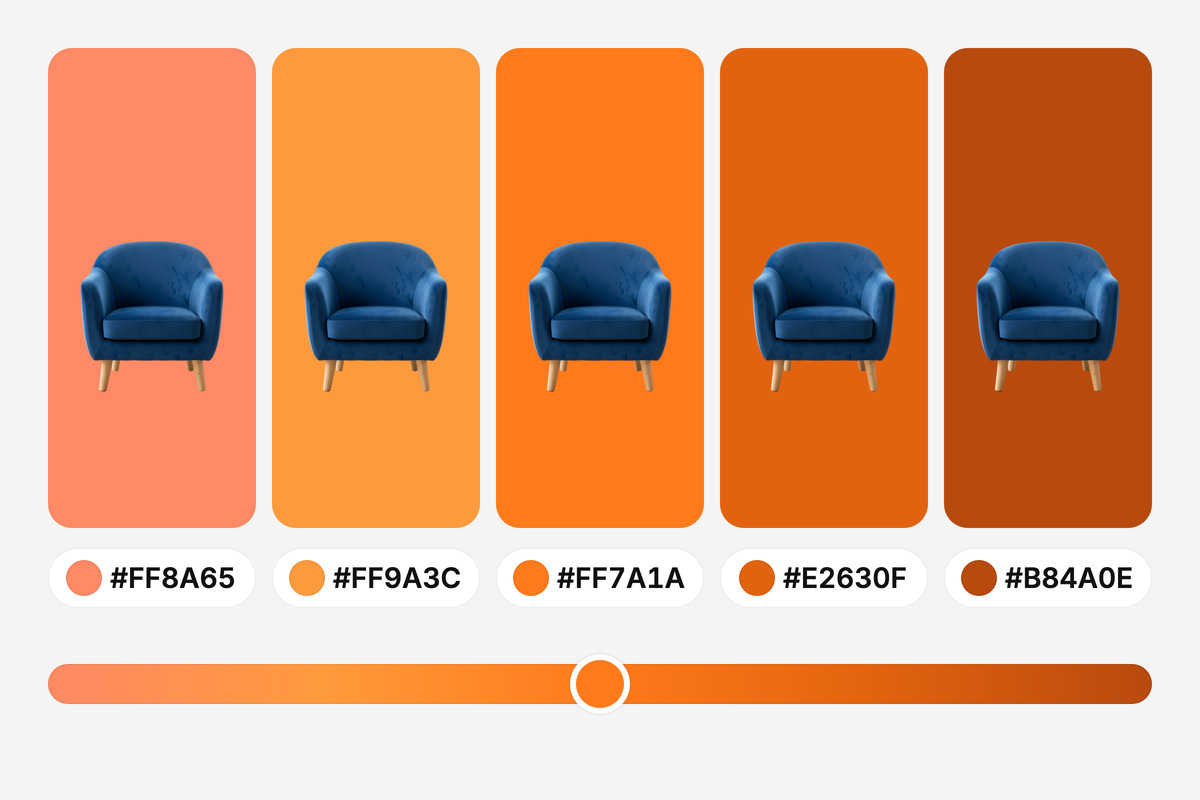
Créez une scène sur mesure autour d'une photo de votre pellicule. Dans l'AI Background Generator de Pixelcut, rédigez un prompt pour le décor que vous voulez. Donnez des indices sur le lieu, l'ambiance ou la lumière. Gardez le sujet que vous avez photographié et donnez-lui un contexte quand une couleur unie paraît trop sobre pour l'image. Essayez une autre description pour emmener la même photo dans une autre direction.
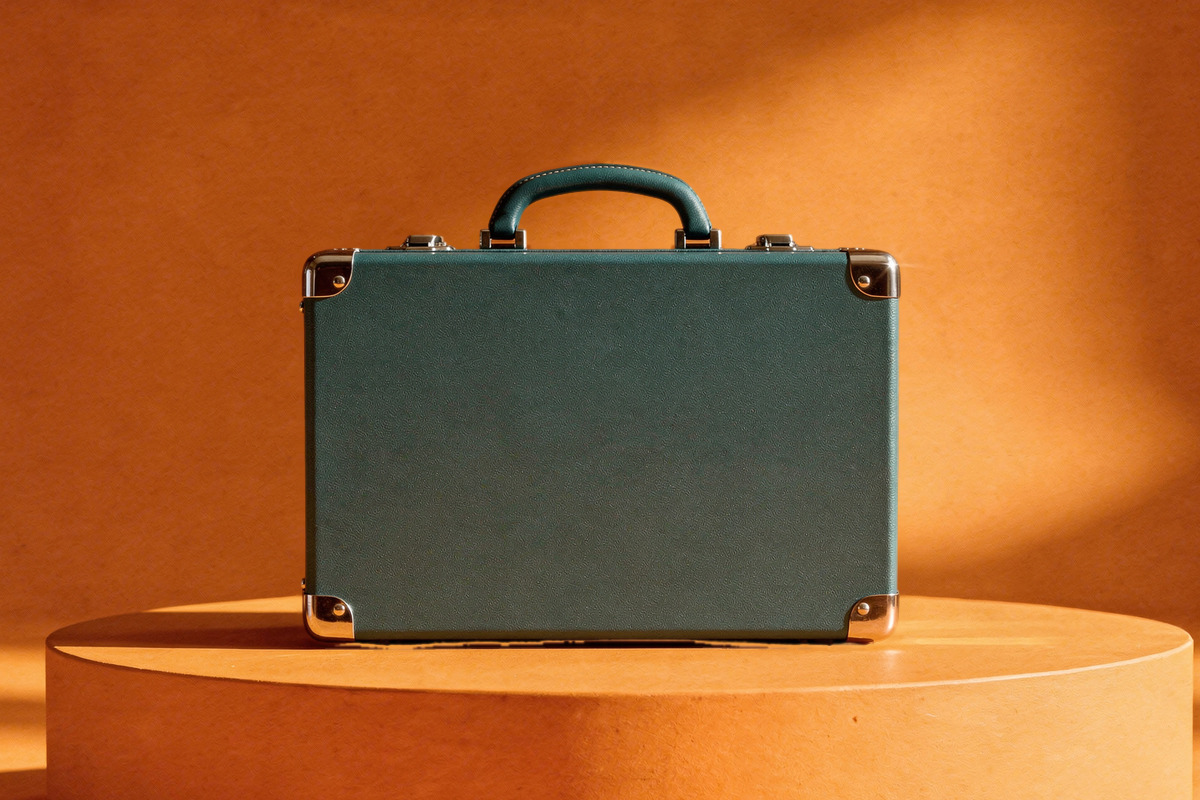
Gardez des fonds orange homogènes sur toute une série de photos. Utilisez l'outil pour changer le fond par lots avec Pixelcut Pro sur le web pour appliquer une seule teinte à tout le lot. Pour une production automatisée, utilisez l'API de suppression d'arrière-plan de Pixelcut pour créer des détourages à partir de vos images. Placez ensuite l'orange choisi derrière chaque détourage avant que les images n'arrivent dans votre catalogue produit ou votre bibliothèque de contenus.

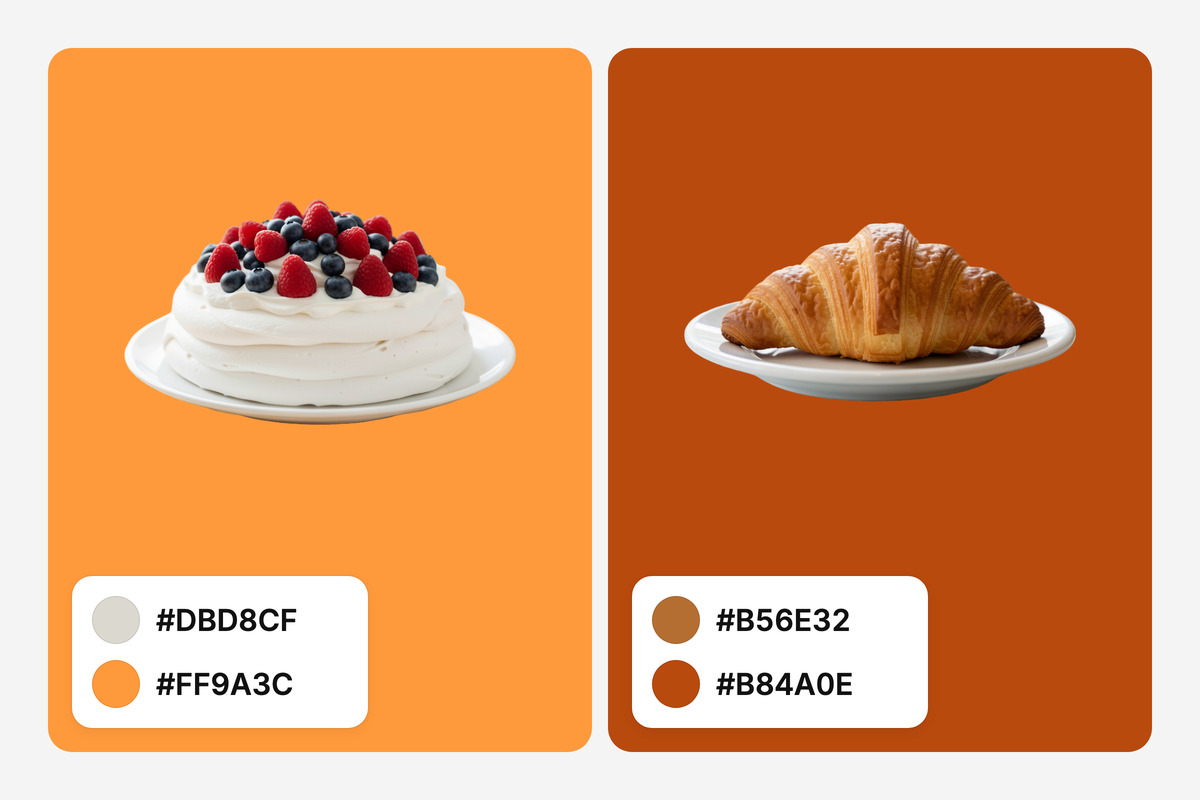
L'orange convient quand des photos de plats ou de boissons ont besoin de chaleur. Il aide aussi des détails froids comme le bleu et le bleu canard à ressortir. Un ambre pâle offre à un dessert un cadre chaleureux sans détourner l'attention. Un orange intense fonctionne mieux avec un peu de contraste autour du sujet. Une viennoiserie dorée ou une étiquette orange se distingue plus facilement quand le fond est nettement plus clair ou plus foncé.
Approuvé par des créatifs chez











Super application, facile à utiliser. Aide notre petite entreprise à économiser du temps et de l'argent pour créer différents supports marketing de manière professionnelle. Merci.
J'ai besoin d'un bon outil de suppression d'arrière-plan pour mon travail et je les ai tous essayés. Celui-ci est de loin le meilleur. C'est si facile à utiliser et les résultats sont toujours incroyables. Merci Pixelcut !
C'est incroyablement simple et donne des résultats parfaits pour mes sacs et accessoires. On dirait que cela a été fait par un photographe professionnel.