Mon application préférée
Super application, facile à utiliser. Aide notre petite entreprise à économiser du temps et de l'argent pour créer différents supports marketing de manière professionnelle. Merci.
Dans Pixelcut, choisissez le fond vert de votre photo, du vert doux pour une photo produit au vert chroma uni pour l'incrustation. Essayez gratuitement.
Choisissez un selfie, une photo de votre animal ou une photo produit sur votre téléphone ou votre ordinateur. Le décor derrière votre sujet peut être aussi encombré que vous voulez. L'IA s'en occupe.
L'IA de Pixelcut sépare toute seule votre sujet de l'ancien arrière-plan. Vient ensuite le plus amusant. Donnez à votre photo le style que vous imaginez.
Repérez le sélecteur de couleurs parmi les options d'arrière-plan. Choisissez le vert que vous voulez, du vert citron vif au vert forêt apaisant. Jouez avec les nuances jusqu'à trouver celle qui colle à votre idée.
Téléchargez votre photo sur vert et glissez-la dans votre montage vidéo, votre fiche produit ou votre prochaine publication. Ajoutez d'abord une ombre douce sous un produit si vous voulez plus de profondeur.
Gardez la photo que vous avez quand seul l'arrière-plan doit changer. Dans Pixelcut, vous donnez à votre sujet un décor vert adapté à l'image finale. Conservez l'expression, les détails ou le cadrage obtenus lors de la prise de vue d'origine. Cela peut vous éviter de refaire la photo juste pour obtenir un autre arrière-plan pour le même sujet.

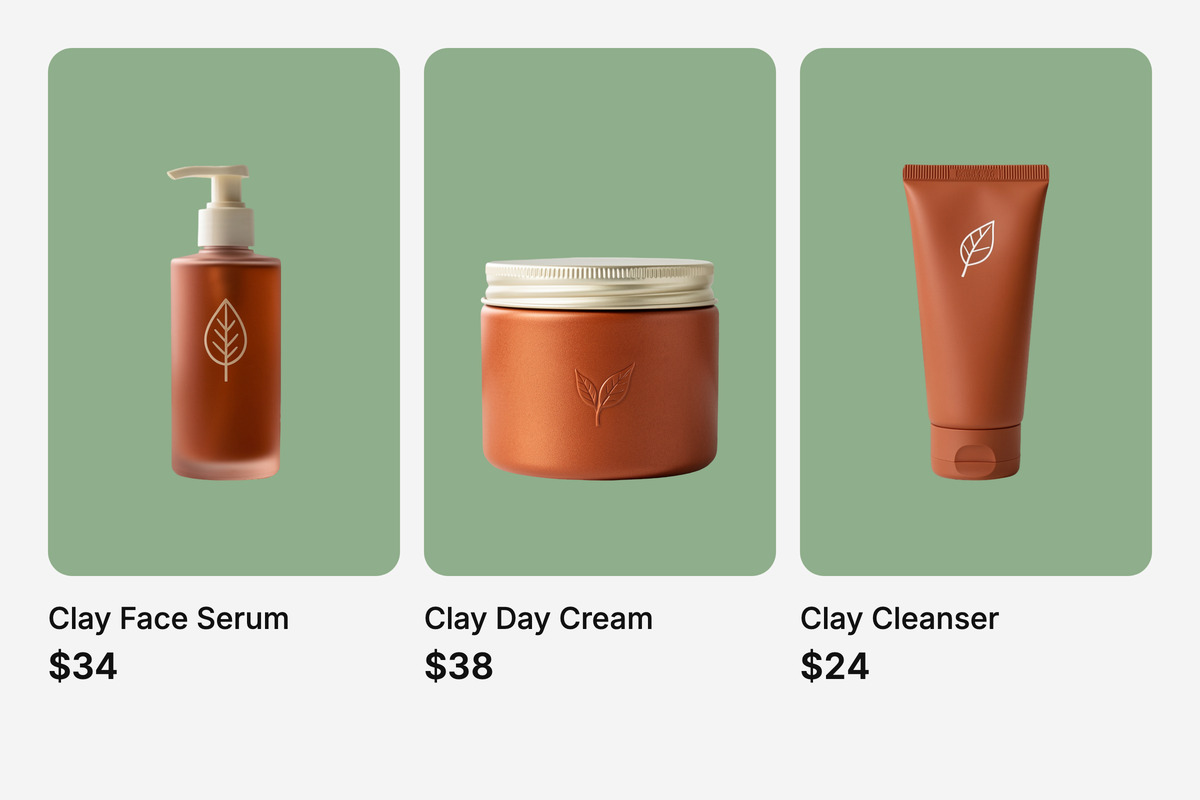
Donnez à vos photos de produit un aspect frais et naturel sur un vert doux. Essayez cette teinte derrière des emballages de soins pour adoucir l'ambiance d'une collection en boutique. Prenez un vert plus clair si un emballage sombre se perd sur un fond plus profond. Gardez le même vert sur toute la collection pour que des photos prises à des jours différents partagent le même style dans votre boutique en ligne. Chaque produit reste facile à reconnaître.
Donnez un air détendu à une photo de profil avec un arrière-plan vert doux. Optez pour le vert sauge pour un rendu discret ou pour le vert menthe pour une touche plus légère. Partez d'un portrait que vous aimez déjà et choisissez un vert qui laisse votre visage bien visible. Utilisez ensuite la photo finale partout où l'on vous cherche le plus souvent, pour garder une image cohérente.

Préparez une photo pour un montage vidéo sans installer d'écran vert. Choisissez un vert chroma uni dans le sélecteur de couleurs d'arrière-plan de Pixelcut. Téléchargez la photo finale, prête pour l'incrustation. Importez-la dans votre logiciel de montage ou de design et utilisez l'incrustation par couleur pour retirer le fond. Réutilisez le même détourage dans toute une série de montages en incrustant le sujet dans différents plans.

Placez votre sujet dans un décor pensé pour la photo. Avec l'AI Background Generator de Pixelcut, décrivez par écrit le lieu et l'ambiance que vous voulez. Donnez plus de contexte au sujet quand une seule couleur ne suffit pas à porter toute l'idée. Modifiez votre description pour explorer une autre piste. Repartez toujours de la même photo d'origine pour chaque nouveau fond essayé.

Gardez toute une série de photos sur le même vert grâce à l'outil de changement de fond par lots avec Pixelcut Pro. Réglez le vert dans l'outil web. Appliquez ensuite cette même teinte à tout le lot. Pour automatiser, faites de l'API de suppression d'arrière-plan de Pixelcut l'étape de détourage de votre chaîne de traitement d'images. Votre chaîne place ensuite chaque sujet détouré sur ce même vert avant que vous exportiez la série finale.

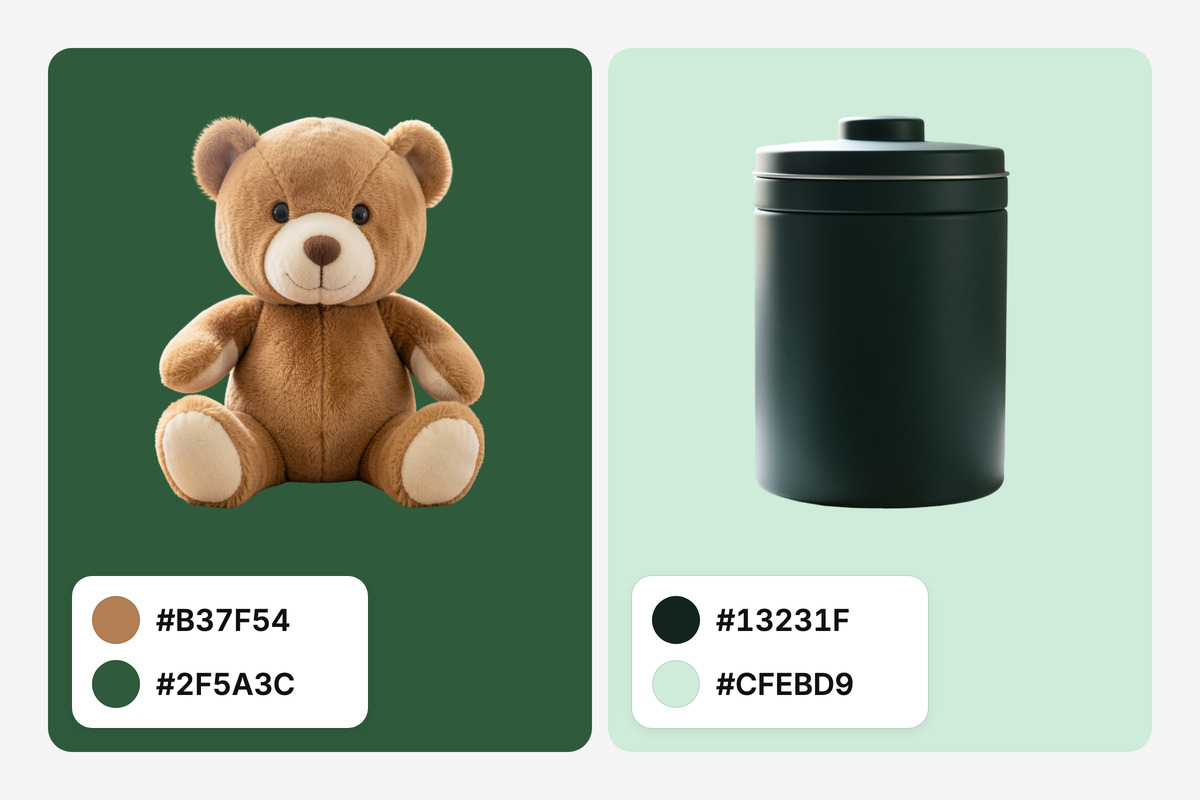
Un arrière-plan vert fonctionne quand vous voulez une image au rendu naturel et posé. Un vert doux convient à un sujet déjà très coloré. Un vert plus foncé donne des contours plus nets aux neutres chauds comme le beige et le crème. Les plantes et les emballages verts ressortent le mieux sur une teinte nettement plus claire ou plus foncée qu'eux. Un vert menthe pâle en arrière-plan, par exemple, peut aider un objet vert foncé à rester visible sur les bords.
Approuvé par des créatifs chez











Super application, facile à utiliser. Aide notre petite entreprise à économiser du temps et de l'argent pour créer différents supports marketing de manière professionnelle. Merci.
J'ai besoin d'un bon outil de suppression d'arrière-plan pour mon travail et je les ai tous essayés. Celui-ci est de loin le meilleur. C'est si facile à utiliser et les résultats sont toujours incroyables. Merci Pixelcut !
C'est incroyablement simple et donne des résultats parfaits pour mes sacs et accessoires. On dirait que cela a été fait par un photographe professionnel.