Mon application préférée
Super application, facile à utiliser. Aide notre petite entreprise à économiser du temps et de l'argent pour créer différents supports marketing de manière professionnelle. Merci.
Égayez une photo de produit ou de profil avec un fond jaune dans Pixelcut. Choisissez la teinte qui va à votre photo. Importez votre image pour commencer.
Importez la photo de produit ou le portrait que vous avez déjà, depuis votre téléphone ou votre ordinateur. Une étagère encombrée ou une pièce en désordre sur l'image ne pose aucun problème. Inutile de refaire la photo.
L'IA de Pixelcut détache automatiquement votre produit ou votre portrait de son ancien arrière-plan. Le plus difficile est fait pour vous, sans aucune compétence en retouche.
Allez dans les options d'arrière-plan et ouvrez le sélecteur de couleurs. Choisissez le jaune qui vous plaît, d'un ton beurre tout en douceur à un doré riche et chaleureux.
Téléchargez votre photo, désormais sur du jaune, pour une fiche produit, une bannière ou une photo de profil pleine de gaieté. Vous pouvez d'abord ajouter une ombre douce à un produit si vous le souhaitez.
Tirez davantage d'une photo que vous auriez mise de côté à cause du décor. Avec un arrière-plan jaune dans Pixelcut, l'image prend un style adapté à l'endroit où elle sera publiée. Le sujet que vous vouliez capturer peut rester tel quel. Une photo prise sur le vif devient plus facile à utiliser, même quand le décor d'origine paraît trop chargé.

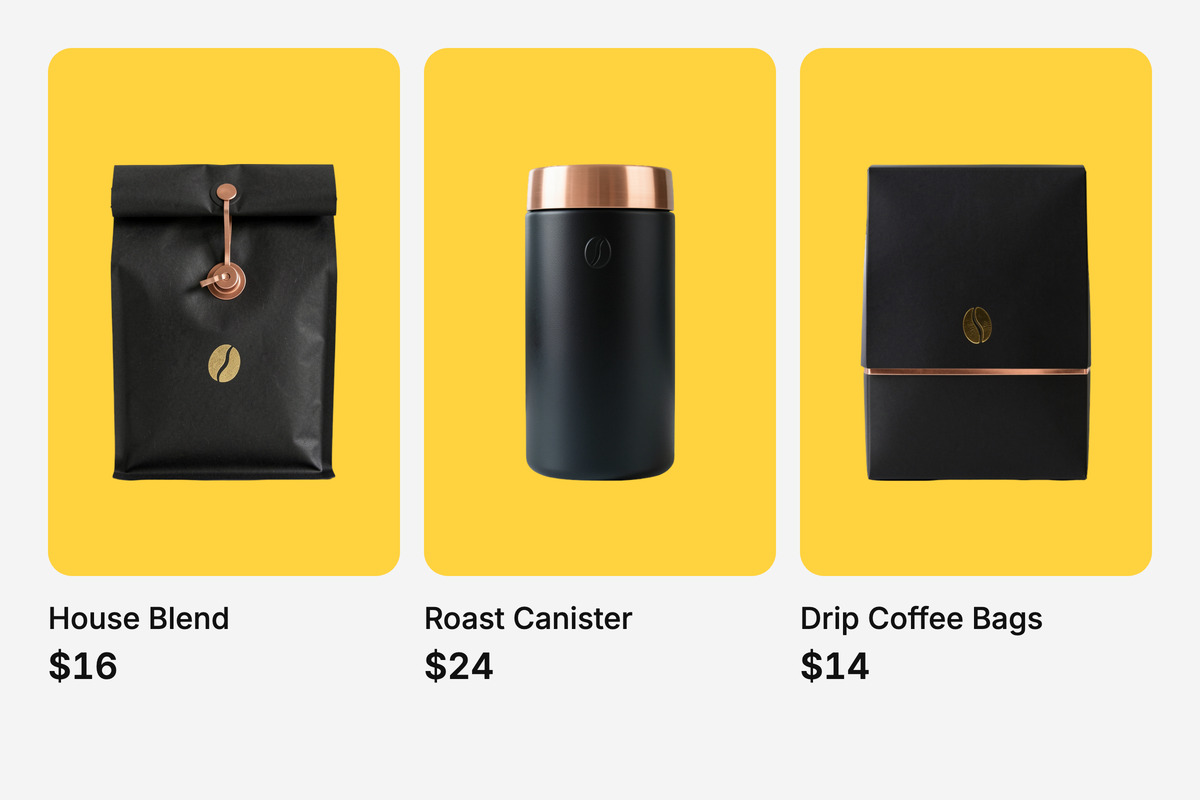
Aidez vos produits à attirer l'œil dans un fil d'actualité chargé. Placez un jaune vif derrière un emballage simple pour donner de l'énergie à un lancement sur vos réseaux sociaux. Gardez la même teinte pendant toute la campagne. Un fond commun relie chaque image à la suivante, tandis que les articles restent faciles à reconnaître. Faites du produit le point focal de toute la série.
Placez un jaune plein de gaieté derrière votre photo de profil. Rafraîchissez un selfie que vous aimez déjà sans détourner l'attention de votre expression. Choisissez une teinte qui s'accorde avec votre tenue sur la photo d'origine. Accordez la teinte à votre marque si elle utilise déjà le jaune. Reprenez sur votre photo de profil la couleur familière de vos publications habituelles sur les réseaux sociaux.

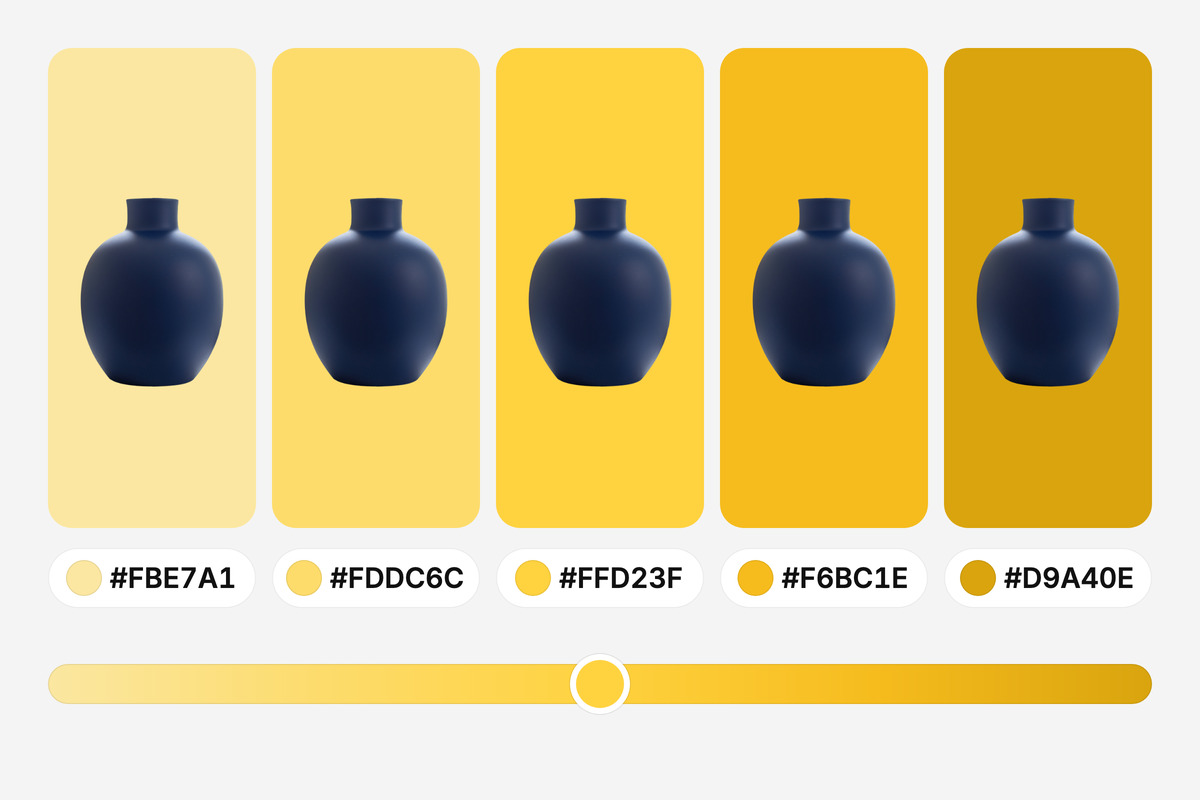
Trouvez un jaune qui met en valeur le reste de l'image. Optez pour un fond jaune pastel, comme le jaune beurre, pour un décor tout en discrétion. Allez vers le doré pour un fond plus riche, avec davantage de profondeur. Comparez les options avec les couleurs déjà présentes dans l'image à mesure que vous ajustez votre choix. Un léger changement de teinte peut aider une photo à mieux s'intégrer au reste de la campagne.
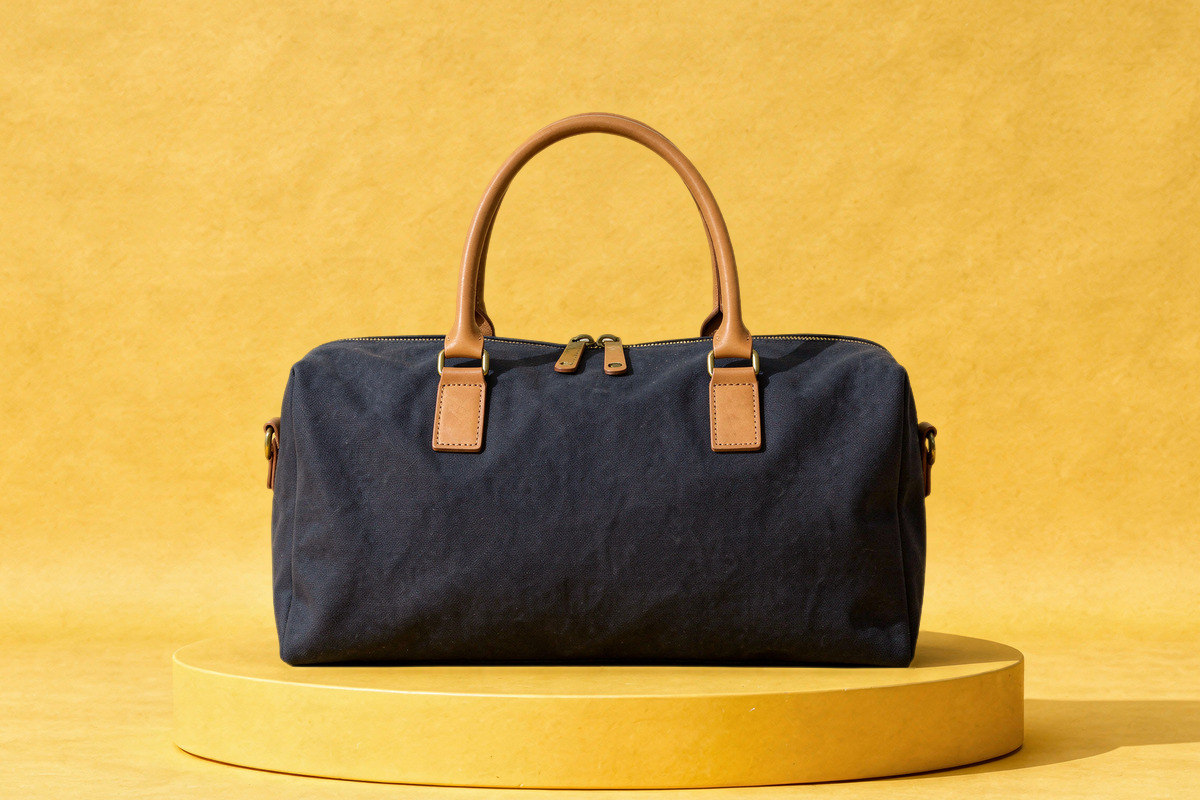
Créez un décor photo à partir d'une idée écrite avec l'AI Background Generator de Pixelcut. Décrivez le type de lieu que vous voulez derrière votre sujet. Ajoutez des détails sur la lumière et les textures pour donner son ambiance à la scène. Gardez une version jaune unie pour une image de produit simple. Essayez une scène générée quand le même sujet a besoin d'un décor qui apporte plus de contexte.
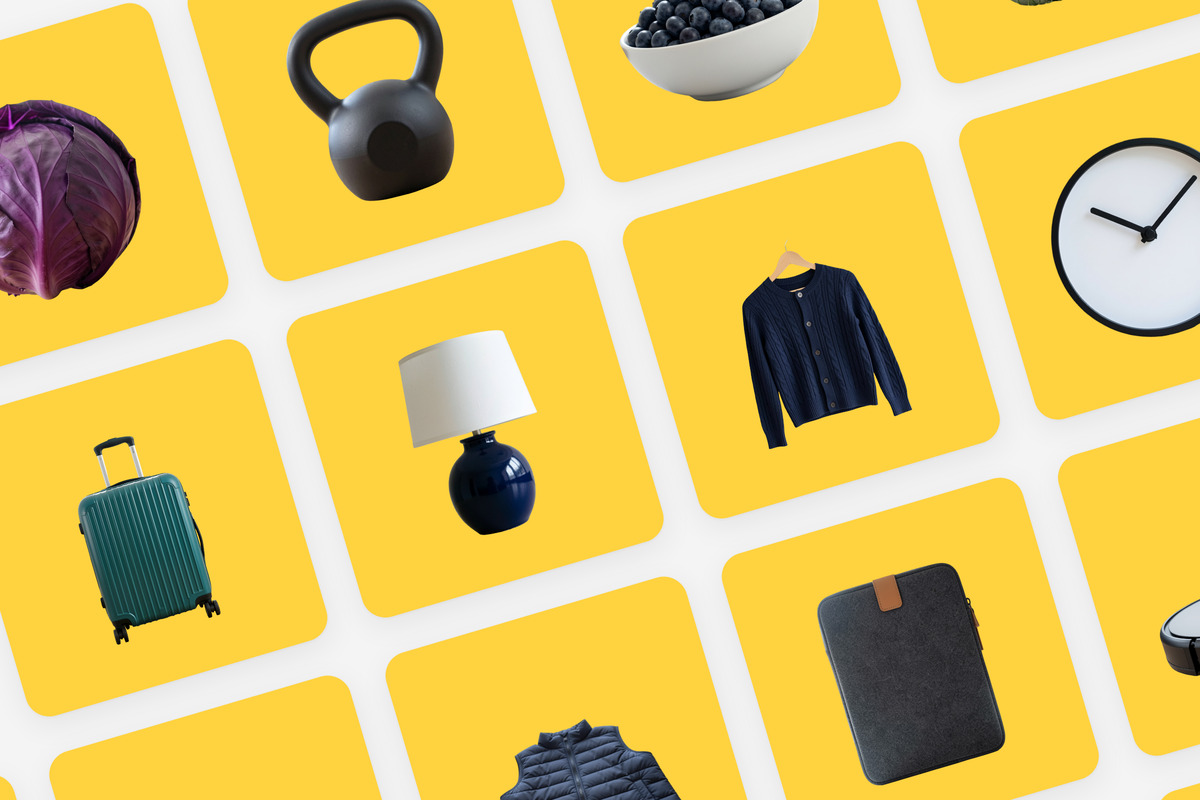
Donnez le même arrière-plan jaune à toute une série d'images grâce à l'outil pour changer l'arrière-plan par lots, avec Pixelcut Pro sur le web. Appliquez la couleur de votre campagne à tout le lot. Chaque photo de la série reçoit le même jaune. Pour traiter de gros volumes, utilisez l'API de suppression d'arrière-plan de Pixelcut et enlevez les fonds automatiquement. Ajoutez ensuite la même teinte à toutes vos images.
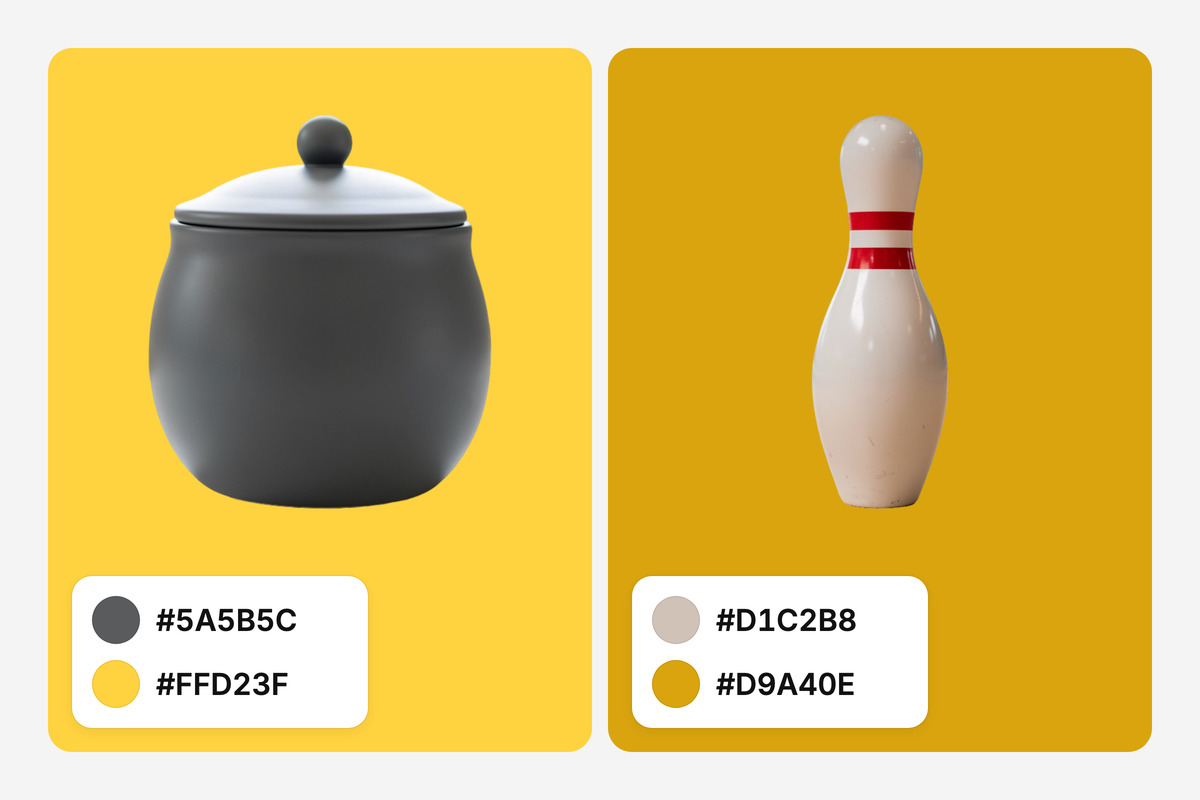
Un arrière-plan jaune convient quand un sujet neutre a besoin d'un décor plus lumineux. Le gris anthracite ou le bleu foncé restent bien distincts sur un jaune vif. Le crème peut se fondre dans un fond jaune pâle quand les deux ont une luminosité proche. Un doré plus profond donne un contour plus net à un sujet clair. Cette différence est particulièrement utile quand l'image apparaît sous forme de petite vignette.
Approuvé par des créatifs chez











Super application, facile à utiliser. Aide notre petite entreprise à économiser du temps et de l'argent pour créer différents supports marketing de manière professionnelle. Merci.
J'ai besoin d'un bon outil de suppression d'arrière-plan pour mon travail et je les ai tous essayés. Celui-ci est de loin le meilleur. C'est si facile à utiliser et les résultats sont toujours incroyables. Merci Pixelcut !
C'est incroyablement simple et donne des résultats parfaits pour mes sacs et accessoires. On dirait que cela a été fait par un photographe professionnel.