La mia app preferita
Ottima app, facile da usare. Aiuta la nostra piccola impresa a risparmiare tempo e denaro per creare diversi materiali di marketing in modo professionale. Grazie.
Metti uno sfondo arancione alle foto dei prodotti e ai ritratti con Pixelcut. Scegli la tonalità che vuoi direttamente nel browser. Provalo gratis.
Carica una foto di prodotto, un ritratto o uno scatto delle feste dal telefono o dal computer. Non importa cosa ci sia adesso dietro al soggetto.
L'AI di Pixelcut trova il soggetto e rimuove la mensola, il muro o la scrivania che ha dietro, senza alcuno sforzo da parte tua. Il ritaglio si apre poi nell'editor per il passaggio successivo.
Apri il selettore colore nelle opzioni Sfondo e scegli il tuo arancione. Va bene qualsiasi tonalità, da un corallo chiaro a un arancione bruciato intenso. Prendi quella che ami di più.
Scarica la foto quando l'arancione ti convince. Usala per far risaltare un'inserzione di prodotto, illuminare un post delle feste o rinnovare l'immagine del profilo.
Trasforma una foto con uno sfondo che distrae in un'immagine adatta a ciò che devi fare. In Pixelcut il soggetto resta al suo posto mentre decidi quale arancione mettergli dietro. Tieni lo scatto riuscito e scegli come presentarlo. Anche un solo cambio di ambientazione può adattare una foto che hai già a ciò che ti serve.

Dai più energia a un'inserzione o a un annuncio con un arancione deciso alle spalle. Usa una tonalità vivace per una foto di prodotto che cattura lo sguardo mentre chi compra scorre le altre inserzioni. Scegli una tonalità più tenue per un aspetto più caldo che lascia all'articolo più spazio per risaltare. Dai a tutta la campagna un aspetto coerente ripetendo lo stesso sfondo in tutte le foto dei prodotti.
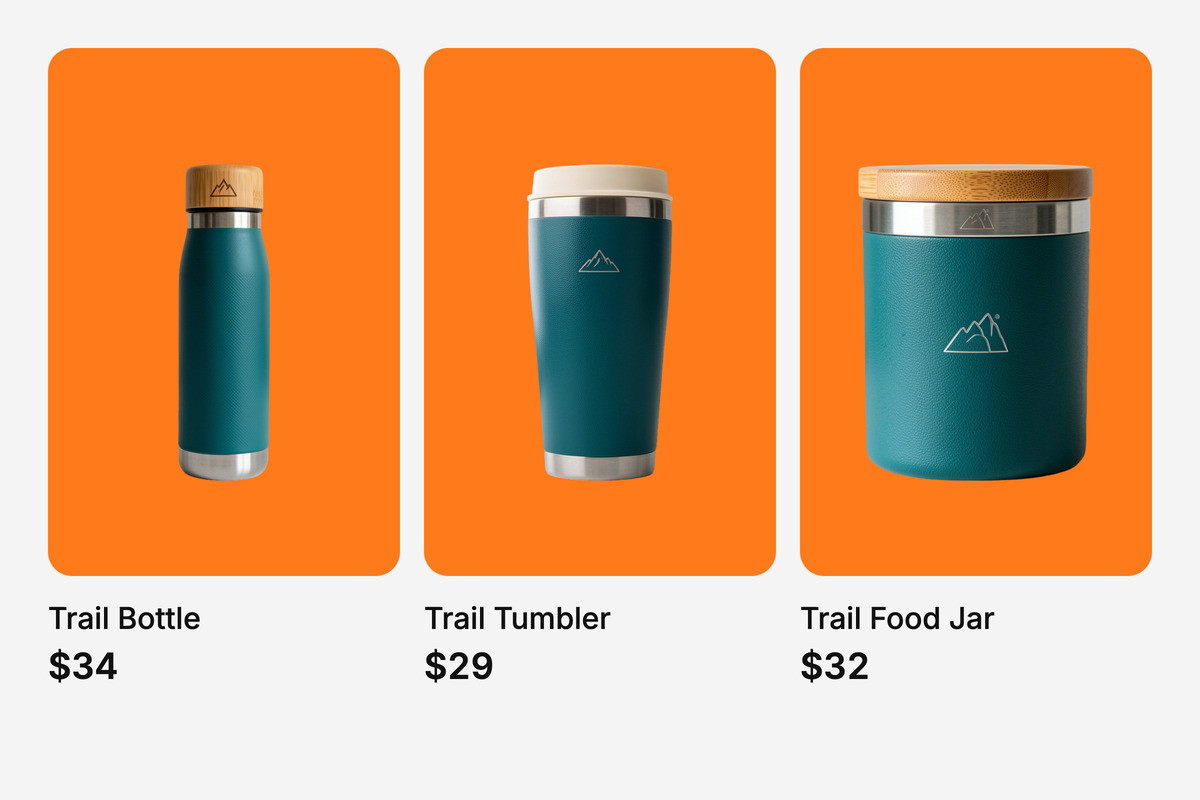
Dai calore alla tua immagine del profilo mettendo il ritratto su un arancione a tinta unita. Scegli un corallo tenue per un look calmo e delicato, oppure prova un tono più forte per incorniciare il viso con più decisione. Tieni la foto in cui ti riconosci già. Incorniciala con un arancione semplice che rende il viso facile da riconoscere anche in una piccola miniatura.

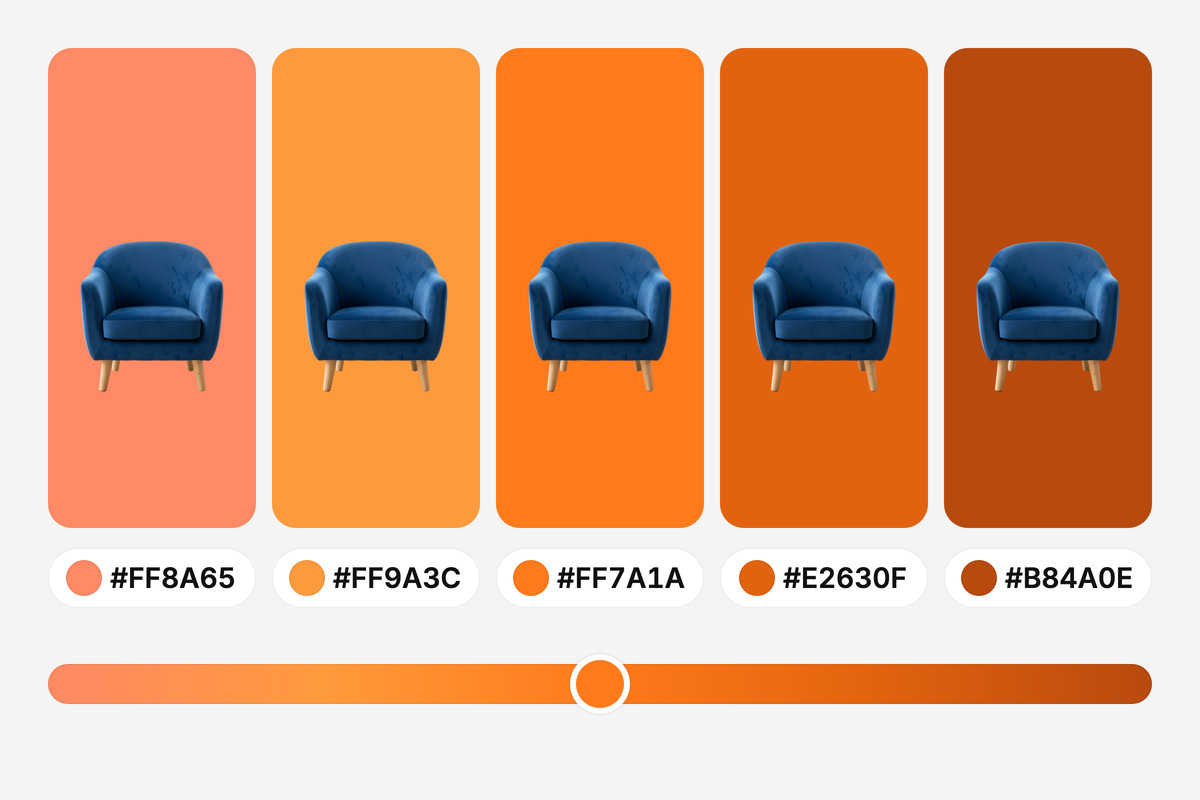
Trova una tonalità di arancione che si abbini ai colori già presenti attorno al soggetto. Parti dal corallo per uno sfondo dai colori morbidi. Passa all'arancione acceso per dare al colore più presenza, oppure punta sull'arancione bruciato per una profondità in più. Regola la tonalità nel selettore colore finché non valorizza la parte della foto che vuoi far notare.
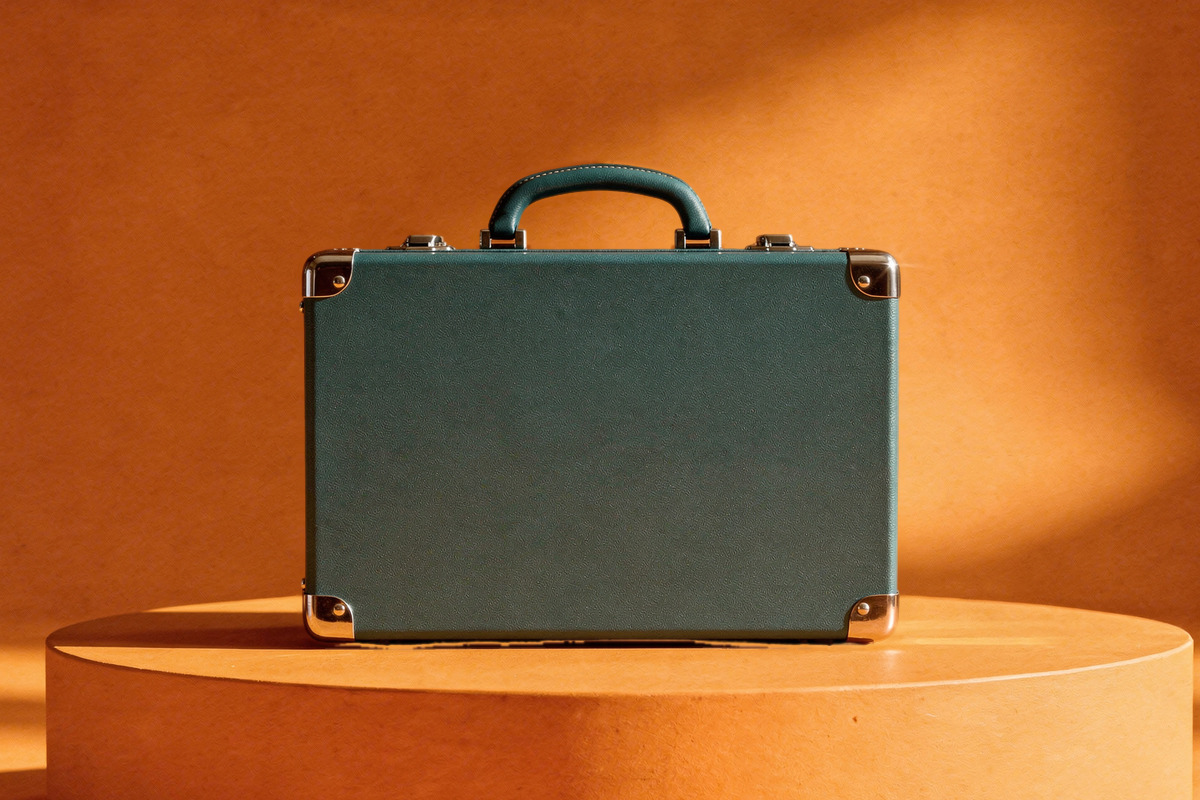
Crea una scena su misura attorno a una foto del rullino. Nell'AI Background Generator di Pixelcut scrivi un prompt per lo sfondo che vuoi. Aggiungi indicazioni su ambientazione, atmosfera o luce. Tieni il soggetto che hai fotografato e dagli un contesto quando una tinta unita sembra troppo semplice per l'immagine. Prova un'altra descrizione per portare la stessa foto in una direzione diversa.
Mantieni lo stesso arancione in un intero set di foto. Usa il Cambio sfondo in blocco con Pixelcut Pro sul web per applicare una sola tonalità a tutto il gruppo. Per una produzione automatizzata, usa l'API per la rimozione dello sfondo di Pixelcut per creare i ritagli delle tue immagini. Poi metti l'arancione scelto dietro ogni ritaglio prima che le immagini arrivino nel catalogo prodotti o nella libreria di contenuti.

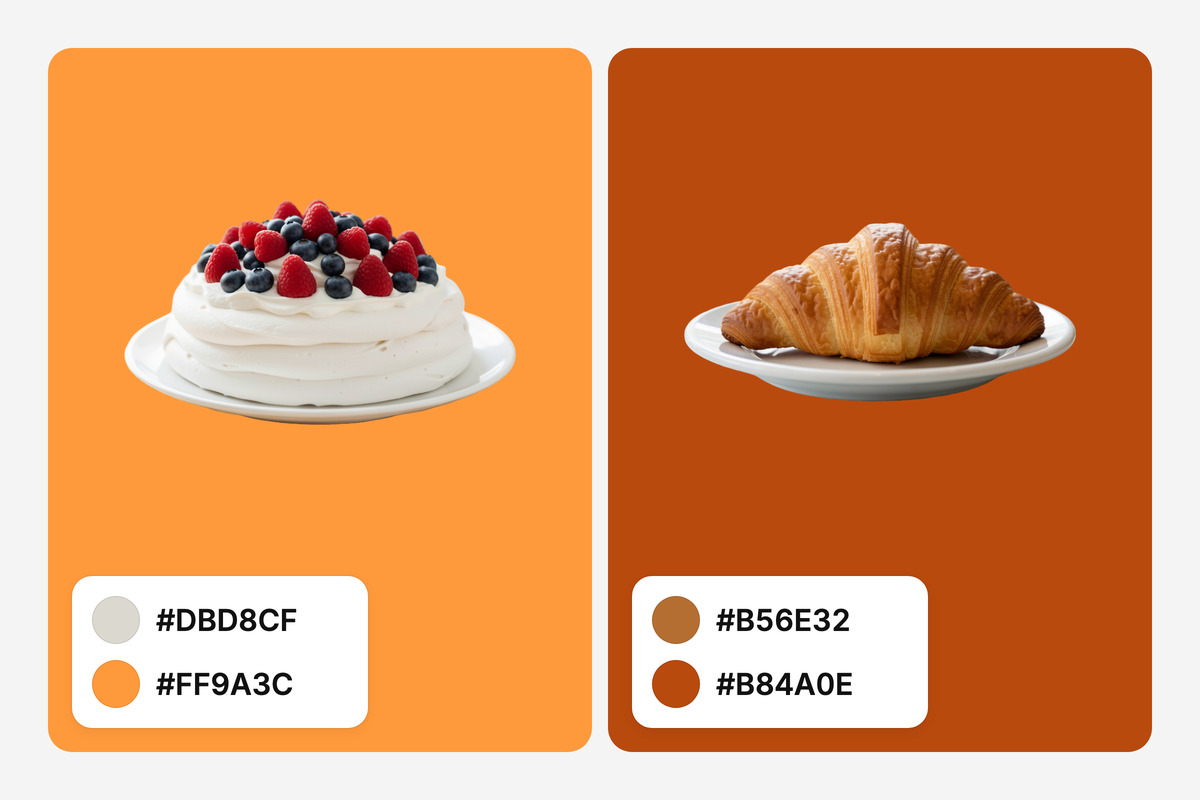
L'arancione alle spalle funziona quando le foto di cibi o bevande hanno bisogno di più calore, oppure quando dettagli freddi come il blu e il verde petrolio devono risaltare. Un arancione ambrato chiaro dà a un dolce un contesto caldo senza rubargli la scena. Un arancione intenso rende al meglio con un po' di contrasto attorno al soggetto. Una brioche dorata o un'etichetta arancione si distinguono meglio quando lo sfondo è nettamente più chiaro o più scuro.
Affidato a creativi di











Ottima app, facile da usare. Aiuta la nostra piccola impresa a risparmiare tempo e denaro per creare diversi materiali di marketing in modo professionale. Grazie.
Ho bisogno di un buon dispositivo per la rimozione dello sfondo per il mio lavoro e li ho provati tutti, mi sembra. Questo è di gran lunga il migliore. È così facile da usare e i risultati sono sempre sorprendenti. Grazie Pixelcut!
È incredibilmente facile e dà risultati perfetti per le mie borse e i miei accessori. Sembra che sia stato fatto da un fotografo professionista.