La mia app preferita
Ottima app, facile da usare. Aiuta la nostra piccola impresa a risparmiare tempo e denaro per creare diversi materiali di marketing in modo professionale. Grazie.
Ravviva una foto prodotto o un'immagine del profilo con uno sfondo giallo in Pixelcut. Scegli la tonalità adatta alla foto. Carica l'immagine per iniziare.
Carica la foto prodotto o il ritratto che hai già sul telefono o sul computer. Uno scaffale pieno o una stanza in disordine nello scatto vanno benissimo. Non serve rifare la foto.
L'AI di Pixelcut separa in automatico il prodotto o il ritratto dal vecchio sfondo. La parte difficile è già fatta per te. Non servono competenze di fotoritocco.
Vai alle opzioni di Sfondo e apri il selettore colore. Scegli il giallo che preferisci, da un tenue giallo pastello a un oro caldo e intenso.
Scarica la foto con il giallo come sfondo per un'inserzione, un banner o un'allegra immagine del profilo. Se vuoi, prima aggiungi un'ombra morbida al prodotto.
Sfrutta meglio una foto che avresti scartato per colpa dell'ambiente. Con il giallo come sfondo, Pixelcut ti permette di dare all'immagine un aspetto adatto al posto in cui comparirà. Il soggetto che volevi catturare può restare così com'è. In questo modo è più facile usare una foto scattata al volo anche quando l'ambiente originale sembra troppo confuso.

Aiuta i tuoi prodotti a farsi notare in un feed pieno di contenuti. Metti un giallo acceso dietro una confezione semplice per dare energia a un lancio sui tuoi canali social. Mantieni la stessa tonalità per tutta la campagna. Uno sfondo comune collega ogni immagine alla successiva mentre i prodotti restano facili da riconoscere. Tieni il prodotto al centro dell'attenzione in tutta la serie.
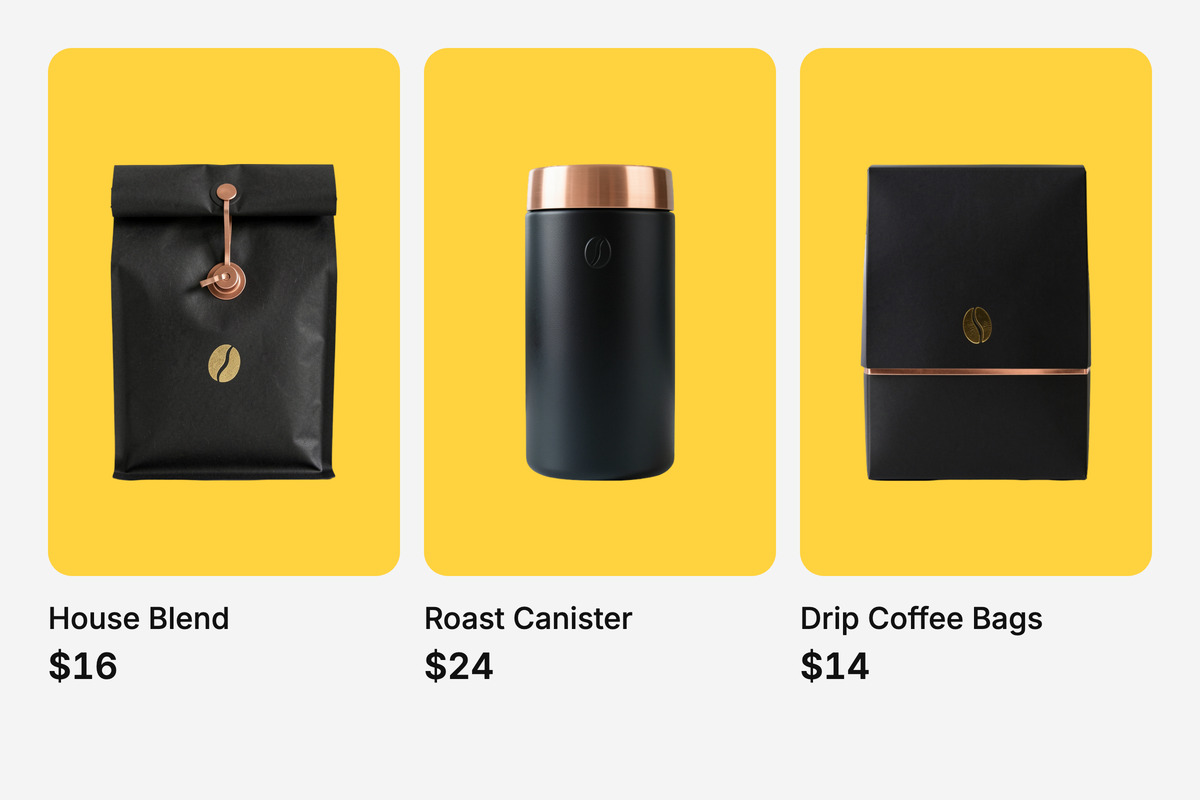
Metti un giallo allegro dietro la tua immagine del profilo. Rinnova un selfie che ti piace già senza distogliere l'attenzione dalla tua espressione. Scegli una tonalità che stia bene con quello che indossi nella foto originale. Se il tuo brand usa già il giallo, abbina la tonalità al brand. Porta quel colore familiare dai tuoi post social abituali alla tua immagine del profilo.

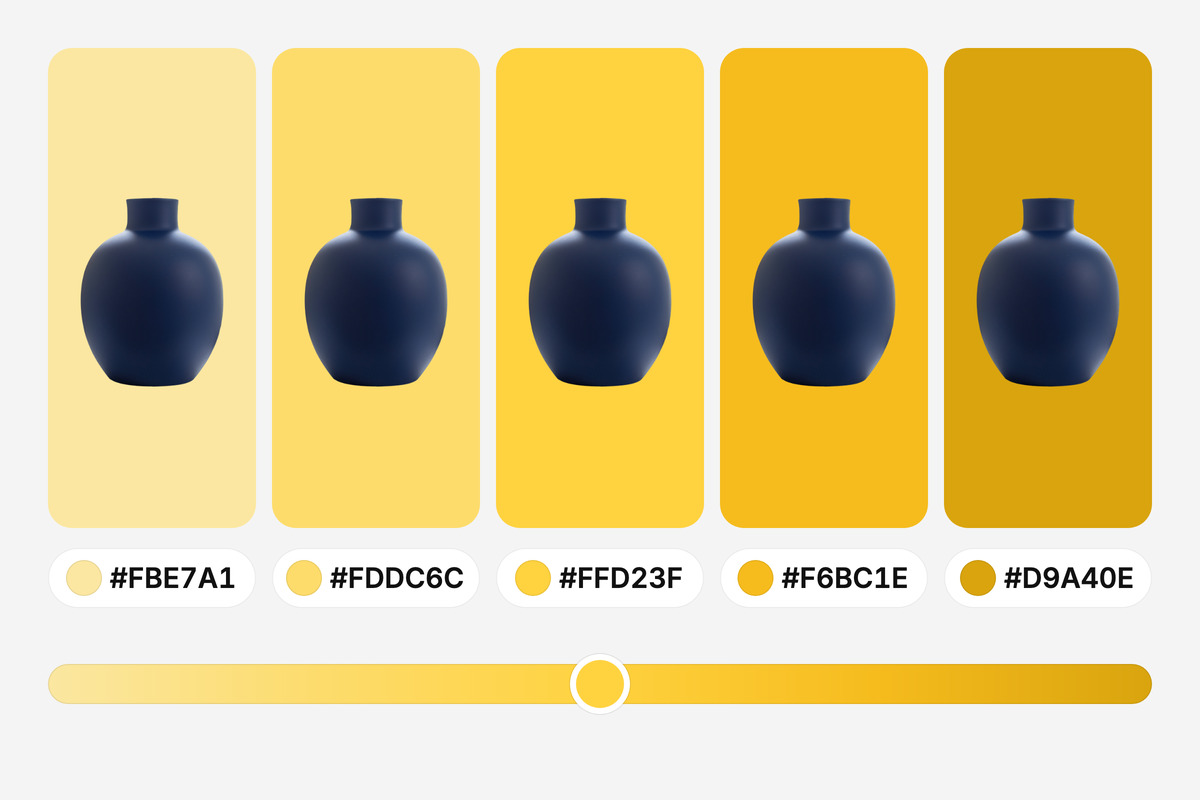
Trova un giallo che si abbini al resto dell'immagine. Scegli il giallo pastello per uno sfondo discreto. Spostati verso l'oro per uno sfondo più ricco e profondo. Confronta le opzioni con i colori già presenti nell'immagine mentre affini la scelta. Un piccolo cambio di tonalità può aiutare una singola foto a inserirsi meglio nel resto della campagna.
Costruisci lo sfondo di una foto partendo da un'idea scritta con l'AI Background Generator di Pixelcut. Descrivi il tipo di luogo che vuoi dietro al soggetto. Aggiungi dettagli su luce e texture per dare atmosfera alla scena. Tieni una versione in giallo a tinta unita per una foto prodotto semplice. Prova una scena generata quando lo stesso soggetto ha bisogno di un ambiente che aggiunga più contesto.
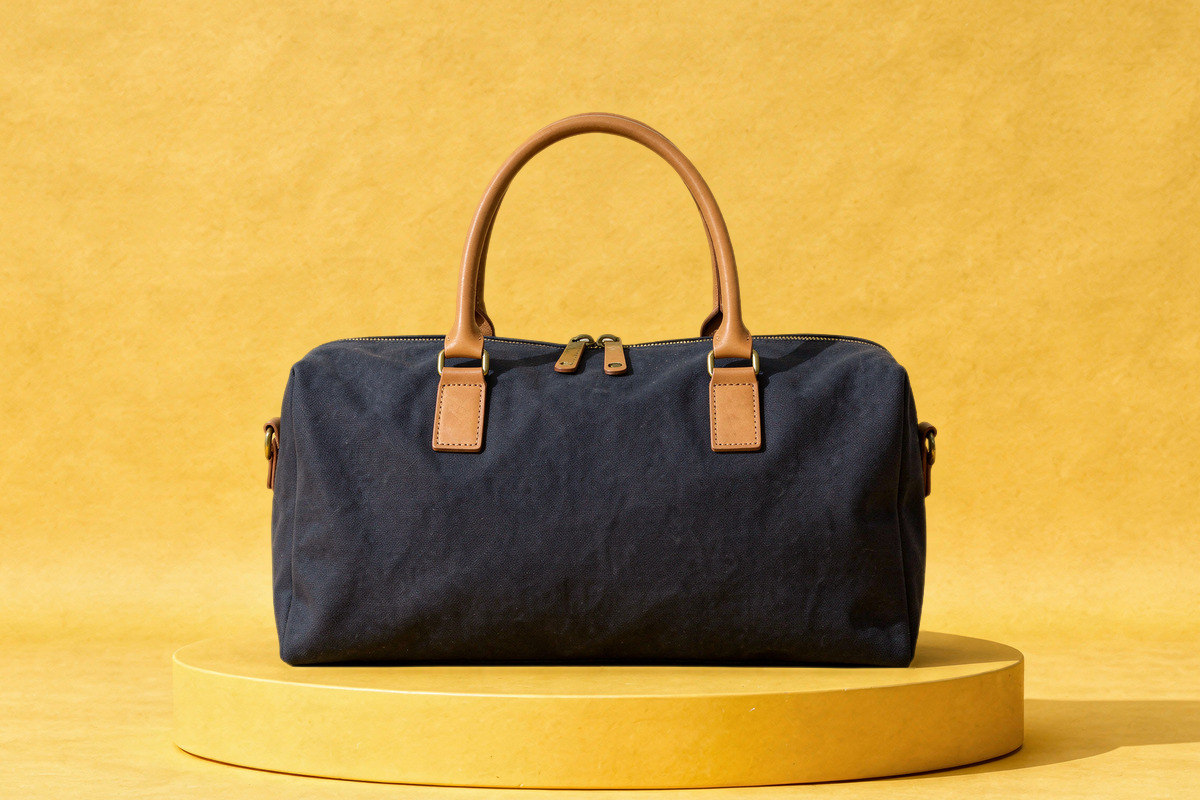
Dai a un'intera serie di immagini un unico giallo come sfondo con lo strumento di cambio sfondo in blocco di Pixelcut Pro sul web. Applica il colore della tua campagna a tutto il gruppo. Ogni foto della serie torna con lo stesso giallo. Per lavorare su larga scala, usa l'API per la rimozione dello sfondo di Pixelcut e rimuovi gli sfondi in automatico. Poi aggiungi la stessa tonalità a tutte le tue immagini.

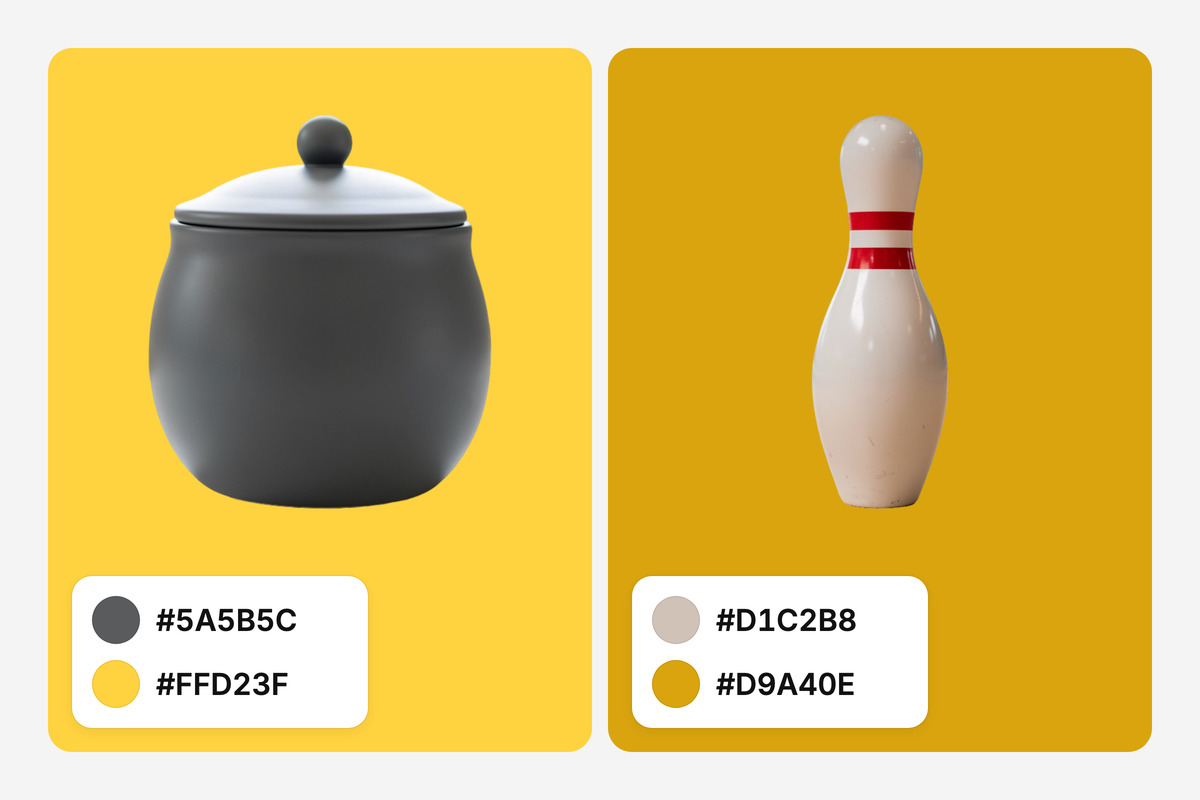
Il giallo funziona come sfondo quando ti serve un ambiente più luminoso per un soggetto neutro. Il grigio antracite o il blu scuro restano ben distinti su un giallo acceso. Il color crema può confondersi con uno sfondo giallo chiaro quando i due hanno una luminosità simile. Un oro più profondo dà a un soggetto chiaro un contorno più netto. Questa differenza è utile soprattutto quando l'immagine verrà vista come una piccola miniatura.
Affidato a creativi di











Ottima app, facile da usare. Aiuta la nostra piccola impresa a risparmiare tempo e denaro per creare diversi materiali di marketing in modo professionale. Grazie.
Ho bisogno di un buon dispositivo per la rimozione dello sfondo per il mio lavoro e li ho provati tutti, mi sembra. Questo è di gran lunga il migliore. È così facile da usare e i risultati sono sempre sorprendenti. Grazie Pixelcut!
È incredibilmente facile e dà risultati perfetti per le mie borse e i miei accessori. Sembra che sia stato fatto da un fotografo professionista.