La mia app preferita
Ottima app, facile da usare. Aiuta la nostra piccola impresa a risparmiare tempo e denaro per creare diversi materiali di marketing in modo professionale. Grazie.
Dai a un prodotto o a un ritratto un deciso sfondo rosso. Pixelcut rimuove lo sfondo originale e tu scegli la tonalità. Carica una foto per iniziare.
Carica un ritratto o lo scatto di un prodotto direttamente dal telefono o dal computer. Una stanza in disordine o uno scaffale pieno dietro al soggetto non sono affatto un problema per questo strumento.
L'AI di Pixelcut individua il soggetto e rimuove in automatico la parete, la stanza o lo scaffale che ha dietro. La foto si apre poi nell'editor come ritaglio, pronta per il suo nuovo aspetto.
Vai alle opzioni Sfondo e apri il selettore colore. Scegli il rosso che preferisci, da un rosso acceso a un bordeaux intenso. Continua a regolarlo finché la tonalità non ti sembra quella giusta.
Scarica l'immagine finita quando ti convince. La foto con il nuovo sfondo è pronta per dare vivacità a un post di saldi, a una nuova immagine del profilo o alle pagine prodotto del tuo negozio.
Rendi una foto pronta all'uso quando lo sfondo originale sembra fuori posto. Con Pixelcut, il rosso può dare allo stesso scatto l'aspetto che avevi in mente. Mantieni il momento o l'angolazione che rendevano speciale quello scatto. Cambiare lo sfondo ti dà più libertà di lavorare su una foto scattata in un luogo che non potevi controllare.

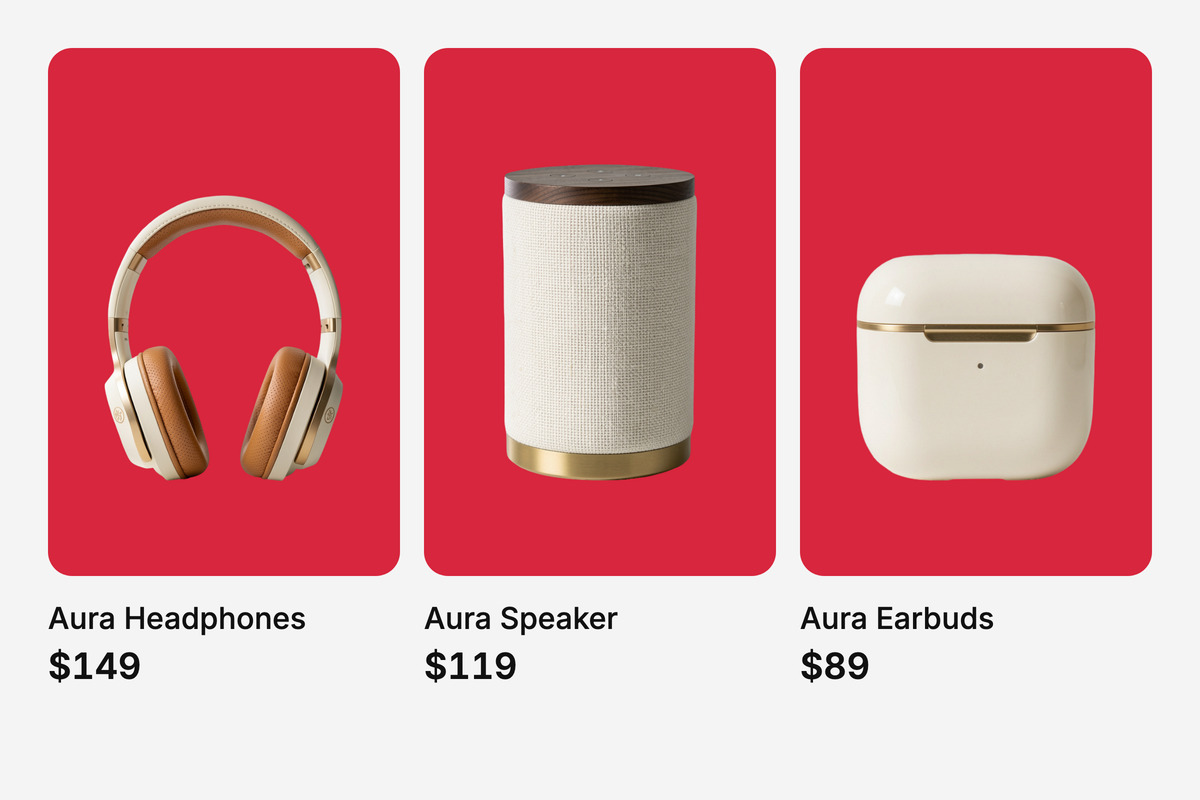
Fai del prodotto il protagonista della tua inserzione o del tuo annuncio con il rosso alle sue spalle. Un rosso in tinta unita dà all'articolo il suo spazio ed elimina il disordine visivo. Lascia che la finitura del prodotto ti guidi su quanto osare. Usa un rosso più intenso per incorniciare un articolo chiaro. Mantieni la stessa tonalità nelle altre immagini dell'inserzione per una serie coerente.
Dai alla tua immagine del profilo una prima impressione più decisa con un rosso vivace alle spalle. Usa un ritratto che ti piace già e sostituisci la stanza dietro di te con un colore in tinta unita. Scegli un rosso che faccia risaltare il viso sullo sfondo. Mantieni un aspetto abbastanza semplice da restare leggibile anche quando l'immagine del profilo appare come una piccola icona accanto a un post.

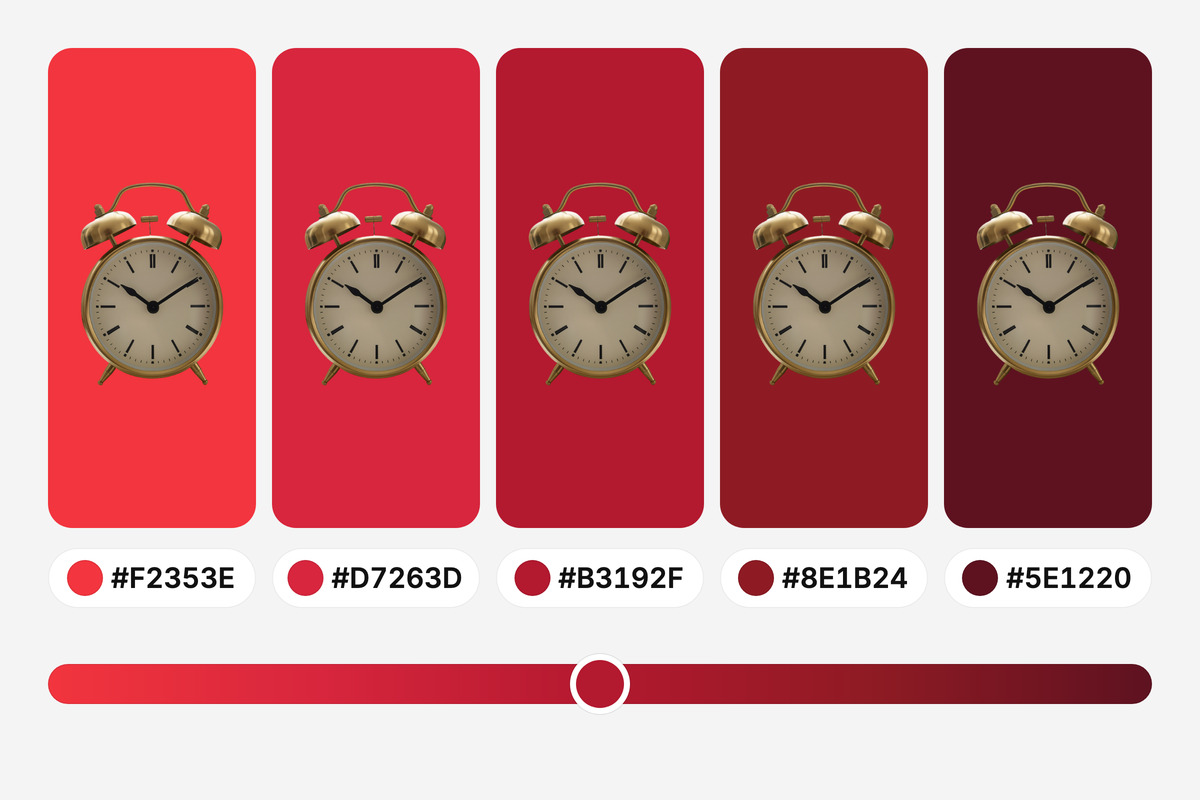
Trova una tonalità di rosso adatta al tono della foto. Il rosso acceso porta più energia nell'inquadratura. Uno sfondo rosso scuro come il bordeaux dà alla stessa immagine una finitura più profonda e sobria. Scorri il selettore colore finché la tonalità non ti sembra giusta sul soggetto. Se hai già in mente un rosso preciso, inserisci il suo codice hex per ottenere quel colore.
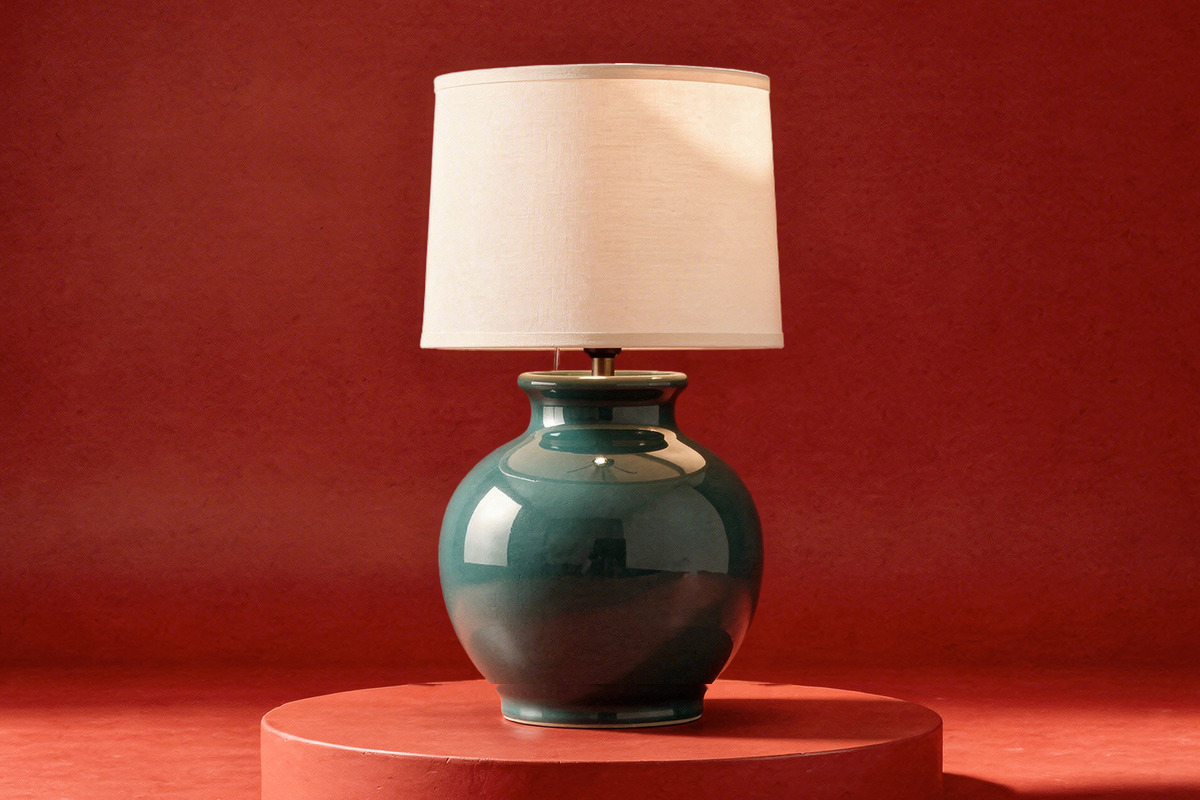
Ambienta il soggetto in una scena pensata per la storia che vuoi raccontare. Usa l'AI Background Generator di Pixelcut per creare uno sfondo a partire dalla tua descrizione. Indica che tipo di spazio vuoi e che atmosfera deve avere la luce. Puoi tenere il rosso nella scena oppure portare la foto in un'altra direzione senza organizzare un nuovo servizio fotografico.
Usa un unico rosso per un'intera serie di foto senza ripetere ogni modifica a mano. Applica la tonalità a tutto il gruppo di immagini con il Cambio sfondo in blocco di Pixelcut Pro sul web. Se le tue immagini passano già da un flusso di lavoro automatico, rimuovi i vecchi sfondi con l'API per la rimozione dello sfondo di Pixelcut. Poi metti il tuo rosso dietro ogni ritaglio nel tuo flusso di lavoro prima dell'esportazione.

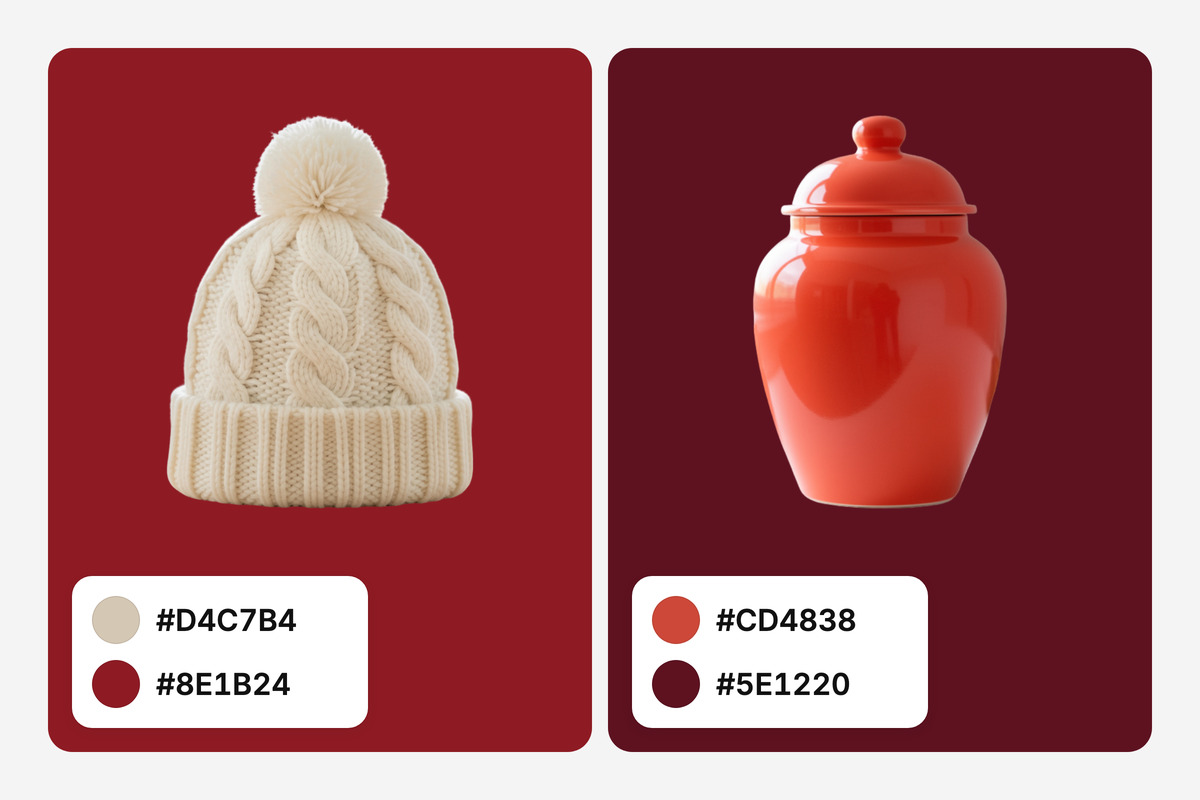
Scegli il rosso quando l'ambientazione deve trasmettere forza e sicurezza. Un rosso scuro dà un contorno netto ai soggetti bianchi e color crema. Un oggetto corallo o rosso ha bisogno di più stacco se il suo colore ha una luminosità simile a quella dello sfondo. In un ritratto ravvicinato il rosso funziona bene quando gli altri colori dell'inquadratura sono abbastanza tenui da lasciare l'attenzione sul viso.
Affidato a creativi di











Ottima app, facile da usare. Aiuta la nostra piccola impresa a risparmiare tempo e denaro per creare diversi materiali di marketing in modo professionale. Grazie.
Ho bisogno di un buon dispositivo per la rimozione dello sfondo per il mio lavoro e li ho provati tutti, mi sembra. Questo è di gran lunga il migliore. È così facile da usare e i risultati sono sempre sorprendenti. Grazie Pixelcut!
È incredibilmente facile e dà risultati perfetti per le mie borse e i miei accessori. Sembra che sia stato fatto da un fotografo professionista.