La mia app preferita
Ottima app, facile da usare. Aiuta la nostra piccola impresa a risparmiare tempo e denaro per creare diversi materiali di marketing in modo professionale. Grazie.
Porta il soggetto su uno sfondo verde in Pixelcut, dal verde tenue per una foto di prodotto al verde chroma uniforme per il compositing. Provalo gratis.
Prendi un selfie, la foto del tuo animale o uno scatto di prodotto dal telefono o dal computer. Lo sfondo dietro al soggetto può essere disordinato quanto vuoi. Ci pensa l'AI.
L'AI di Pixelcut separa da sola il soggetto dal vecchio sfondo. Poi arriva la parte divertente, cioè dare alla foto lo stile che hai in mente.
Trova il selettore colore nelle opzioni Sfondo. Scegli il verde che vuoi, da un lime brillante a un rilassante verde bosco. Prova più tonalità finché non trovi quella giusta per la tua idea.
Scarica la foto sul verde e inseriscila nel montaggio video, nell'inserzione del prodotto o nel prossimo post. Se vuoi più profondità, aggiungi prima un'ombra morbida sotto il prodotto.
Usa la foto che hai già quando a dover cambiare è solo lo sfondo. In Pixelcut puoi dare al soggetto un ambiente verde adatto all'immagine finale. Conservi l'espressione, i dettagli o l'inquadratura dello scatto originale. In questo modo puoi evitare di rifare la foto solo per avere uno sfondo diverso dietro lo stesso soggetto.

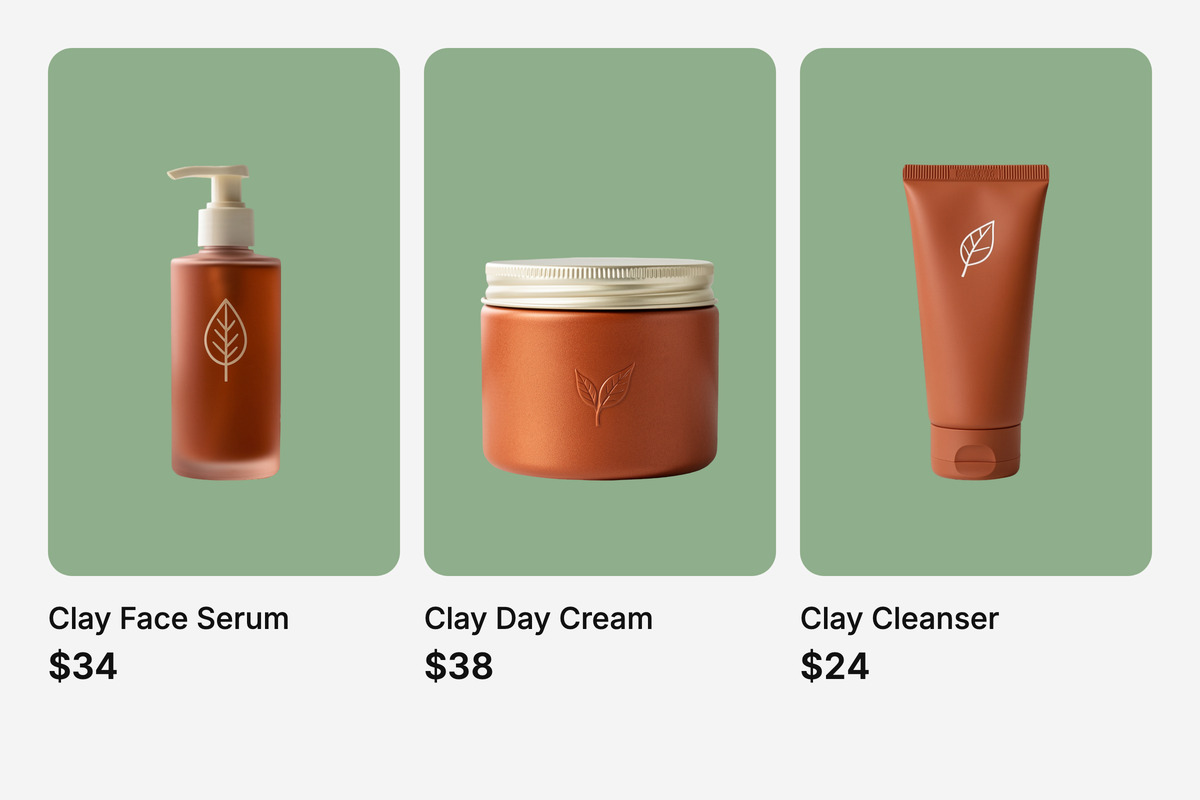
Dai alle foto di prodotto un aspetto fresco e naturale con un verde tenue. Prova questa tonalità dietro le confezioni di skincare per dare un tono più morbido a una collezione del negozio. Usa uno sfondo verde chiaro se le confezioni scure si perdono su una tonalità più intensa. Tieni lo stesso verde in tutta la collezione e le foto scattate in giorni diversi avranno un aspetto uniforme nel tuo negozio online. Ogni prodotto resta facile da riconoscere.
Dai un tono più rilassato all'immagine del profilo con un verde delicato. Usa il verde salvia per un look sobrio o scegli il verde menta per un tocco più leggero. Parti da un ritratto che ti piace già e scegli un verde che lasci il viso ben visibile. Usa la foto finita su tutti i profili dove è più probabile che le persone ti cerchino.

Prepara una foto per il montaggio video senza allestire un green screen. Scegli un verde chroma uniforme nel selettore colore Sfondo di Pixelcut. Scarica la foto green screen finita. Importala nella tua app di montaggio o di grafica e usa il chroma key per rimuovere lo sfondo. Riusa lo stesso ritaglio in una serie di montaggi inserendo il soggetto in inquadrature diverse.

Metti il soggetto in un ambiente creato apposta per la foto. Usa l'AI Background Generator di Pixelcut per descrivere in un prompt di testo il luogo e l'atmosfera che vuoi. Dai al soggetto più contesto quando un solo colore non basta a esprimere l'idea. Cambia la descrizione per esplorare un'altra direzione. Continua a lavorare sulla stessa foto di partenza mentre provi ogni sfondo.

Tieni un'intera collezione di foto sullo stesso verde con il Cambio sfondo in blocco e Pixelcut Pro. Imposta il verde nello strumento web. Applica la stessa tonalità a tutto il gruppo. Per automatizzare, usa l'API per la rimozione dello sfondo di Pixelcut come passaggio di scontorno nel tuo flusso di lavoro. Il flusso mette poi ogni ritaglio sullo stesso verde prima che tu esporti il set finito.

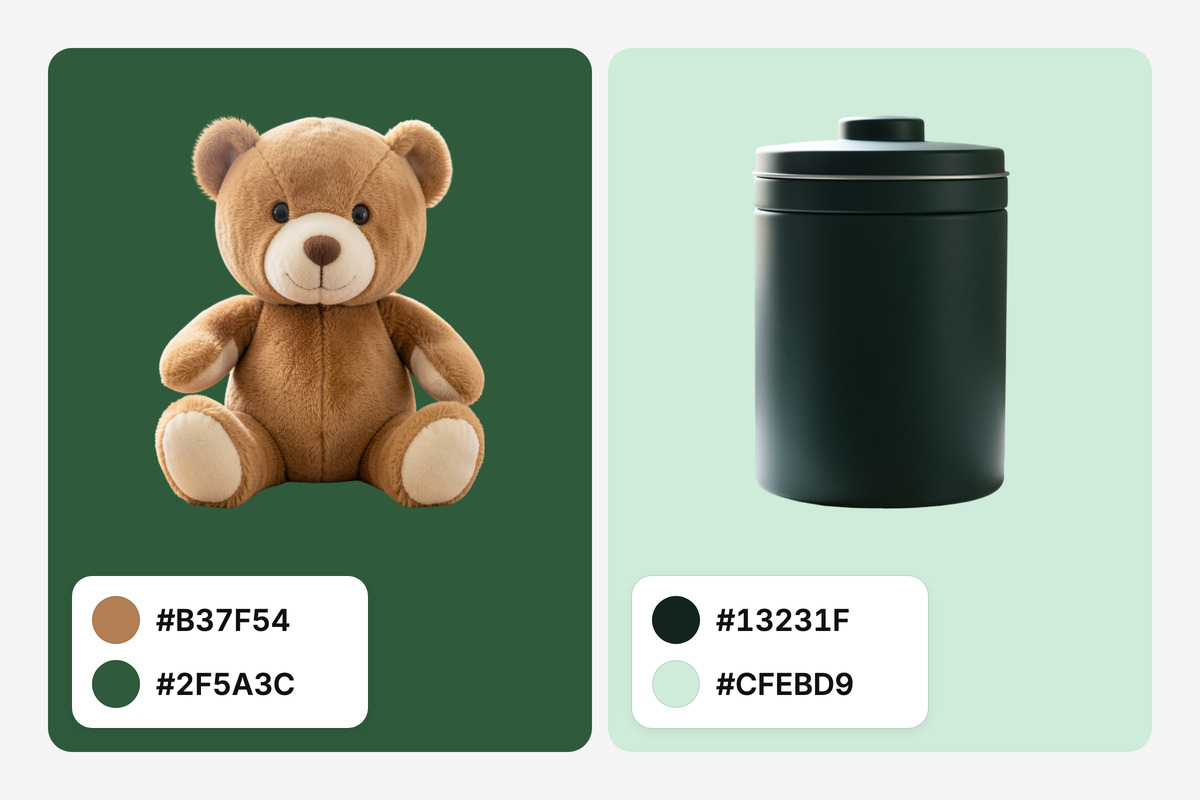
Il verde funziona come sfondo quando vuoi dare all'immagine un aspetto naturale ed equilibrato. Un verde tenue si adatta a un soggetto già ricco di colore. Un verde scuro dà bordi più netti ai neutri caldi come il color cammello e il crema. Piante e confezioni verdi risaltano meglio su una tonalità decisamente più chiara o più scura di loro. Uno sfondo menta pallido, per esempio, può aiutare un oggetto verde scuro a restare visibile sui bordi.
Affidato a creativi di











Ottima app, facile da usare. Aiuta la nostra piccola impresa a risparmiare tempo e denaro per creare diversi materiali di marketing in modo professionale. Grazie.
Ho bisogno di un buon dispositivo per la rimozione dello sfondo per il mio lavoro e li ho provati tutti, mi sembra. Questo è di gran lunga il migliore. È così facile da usare e i risultati sono sempre sorprendenti. Grazie Pixelcut!
È incredibilmente facile e dà risultati perfetti per le mie borse e i miei accessori. Sembra che sia stato fatto da un fotografo professionista.