La mia app preferita
Ottima app, facile da usare. Aiuta la nostra piccola impresa a risparmiare tempo e denaro per creare diversi materiali di marketing in modo professionale. Grazie.
Porta il tuo ritratto o il tuo prodotto sullo sfondo blu che preferisci. Pixelcut elimina il vecchio sfondo prima che tu scelga la tonalità. Carica l'immagine.
Scegli un ritratto, una foto professionale o lo scatto di un prodotto dal telefono o dal computer. Va bene qualsiasi sfondo dietro al soggetto, da un soggiorno in disordine a una semplice parete d'ufficio.
L'AI di Pixelcut riconosce il soggetto e rimuove per te il vecchio sfondo. Il ritaglio si apre nell'editor, pronto per dare alla tua foto un aspetto tutto nuovo.
Apri le opzioni Sfondo e fai clic sul selettore colore. Scegli la tonalità di blu che preferisci, da un tenue azzurro cielo a un blu navy intenso. Provane alcune finché non trovi quella giusta per la tua foto.
Ti piace il risultato? Scarica la foto e usala dove ti serve, da un profilo professionale al tuo negozio online fino al prossimo post sui social.
Dai alla foto che hai già un'ambientazione adatta all'uso che ne farai. Il blu ti permette di decidere l'aspetto dell'immagine quando l'ambiente originale è d'intralcio. Con Pixelcut mantieni l'espressione o l'angolazione che hai catturato e cambi l'ambiente intorno. Anche una foto che potevi scattare una sola volta può adattarsi al modo in cui vuoi presentarla.

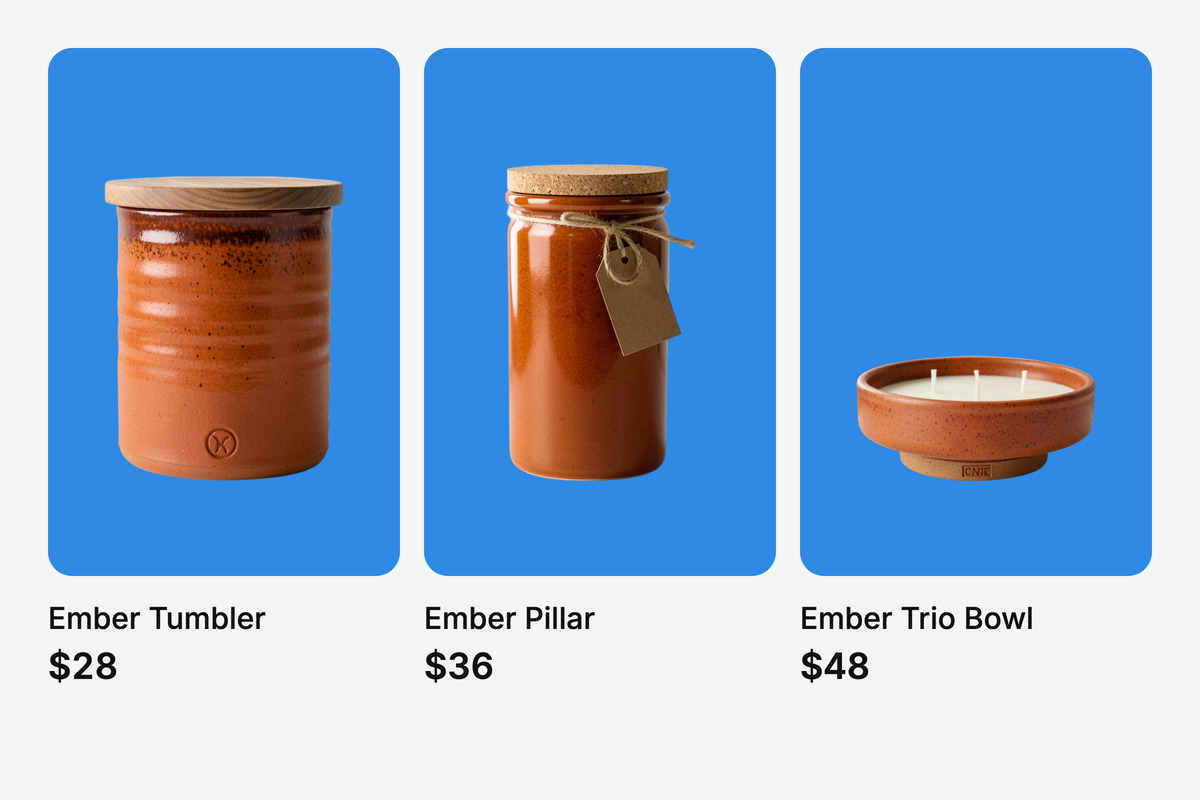
Metti ogni prodotto del catalogo sullo stesso blu per un aspetto coerente. Uno sfondo in tinta unita tiene l'attenzione su ogni articolo. Chi compra confronta più facilmente forme e finiture. Aggiungi un'Ombra AI per dare profondità all'oggetto invece di lasciarlo piatto. Mantieni lo stesso blu da un'immagine all'altra per dare alla collezione un aspetto unitario.
Trasforma un selfie che ti piace in un'immagine del profilo su un blu delicato. Sostituisci una stanza in disordine con un colore in tinta unita che tiene l'attenzione sul tuo viso. Se anche la tua camicia è blu, prova uno sfondo un po' più chiaro o più scuro e controlla che le spalle restino ben distinte dallo sfondo. Usa il ritratto finito ovunque tu voglia dare una prima impressione calma e cordiale.

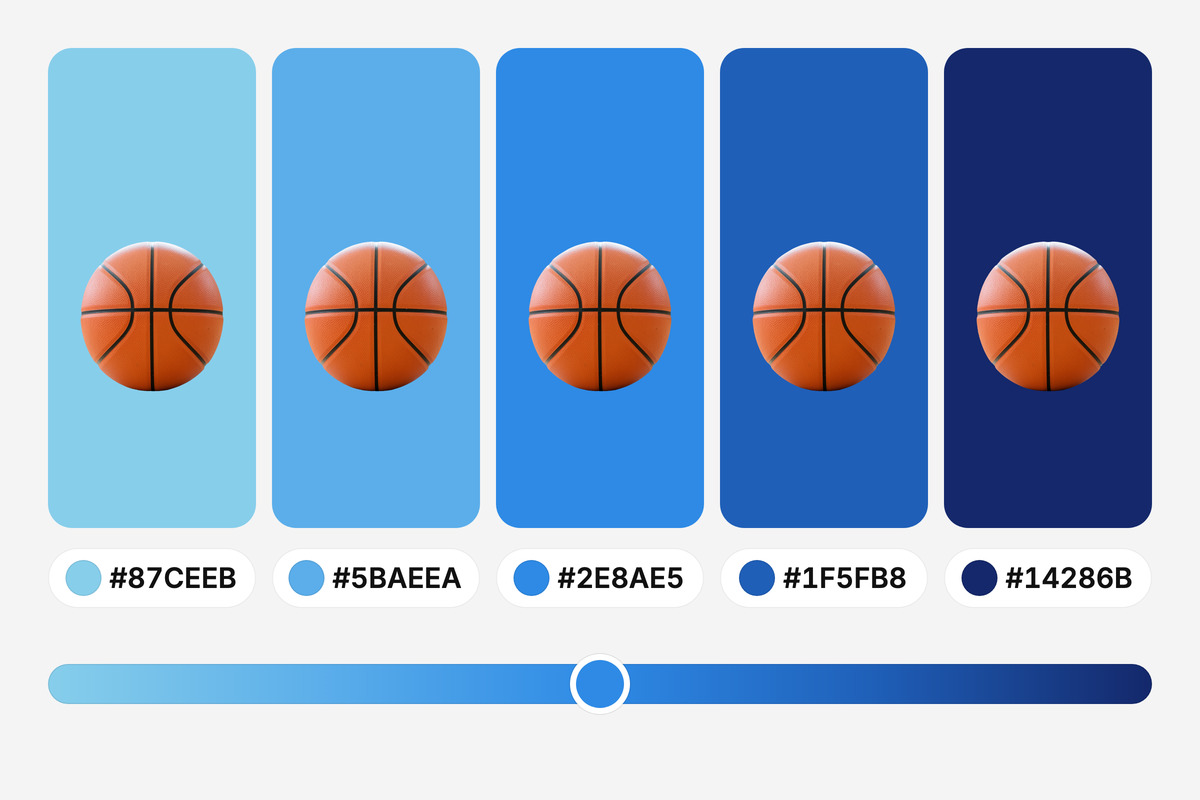
Riproduci un blu delle linee guida del tuo brand o trova la tonalità che valorizza la foto. Sfoglia le tonalità a occhio o digita il codice hex di un blu che conosci già. Scegli l'azzurro cielo per un effetto più leggero oppure vai verso il blu navy per uno sfondo blu scuro. Salva il codice hex che scegli come riferimento per la prossima modifica.
Costruisci una scena adatta al soggetto della tua foto. Nell'AI Background Generator di Pixelcut, descrivi l'ambientazione che hai in mente. Spiega al generatore come dovrebbero apparire la luce e l'ambiente intorno. Il generatore crea uno sfondo partendo dal prompt. Parti dalla stessa foto originale per ottenere una scena ricca di dettagli accanto alla versione su blu in tinta unita.

Uniforma una linea di prodotti con un unico blu in ogni scatto, senza modificare le immagini una per una. Usa il cambio sfondo in blocco con Pixelcut Pro per impostare un colore comune su un gruppo di foto sul web. Per un flusso di lavoro automatico, usa l'API per la rimozione dello sfondo di Pixelcut per ottenere i ritagli. Poi applica lo stesso blu alle tue immagini, comprese le nuove foto man mano che arrivano.

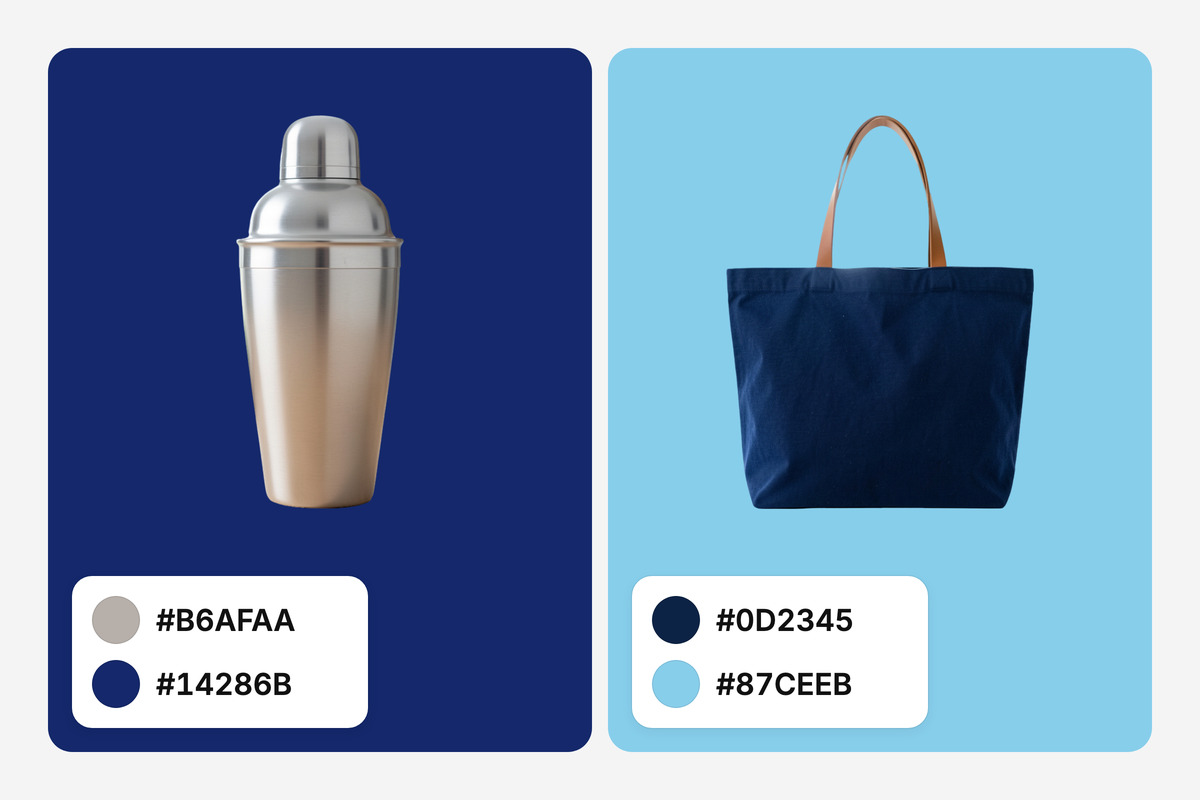
Il blu è adatto a un soggetto ricco di dettagli che ha bisogno di un ambiente più tranquillo. Il blu pallido funziona quando vuoi un'immagine dall'aspetto leggero. Il blu navy dà agli oggetti color crema o argento un contorno più netto. Un blu tenue è utile anche dietro un dettaglio caldo come il rame o l'arancione. Quando anche il soggetto contiene del blu, una netta differenza di luminosità aiuta a mantenere visibili i bordi.
Affidato a creativi di











Ottima app, facile da usare. Aiuta la nostra piccola impresa a risparmiare tempo e denaro per creare diversi materiali di marketing in modo professionale. Grazie.
Ho bisogno di un buon dispositivo per la rimozione dello sfondo per il mio lavoro e li ho provati tutti, mi sembra. Questo è di gran lunga il migliore. È così facile da usare e i risultati sono sempre sorprendenti. Grazie Pixelcut!
È incredibilmente facile e dà risultati perfetti per le mie borse e i miei accessori. Sembra che sia stato fatto da un fotografo professionista.