Meine Lieblings-App
Tolle App, einfach zu bedienen. Hilft unserem kleinen Unternehmen, Zeit und Geld zu sparen, indem es verschiedene Marketingmaterialien professionell erstellt. Danke schön.
Setzen Sie Ihr Porträt oder Produkt auf einen blauen Hintergrund Ihrer Wahl. Pixelcut entfernt die alte Kulisse, bevor Sie Ihren Blauton wählen. Laden Sie Ihr Bild hoch.
Wählen Sie ein Porträt, einen Headshot oder ein Produktfoto von Ihrem Handy oder Computer. Jeder Hintergrund hinter Ihrem Motiv funktioniert, vom vollgestellten Wohnzimmer bis zur schlichten Bürowand.
Die KI von Pixelcut erkennt Ihr Motiv und entfernt den alten Hintergrund für Sie. Ihr Freisteller öffnet sich im Editor und ist bereit für einen frischen neuen Look.
Öffnen Sie im Editor den Bereich „Hintergrund“ und klicken Sie auf den Farbwähler. Wählen Sie einen beliebigen Blauton, vom sanften Himmelblau bis zum tiefen Marineblau. Probieren Sie mehrere aus, bis einer zu Ihrem Foto passt.
Gefällt Ihnen der Look? Laden Sie Ihr Foto mit dem blauen Hintergrund herunter und setzen Sie es überall ein, wo Sie es brauchen, vom beruflichen Profil bis zu Ihrem Onlineshop oder dem nächsten Social-Media-Post.
Geben Sie dem Foto, das Sie schon haben, eine Umgebung, die zu seinem Einsatz passt. Ein blauer Hintergrund gibt Ihnen die Kontrolle über die Wirkung des Bildes, wenn die ursprüngliche Umgebung stört. Mit Pixelcut behalten Sie den Ausdruck oder Blickwinkel, den Sie eingefangen haben. Nur die Umgebung darum herum ändert sich. Selbst ein Foto, das sich nicht wiederholen lässt, passt dann zu der Art, wie Sie es zeigen möchten.

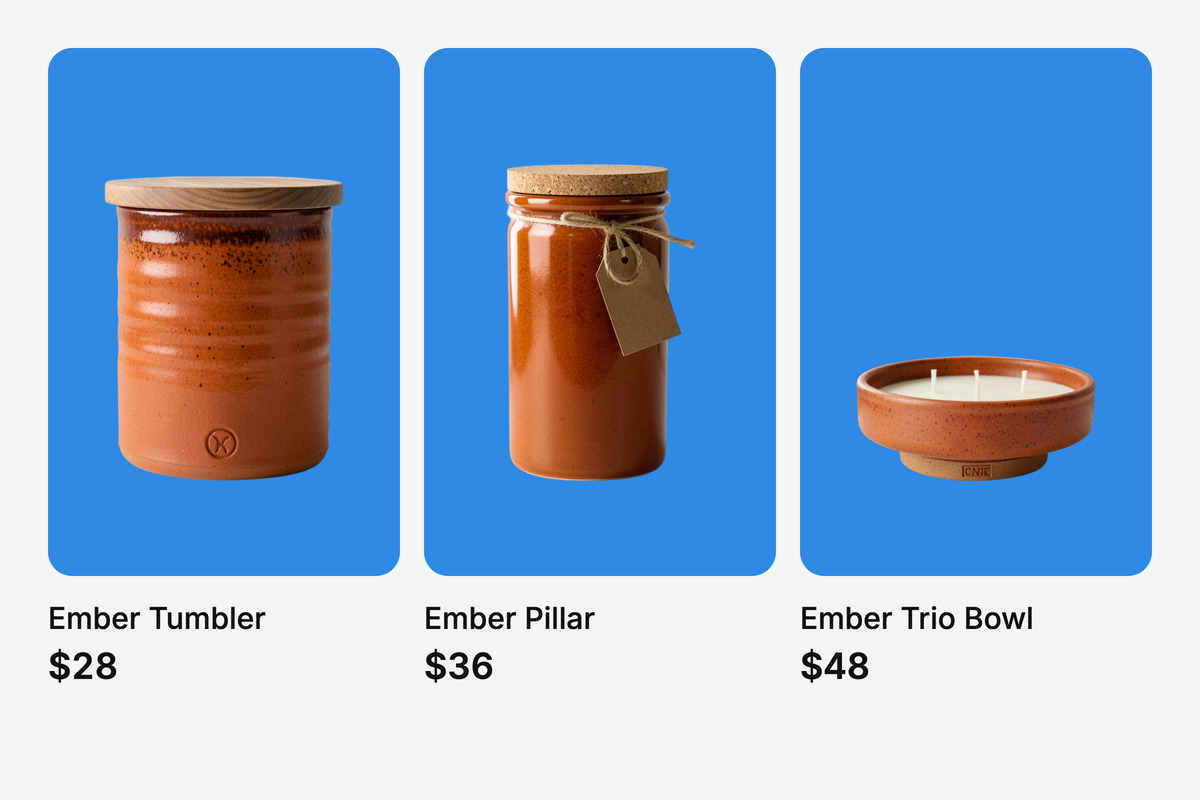
Setzen Sie alle Produkte Ihres Katalogs für einen einheitlichen Look auf denselben blauen Hintergrund. Eine schlichte Kulisse lenkt den Blick auf jeden einzelnen Artikel. Käufer können Formen und Oberflächen leichter vergleichen. Fügen Sie einen KI-Schatten hinzu, damit der Artikel Tiefe bekommt, statt flach zu wirken. Halten Sie das Blau von Bild zu Bild gleich, damit die Kollektion wie aus einem Guss wirkt.
Machen Sie aus einem Selfie, das Ihnen gefällt, ein Profilbild mit sanftem blauem Hintergrund. Ersetzen Sie ein unruhiges Zimmer durch eine schlichte Farbe, die den Blick auf Ihr Gesicht lenkt. Ist Ihr Oberteil selbst blau, probieren Sie einen etwas helleren oder dunkleren Hintergrund. Achten Sie darauf, dass sich Ihre Schultern klar abheben. Nutzen Sie das fertige Porträt überall dort, wo Sie einen ruhigen, nahbaren ersten Eindruck hinterlassen möchten.

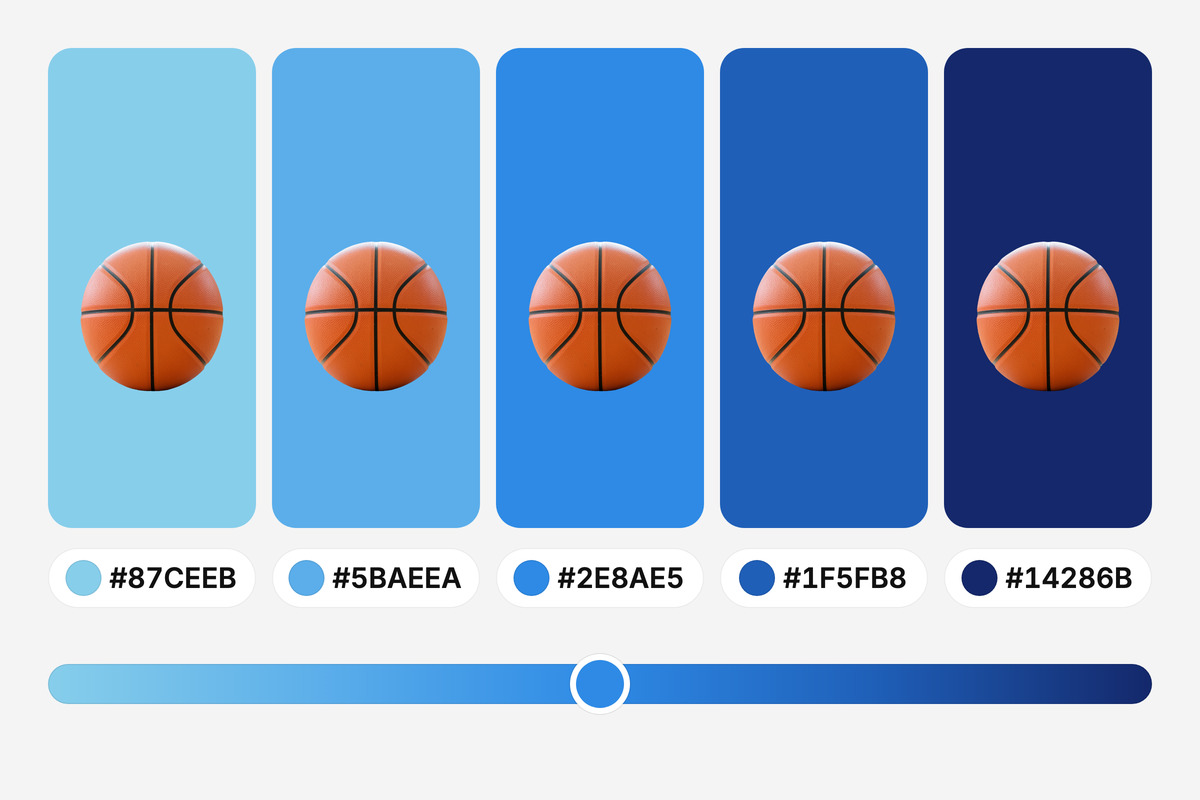
Übernehmen Sie ein Blau aus dem Styleguide Ihrer Marke oder finden Sie einen Farbton, der Ihrem Foto schmeichelt. Wählen Sie nach Augenmaß oder geben Sie den Hex-Code eines bekannten Blaus ein. Himmelblau wirkt leichter. Richtung Marineblau wird das Finish dunkler. Speichern Sie Ihren Hex-Code als Referenz für die nächste Bearbeitung.
Gestalten Sie eine Szene, die zum Motiv Ihres Fotos passt. Beschreiben Sie im KI-Hintergrund-Generator von Pixelcut die Umgebung, die Ihnen vorschwebt. Geben Sie dem Generator ein Gefühl dafür, wie Licht und Umgebung wirken sollen. Er erstellt einen Hintergrund aus Ihrem Prompt. Starten Sie mit demselben Originalfoto, um neben Ihrer einfarbig blauen Version eine detailreiche Szene zu erstellen.

Geben Sie einer Produktreihe in jeder Aufnahme denselben blauen Hintergrund, ohne jedes Bild einzeln zu bearbeiten. Nutzen Sie mit Pixelcut Pro die Stapelverarbeitung für Hintergründe, um im Web einer ganzen Serie dieselbe Farbe zu geben. Für einen automatisierten Workflow holen Sie sich Ihre Freisteller über die Hintergrund-Entferner-API von Pixelcut. Danach fügen Sie Ihren Bildern denselben blauen Hintergrund hinzu, auch neuen Fotos, sobald sie eintreffen.

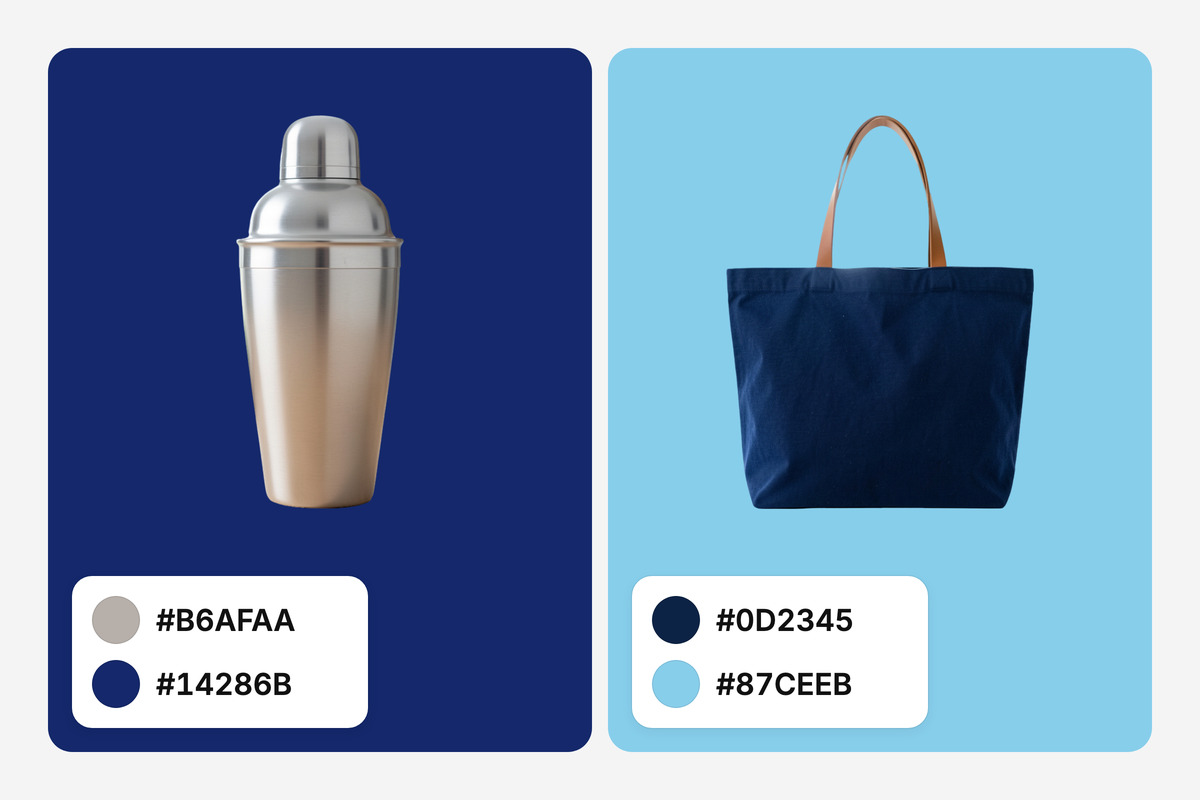
Ein blauer Hintergrund eignet sich für ein detailreiches Motiv, das eine ruhigere Umgebung braucht. Blassblau passt, wenn das Bild leicht wirken soll. Marineblau verleiht cremefarbenen oder silbernen Objekten einen klareren Umriss. Ein gedecktes Blau macht sich auch gut hinter warmen Details wie Kupfer oder Orange. Enthält das Motiv selbst Blau, hilft ein deutlicher Helligkeitsunterschied, die Kanten sichtbar zu halten.
Vertraut von Kreativen bei











Tolle App, einfach zu bedienen. Hilft unserem kleinen Unternehmen, Zeit und Geld zu sparen, indem es verschiedene Marketingmaterialien professionell erstellt. Danke schön.
Ich brauche einen guten Hintergrundentferner für meine Arbeit und habe ihn schon so oft ausprobiert, wie es sich anfühlt. Dieses hier ist mit Abstand das Beste. Es ist so einfach zu verwenden und die Ergebnisse sehen immer fantastisch aus. Danke Pixelcut!
Es ist erstaunlich einfach und liefert die perfekten Ergebnisse für meine Taschen und Accessoires. Es sieht so aus, als wäre es von einem professionellen Fotografen gemacht worden.