Meine Lieblings-App
Tolle App, einfach zu bedienen. Hilft unserem kleinen Unternehmen, Zeit und Geld zu sparen, indem es verschiedene Marketingmaterialien professionell erstellt. Danke schön.
Stellen Sie Ihr Produkt oder Porträt vor einen kräftigen roten Hintergrund. Pixelcut entfernt die alte Kulisse. Den Rotton wählen Sie selbst. Jetzt Foto hochladen.
Laden Sie ein Porträt oder ein Produktfoto direkt vom Handy oder Computer hoch. Ein vollgestelltes Zimmer oder ein volles Regal hinter Ihrem Motiv ist für dieses Tool kein Problem.
Die KI von Pixelcut erkennt Ihr Motiv und entfernt Wand, Zimmer oder Regal dahinter automatisch. Danach öffnet sich Ihr Foto als Freisteller im Editor, bereit für seinen neuen Look.
Öffnen Sie in den Hintergrund-Optionen den Farbwähler. Wählen Sie ein beliebiges Rot, von Knallrot bis zu tiefem Weinrot. Passen Sie den Ton an, bis er genau stimmt.
Laden Sie das fertige Bild herunter, sobald es Ihnen gefällt. In Rot setzt Ihr Foto Akzente in einem Sale-Post, als neues Profilbild oder auf den Produktseiten Ihres Shops.
Machen Sie ein Foto einsatzbereit, wenn der ursprüngliche Hintergrund nicht passt. Mit Pixelcut kann ein roter Hintergrund derselben Aufnahme den Look geben, den Sie im Kopf hatten. Behalten Sie den Moment oder den Blickwinkel, für den sich das Bild lohnt. Ein neuer Hintergrund macht Sie flexibler bei Fotos, die an einem Ort entstanden sind, den Sie sich nicht aussuchen konnten.

Stellen Sie ein Produkt in Ihrem Listing oder Ihrer Anzeige mit Rot dahinter in den Mittelpunkt. Ein einfarbiger roter Hintergrund gibt dem Artikel eigenen Raum und nimmt visuelle Unruhe aus dem Bild. Lassen Sie die Oberfläche des Produkts bestimmen, wie kräftig das Rot sein darf. Ein satteres Rot rahmt einen hellen Artikel. Nutzen Sie denselben Farbton auf Ihren übrigen Listing-Bildern für ein einheitliches Set.
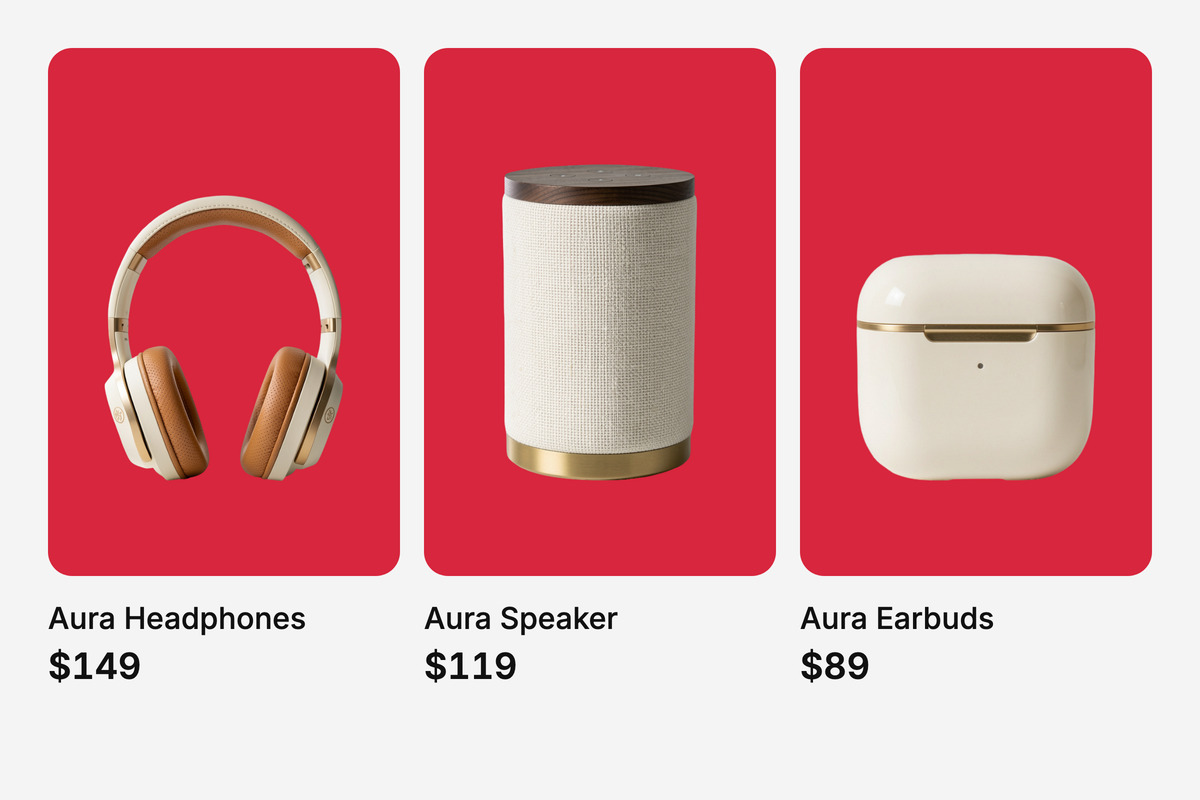
Lassen Sie Ihr Profilbild mit einem leuchtend roten Hintergrund auf den ersten Blick stärker wirken. Nehmen Sie ein Porträt, das Ihnen schon gefällt. Ersetzen Sie den Raum hinter Ihnen durch eine einfarbige Fläche. Wählen Sie ein Rot, vor dem Ihr Gesicht hervortritt. Halten Sie den Look so schlicht, dass Ihr Profilbild auch in Miniaturgröße neben einem Beitrag gut erkennbar bleibt.

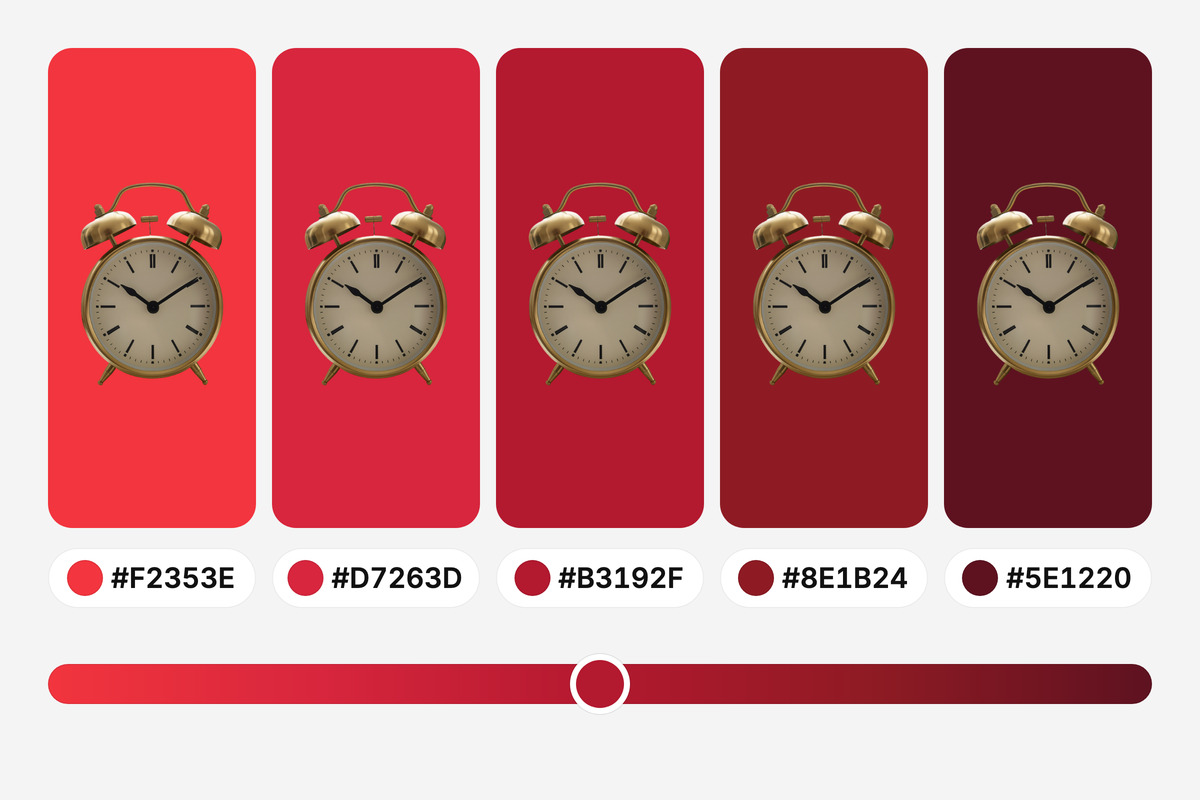
Finden Sie einen Rotton, der zur Stimmung Ihres Fotos passt. Knallrot bringt mehr Energie ins Bild. Weinrot gibt demselben Bild ein tieferes und zurückhaltenderes Finish. Probieren Sie im Farbwähler verschiedene Töne aus, bis einer vor Ihrem Motiv richtig wirkt. Haben Sie schon ein bestimmtes Rot im Kopf? Geben Sie seinen Hex-Code ein, um genau diese Farbe zu erhalten.
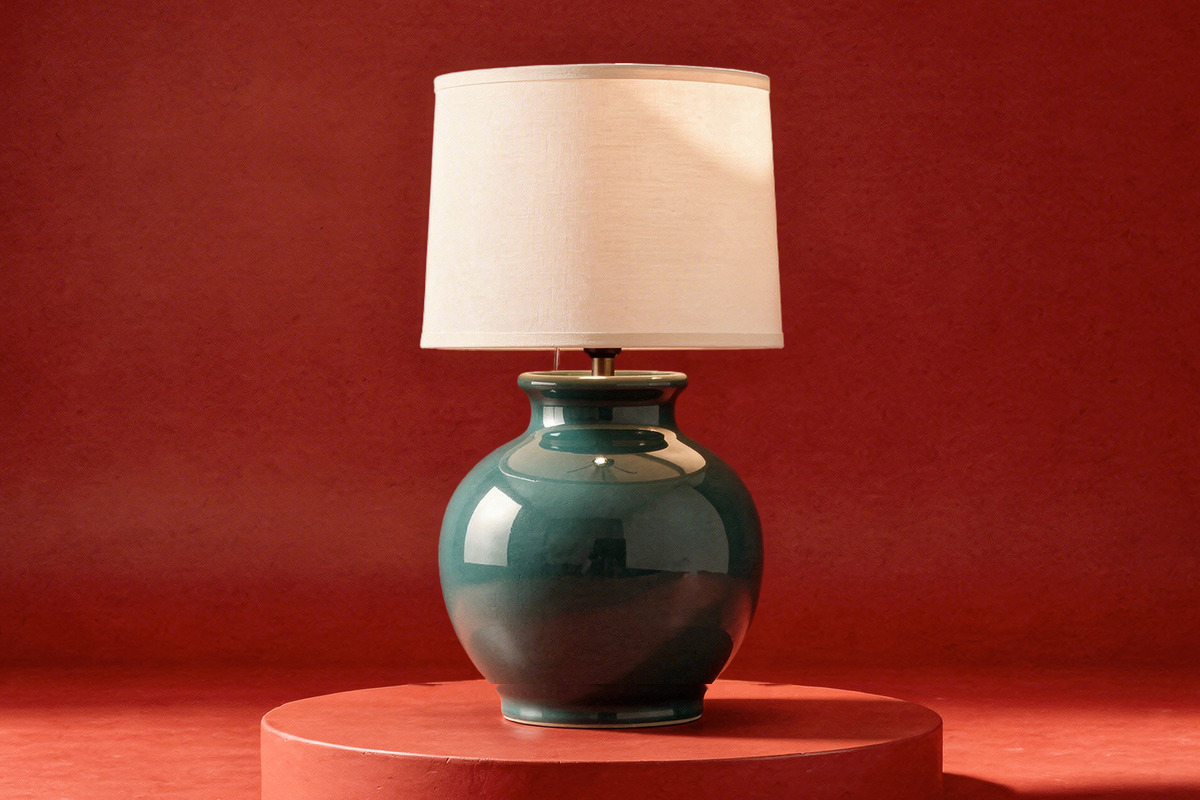
Setzen Sie Ihr Motiv in eine Szene, die zu der Geschichte passt, die Sie erzählen möchten. Mit dem KI-Hintergrund-Generator von Pixelcut erstellen Sie einen Hintergrund nach Ihrer Beschreibung. Sagen Sie ihm, welche Art von Raum Sie möchten und wie das Licht wirken soll. Sie können Rot als Teil der Szene behalten oder dem Foto eine ganz andere Richtung geben, ohne ein neues Shooting zu planen.
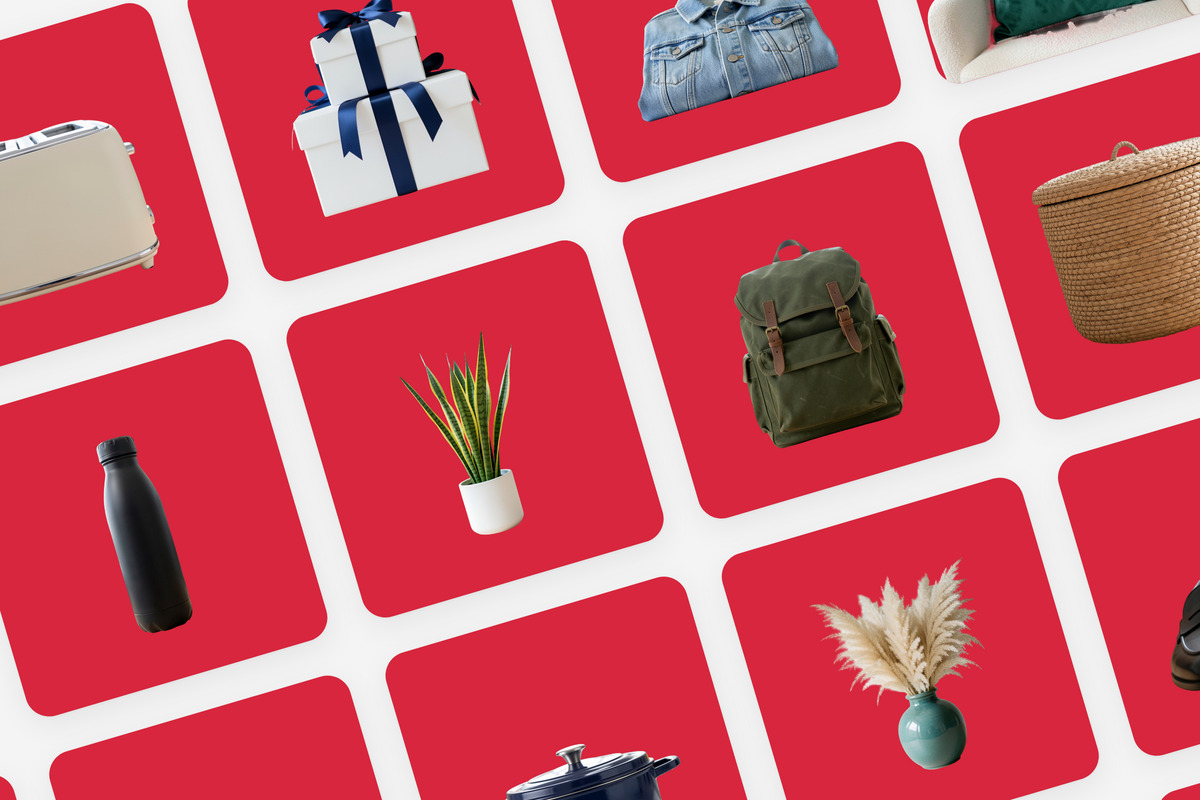
Übertragen Sie ein Rot auf eine ganze Fotoserie, ohne jede Bearbeitung von Hand zu wiederholen. Wenden Sie den Farbton mit dem Stapel-Hintergrundwechsler und Pixelcut Pro im Web auf alle Bilder Ihres Stapels an. Laufen Ihre Bilder schon durch einen automatisierten Workflow? Dann entfernen Sie die alten Hintergründe mit der Hintergrund-Entferner-API von Pixelcut. Setzen Sie Ihr Rot danach in Ihrem eigenen Workflow hinter jeden Freisteller, bevor Sie exportieren.
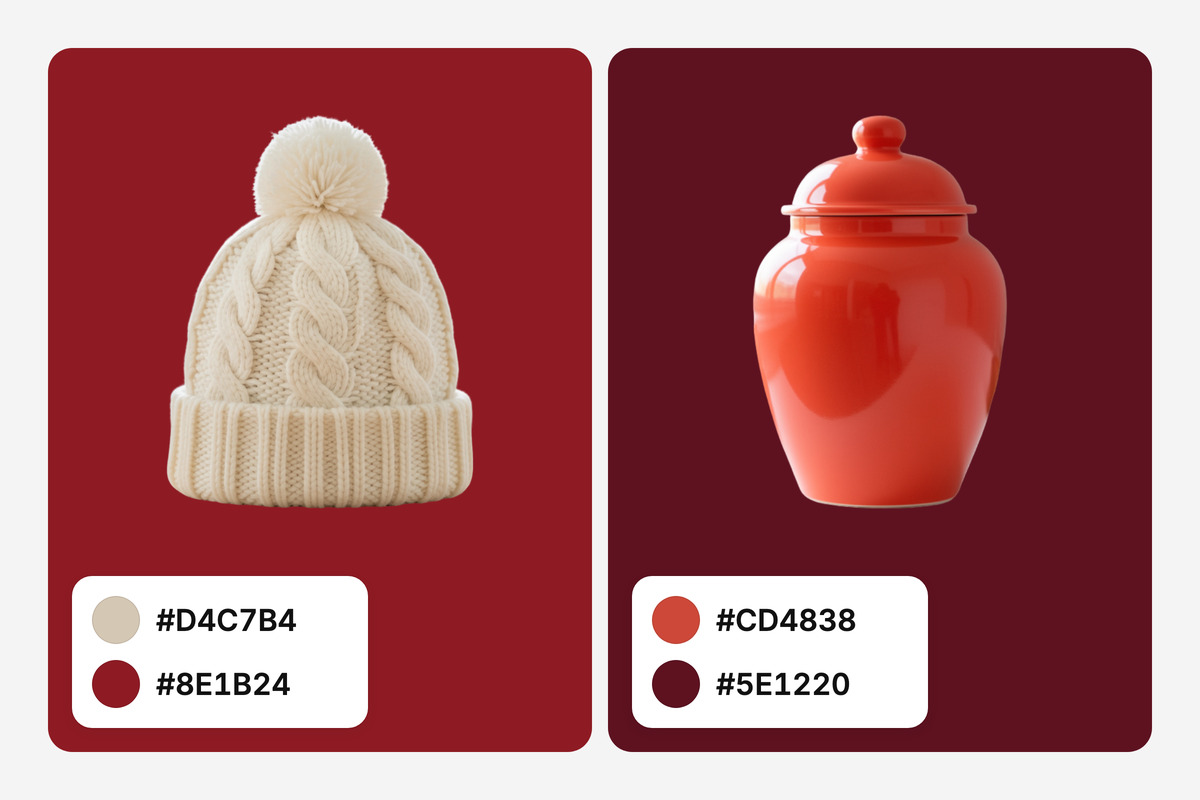
Greifen Sie zu Rot, wenn die Umgebung kräftig und selbstbewusst wirken soll. Tiefes Rot gibt weißen und cremefarbenen Motiven eine klare Kontur. Ein korallenfarbenes oder rotes Objekt braucht mehr Kontrast, wenn seine Farbe in der Helligkeit nah am Hintergrund liegt. Bei einem nahen Porträt wirkt Rot gut, wenn die übrigen Farben im Bild ruhig genug sind, damit der Blick beim Gesicht bleibt.
Vertraut von Kreativen bei











Tolle App, einfach zu bedienen. Hilft unserem kleinen Unternehmen, Zeit und Geld zu sparen, indem es verschiedene Marketingmaterialien professionell erstellt. Danke schön.
Ich brauche einen guten Hintergrundentferner für meine Arbeit und habe ihn schon so oft ausprobiert, wie es sich anfühlt. Dieses hier ist mit Abstand das Beste. Es ist so einfach zu verwenden und die Ergebnisse sehen immer fantastisch aus. Danke Pixelcut!
Es ist erstaunlich einfach und liefert die perfekten Ergebnisse für meine Taschen und Accessoires. Es sieht so aus, als wäre es von einem professionellen Fotografen gemacht worden.