Meine Lieblings-App
Tolle App, einfach zu bedienen. Hilft unserem kleinen Unternehmen, Zeit und Geld zu sparen, indem es verschiedene Marketingmaterialien professionell erstellt. Danke schön.
Bringen Sie ein Produktfoto oder Profilbild mit einem gelben Hintergrund in Pixelcut zum Strahlen. Wählen Sie den passenden Farbton. Laden Sie Ihr Bild hoch.
Laden Sie das Produktfoto oder Porträt hoch, das Sie schon auf dem Handy oder Computer haben. Ein volles Regal oder ein unaufgeräumtes Zimmer im Bild ist kein Problem. Ein neues Shooting brauchen Sie nicht.
Die KI von Pixelcut löst Ihr Produkt oder Porträt automatisch vom alten Hintergrund. Den schwierigen Teil übernimmt sie für Sie. Bearbeitungskenntnisse brauchen Sie keine.
Öffnen Sie in den Optionen unter „Hintergrund“ den Farbwähler. Wählen Sie das Gelb, das Ihnen gefällt, ob zartes Buttergelb oder ein sattes, warmes Gold.
Laden Sie Ihr Foto mit gelbem Hintergrund für ein Produktangebot, ein Banner oder ein fröhliches Profilbild herunter. Einem Produkt können Sie vorher einen weichen Schatten geben, wenn Sie möchten.
Holen Sie mehr aus einem Foto heraus, das Sie wegen der Umgebung schon aussortiert hätten. Mit einem gelben Hintergrund in Pixelcut bekommt das Bild einen Look, der zu seinem späteren Einsatzort passt. Das Motiv, das Sie festhalten wollten, bleibt dabei unverändert. Ein schnelles Foto wird damit auch dann brauchbar, wenn die ursprüngliche Umgebung zu unruhig wirkt.

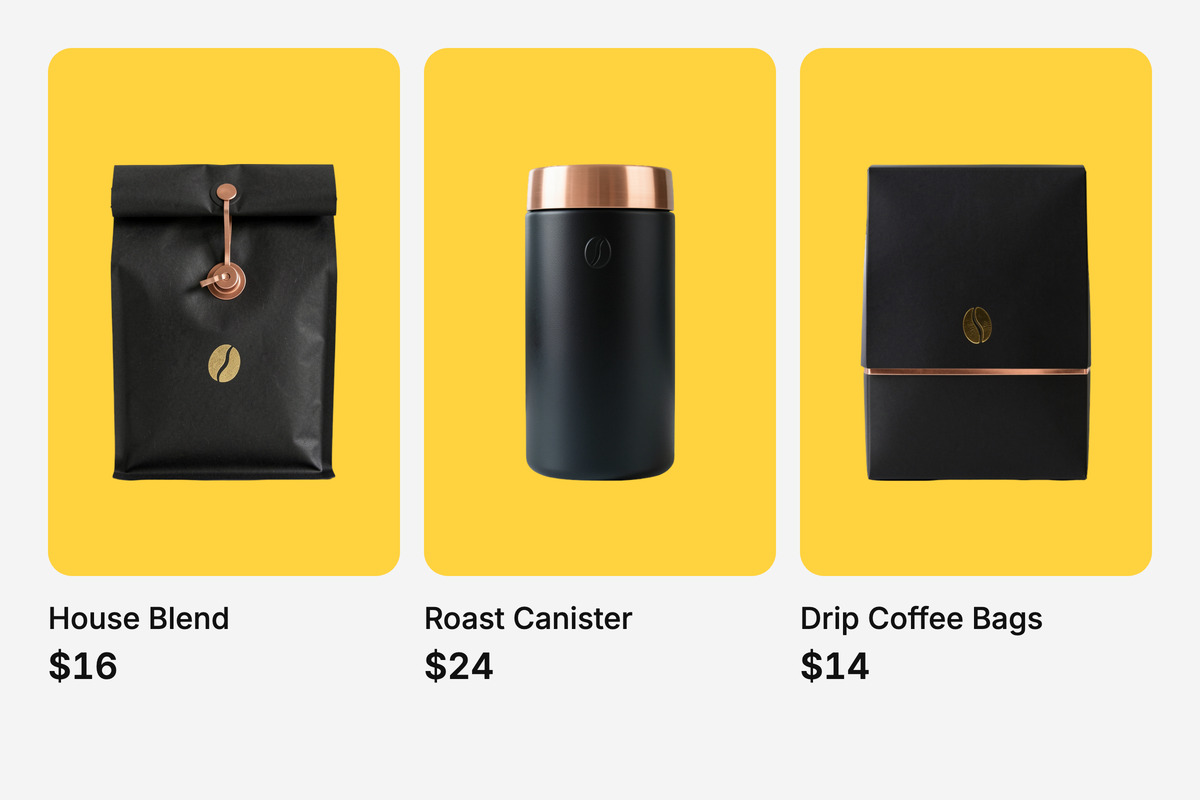
Sorgen Sie dafür, dass Ihre Produkte auch in einem vollen Feed auffallen. Setzen Sie leuchtendes Gelb hinter schlichte Verpackungen, um einem Launch auf Ihren Social-Media-Kanälen Energie zu geben. Bleiben Sie während der Kampagne bei diesem Farbton. Ein gemeinsamer Hintergrund verbindet jedes Bild mit dem nächsten. Die Produkte selbst bleiben dabei gut erkennbar. Rücken Sie in der ganzen Serie das Produkt in den Mittelpunkt.
Setzen Sie einen fröhlichen gelben Hintergrund hinter Ihr Profilbild. Frischen Sie ein Selfie auf, das Ihnen schon gefällt, ohne von Ihrem Gesichtsausdruck abzulenken. Wählen Sie einen Farbton, der gut zu Ihrer Kleidung im Originalfoto passt. Stimmen Sie den Ton auf Ihre Marke ab, wenn diese bereits Gelb verwendet. Bringen Sie die vertraute Farbe aus Ihren regelmäßigen Social-Media-Posts auch in Ihr Profilbild.

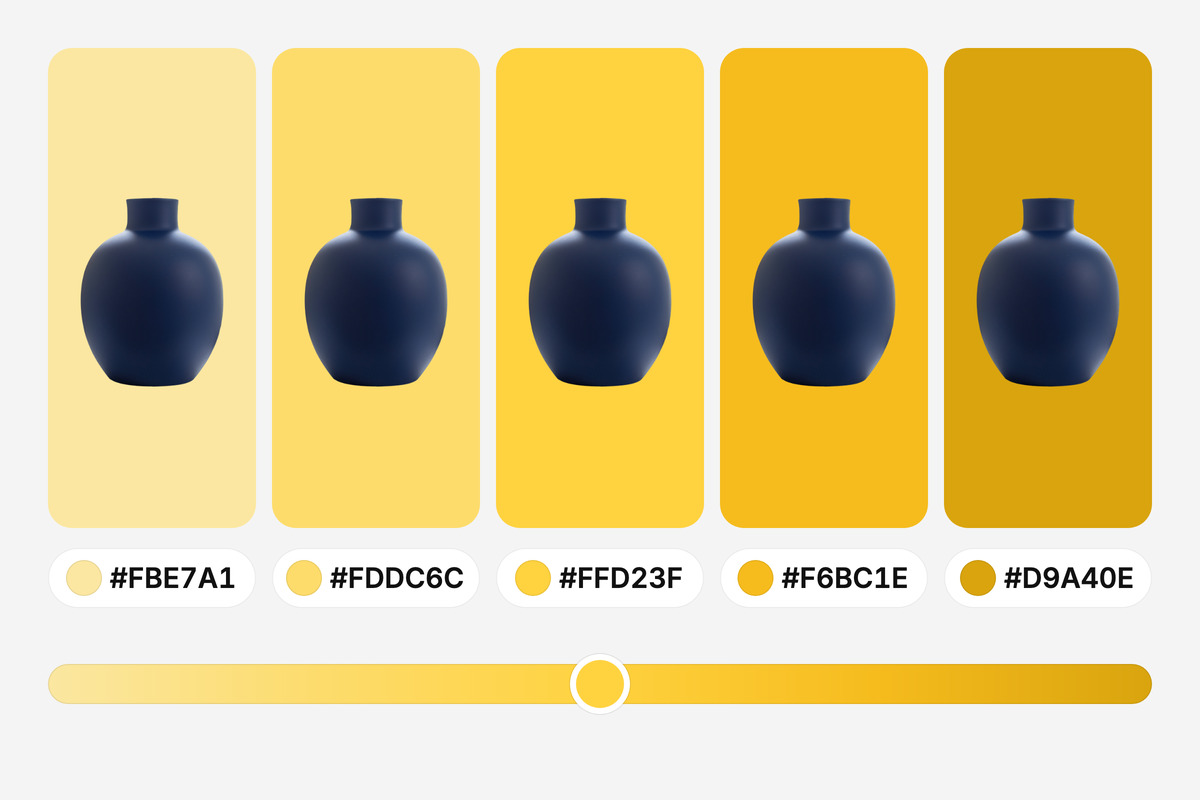
Finden Sie ein Gelb, das den Rest des Bildes ergänzt. Mit einem Buttergelb in Pastell bleibt der Hintergrund dezent. Gehen Sie in Richtung Gold, wenn der Hintergrund satter und tiefer wirken soll. Vergleichen Sie die Optionen mit den Farben, die schon im Bild sind, während Sie Ihre Wahl anpassen. Schon eine kleine Verschiebung im Farbton kann einem einzelnen Foto helfen, besser zum Rest der Kampagne zu passen.
Erstellen Sie mit dem KI-Hintergrund-Generator von Pixelcut einen Fotohintergrund, den Sie einfach in Worten beschreiben. Beschreiben Sie den Ort, den Sie hinter Ihrem Motiv sehen möchten. Ergänzen Sie Details zu Licht und Texturen, um der Szene ihre Stimmung zu geben. Behalten Sie eine einfarbig gelbe Version für ein schlichtes Produktbild. Probieren Sie eine generierte Szene, wenn dasselbe Motiv eine Umgebung mit mehr Kontext braucht.
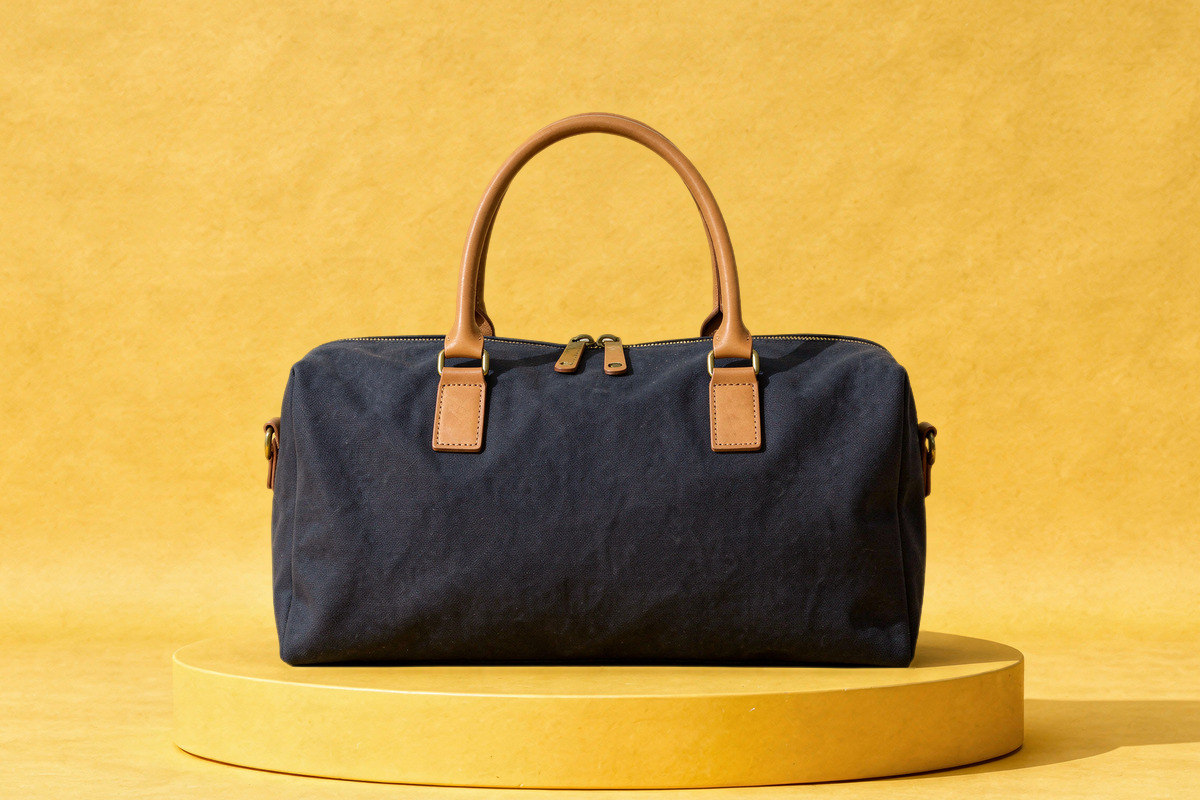
Geben Sie einer ganzen Bildserie mit dem Stapel-Hintergrundwechsler in Pixelcut Pro im Web einen gelben Hintergrund. Wenden Sie Ihre Kampagnenfarbe auf den ganzen Stapel an. Jedes Foto der Serie erhält dasselbe Gelb. Für Aufträge in großem Umfang entfernt die Hintergrund-Entferner-API von Pixelcut Hintergründe automatisch. Danach setzen Sie denselben Farbton für alle Ihre Bilder.

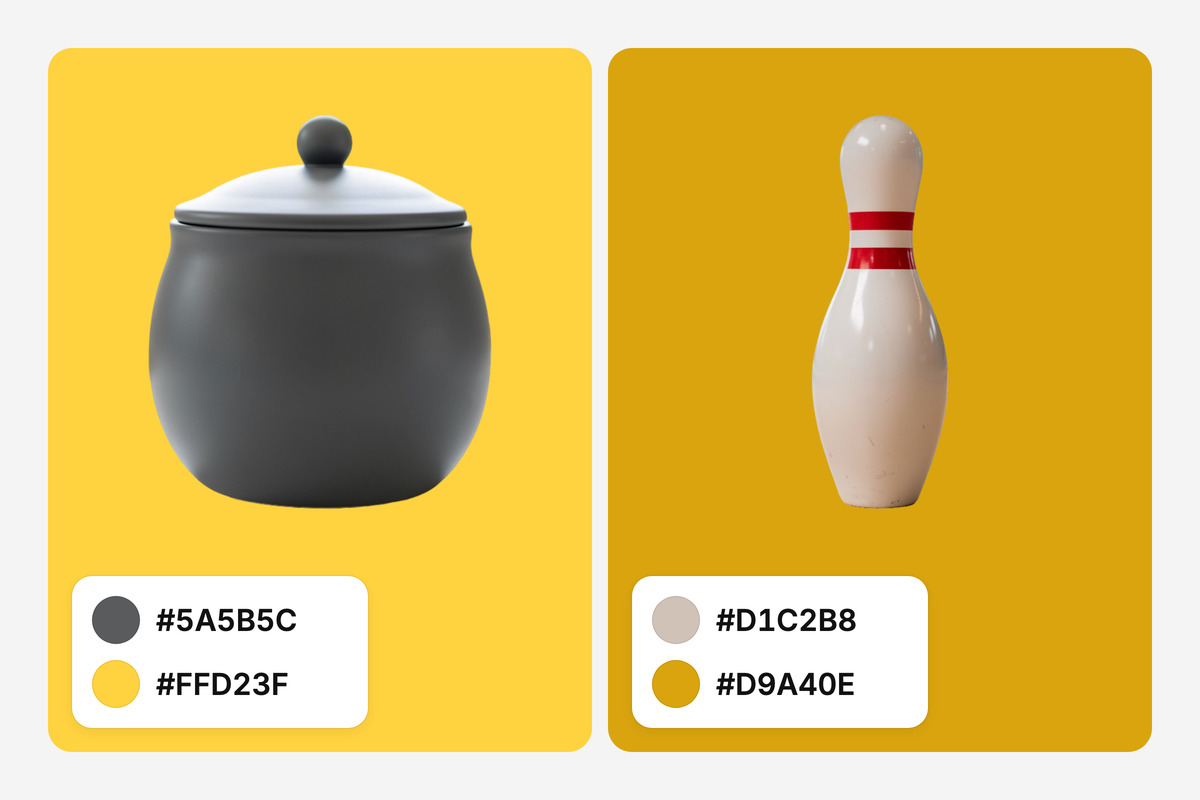
Ein gelber Hintergrund eignet sich, wenn ein neutrales Motiv eine hellere Umgebung braucht. Anthrazit oder Dunkelblau bleibt auf leuchtendem Gelb klar erkennbar. Creme kann mit einem blassgelben Hintergrund verschmelzen, wenn beide ähnlich hell sind. Ein dunkleres Gold gibt einem hellen Motiv eine klarere Kontur. Dieser Unterschied hilft besonders, wenn das Bild als kleines Vorschaubild zu sehen ist.
Vertraut von Kreativen bei











Tolle App, einfach zu bedienen. Hilft unserem kleinen Unternehmen, Zeit und Geld zu sparen, indem es verschiedene Marketingmaterialien professionell erstellt. Danke schön.
Ich brauche einen guten Hintergrundentferner für meine Arbeit und habe ihn schon so oft ausprobiert, wie es sich anfühlt. Dieses hier ist mit Abstand das Beste. Es ist so einfach zu verwenden und die Ergebnisse sehen immer fantastisch aus. Danke Pixelcut!
Es ist erstaunlich einfach und liefert die perfekten Ergebnisse für meine Taschen und Accessoires. Es sieht so aus, als wäre es von einem professionellen Fotografen gemacht worden.