Meine Lieblings-App
Tolle App, einfach zu bedienen. Hilft unserem kleinen Unternehmen, Zeit und Geld zu sparen, indem es verschiedene Marketingmaterialien professionell erstellt. Danke schön.
Geben Sie Produktfotos und Porträts mit Pixelcut einen orangefarbenen Hintergrund. Wählen Sie den passenden Farbton direkt im Browser. Kostenlos testen.
Laden Sie ein Produktfoto, ein Porträt oder ein festliches Foto von Handy oder Computer hoch. Was gerade hinter Ihrem Motiv zu sehen ist, spielt keine Rolle.
Die KI von Pixelcut erkennt Ihr Motiv und entfernt Regal, Wand oder Schreibtisch dahinter, ganz ohne Aufwand für Sie. Danach öffnet sich Ihr Freisteller im Editor für den nächsten Schritt.
Öffnen Sie im Bereich „Hintergrund“ den Farbwähler und wählen Sie Ihr Orange. Jeder Farbton passt, von einem hellen Korallton bis zu tiefem gebranntem Orange. Nehmen Sie den, der Ihnen gefällt.
Laden Sie Ihr Foto herunter, sobald das Orange stimmt. Damit bringen Sie ein Produktangebot zum Leuchten, setzen einen festlichen Post in Szene oder frischen Ihr Profilbild auf.
Machen Sie aus einem Foto mit störendem Hintergrund ein Bild, das zu Ihrem Vorhaben passt. In Pixelcut bleibt Ihr Motiv an seinem Platz, während Sie entscheiden, welches Orange dahinter kommt. Behalten Sie die gelungene Aufnahme und bestimmen Sie selbst, wie Sie sie präsentieren. Schon eine einzige Änderung an der Umgebung kann dafür sorgen, dass ein vorhandenes Foto zu Ihrem Zweck passt.

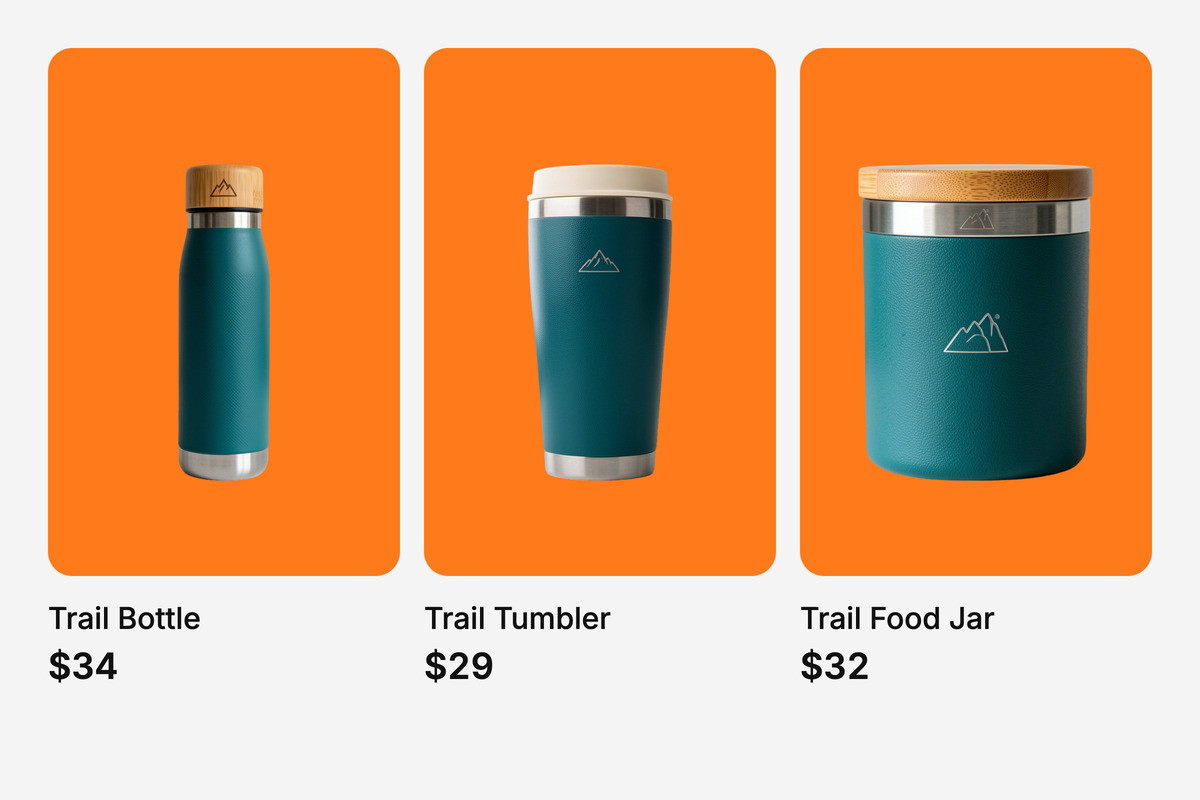
Geben Sie einem Produktangebot oder einer Anzeige mit einem kräftigen orangefarbenen Hintergrund mehr Energie. Ein leuchtender Farbton macht Ihr Produktfoto zum Blickfang, wenn Käufer an anderen Angeboten vorbeiscrollen. Ein gedeckter Farbton sorgt für einen wärmeren Look und lässt dem Artikel mehr Raum, um aufzufallen. Wiederholen Sie den Hintergrund auf all Ihren Produktfotos und geben Sie der ganzen Kampagne einen einheitlichen Look.
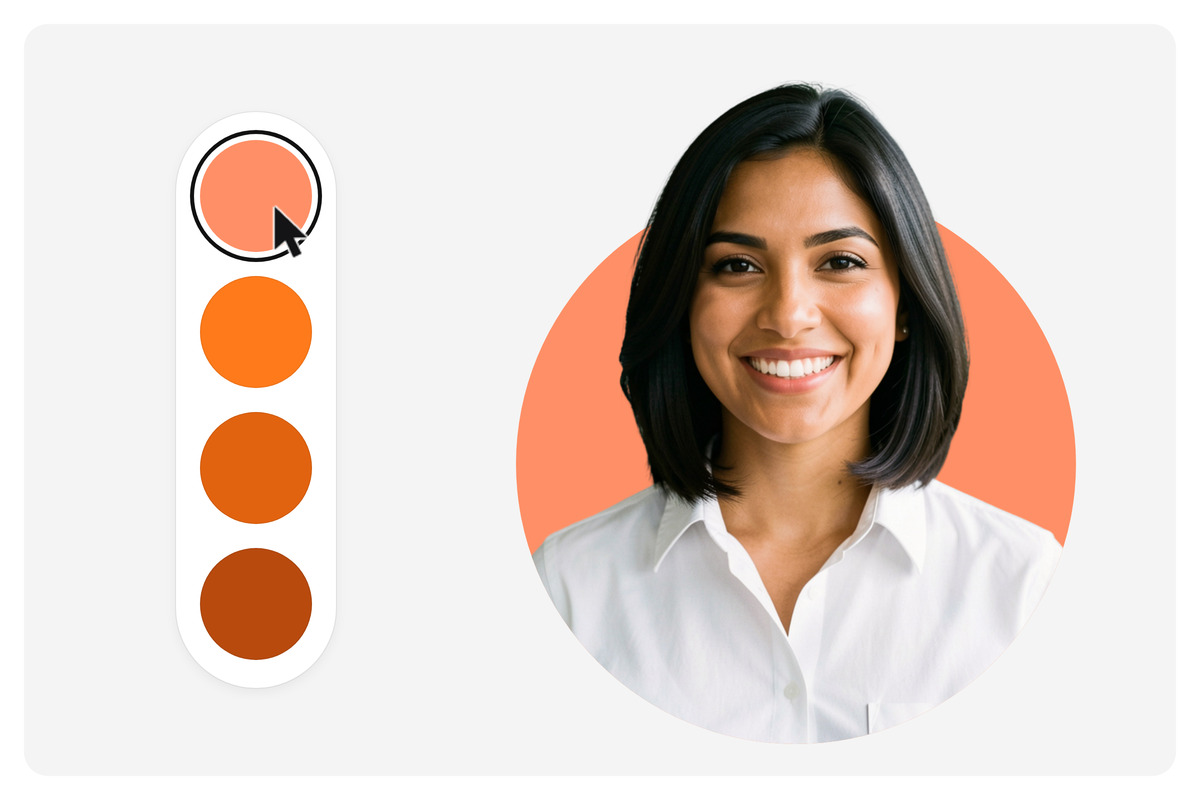
Verleihen Sie Ihrem Profilbild Wärme, indem Sie Ihr Porträt auf einen einfarbigen orangefarbenen Hintergrund setzen. Wählen Sie einen zarten Korallton für einen ruhigen, sanften Look oder einen kräftigeren Ton, der Ihr Gesicht markanter einrahmt. Behalten Sie das Foto, auf dem Sie sich schon gefallen. Ein schlichtes Orange dahinter sorgt dafür, dass Ihr Gesicht auch im kleinen Vorschaubild gut zu erkennen ist.
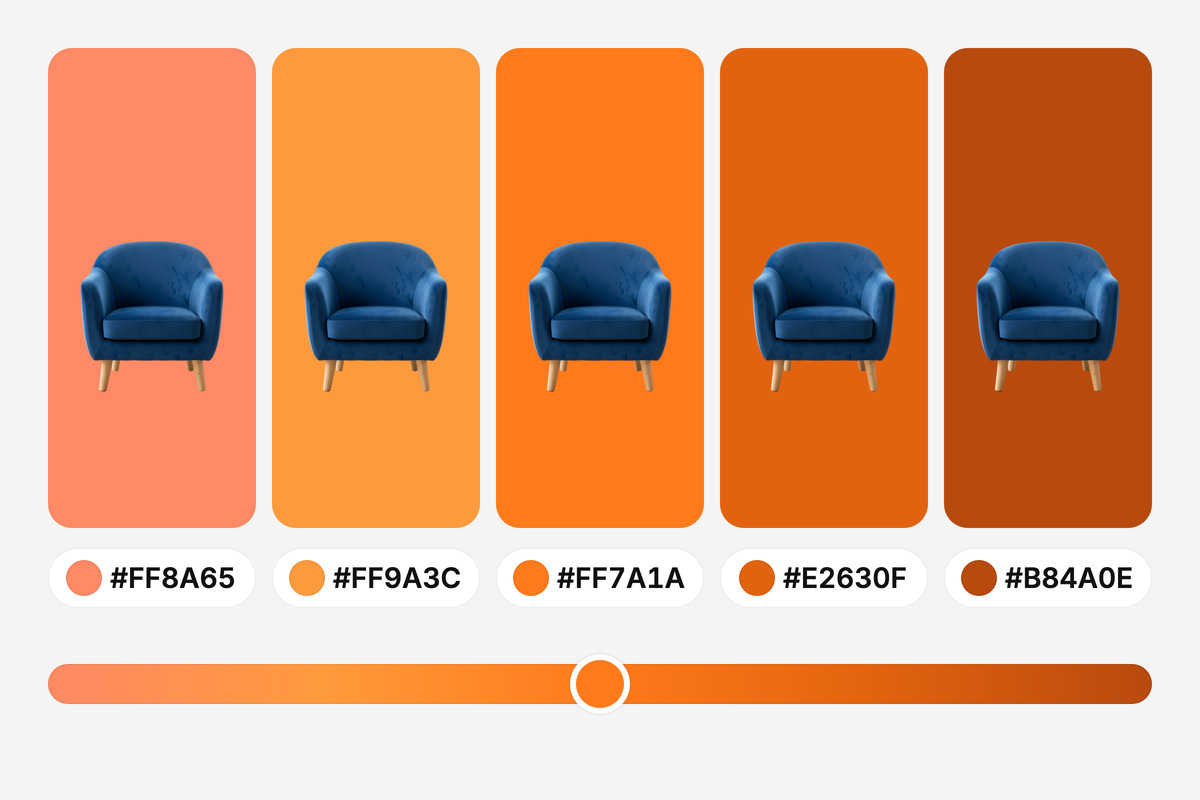
Finden Sie einen Orangeton, der zu den Farben rund um Ihr Motiv passt. Beginnen Sie mit Koralle für einen sanft gefärbten Hintergrund. Wechseln Sie zu leuchtendem Orange, wenn die Farbe stärker wirken soll, oder greifen Sie für mehr Tiefe zu gebranntem Orange. Passen Sie den Farbton im Farbwähler an, bis er den Teil des Fotos betont, der auffallen soll.
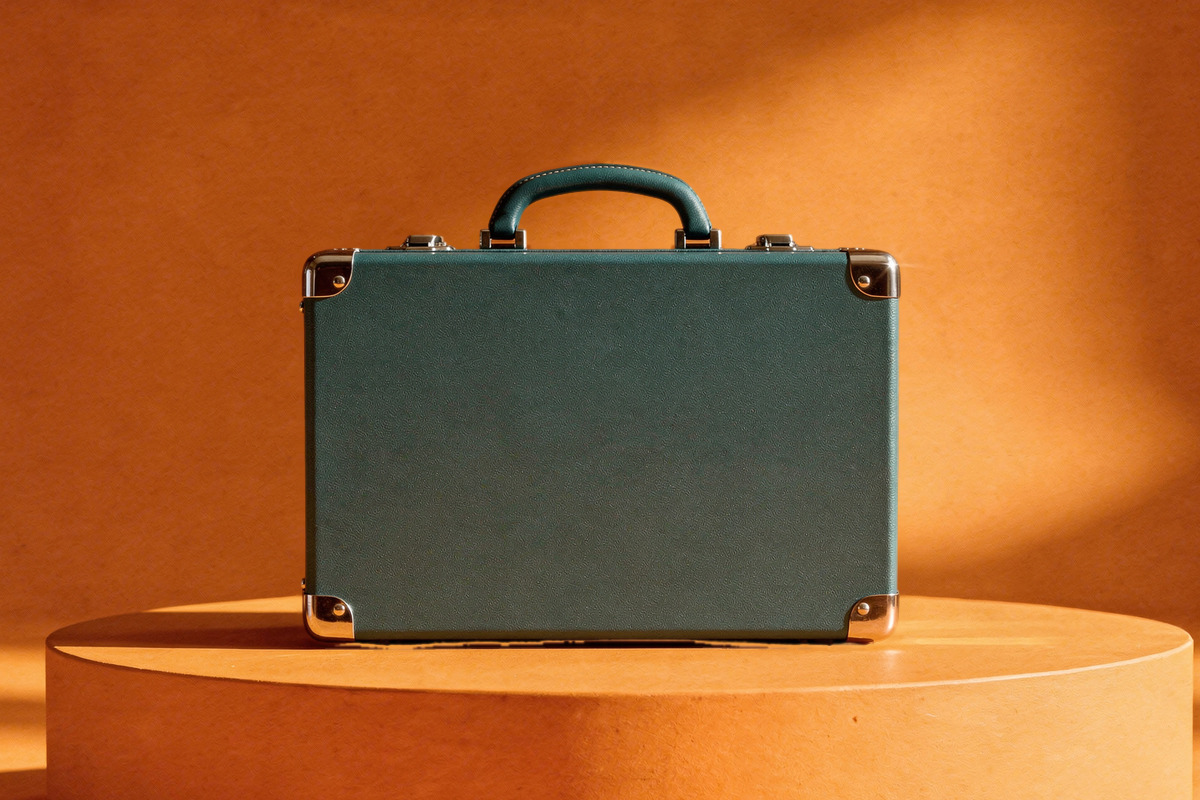
Erstellen Sie eine eigene Szene rund um ein Foto aus Ihrer Galerie. Im KI-Hintergrund-Generator von Pixelcut beschreiben Sie in einem Prompt den Hintergrund, den Sie sich wünschen. Geben Sie Hinweise zu Umgebung, Stimmung oder Licht. Ihr fotografiertes Motiv bleibt erhalten und bekommt Kontext, wenn eine einfarbige Fläche für das Bild zu schlicht wirkt. Mit einer anderen Beschreibung schlagen Sie mit demselben Foto eine neue Richtung ein.
Halten Sie orangefarbene Hintergründe über eine ganze Fotoserie hinweg einheitlich. Mit dem Stapel-Hintergrundwechsler und Pixelcut Pro im Web legen Sie einen Farbton für den ganzen Stapel fest. Für eine automatisierte Produktion erstellen Sie mit der Hintergrund-Entferner-API von Pixelcut Freisteller aus Ihren Bildern. Danach setzen Sie Ihr gewähltes Orange hinter jeden Freisteller, bevor die Bilder in Ihren Produktkatalog oder Ihre Content-Bibliothek gelangen.

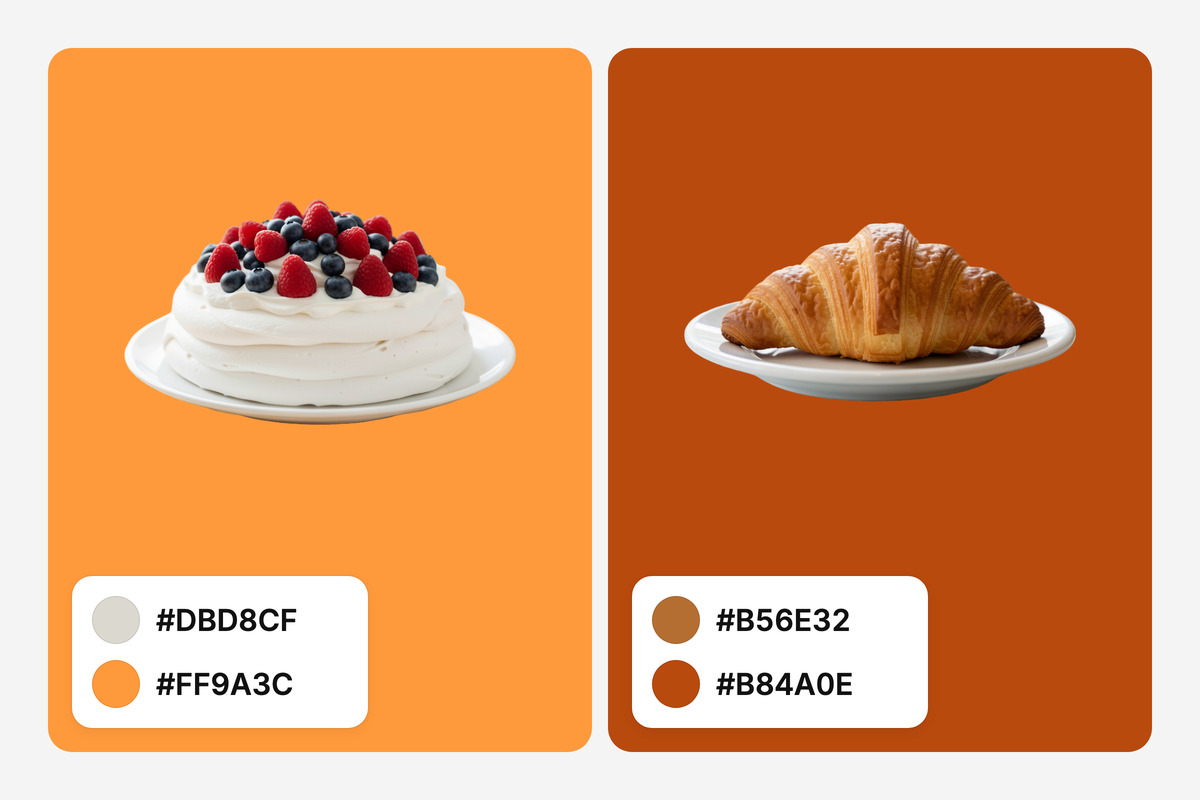
Ein orangefarbener Hintergrund eignet sich, wenn Fotos von Essen oder Getränken mehr Wärme brauchen oder kühle Details wie Blau und Petrol hervortreten sollen. Ein helles Bernsteingelb gibt einem Dessert einen warmen Rahmen, ohne von ihm abzulenken. Kräftiges Orange wirkt am besten mit etwas Kontrast rund um das Motiv. Ein goldbraunes Gebäck oder ein orangefarbenes Etikett lässt sich leichter erkennen, wenn der Hintergrund deutlich heller oder dunkler ist.
Vertraut von Kreativen bei











Tolle App, einfach zu bedienen. Hilft unserem kleinen Unternehmen, Zeit und Geld zu sparen, indem es verschiedene Marketingmaterialien professionell erstellt. Danke schön.
Ich brauche einen guten Hintergrundentferner für meine Arbeit und habe ihn schon so oft ausprobiert, wie es sich anfühlt. Dieses hier ist mit Abstand das Beste. Es ist so einfach zu verwenden und die Ergebnisse sehen immer fantastisch aus. Danke Pixelcut!
Es ist erstaunlich einfach und liefert die perfekten Ergebnisse für meine Taschen und Accessoires. Es sieht so aus, als wäre es von einem professionellen Fotografen gemacht worden.