Meine Lieblings-App
Tolle App, einfach zu bedienen. Hilft unserem kleinen Unternehmen, Zeit und Geld zu sparen, indem es verschiedene Marketingmaterialien professionell erstellt. Danke schön.
Geben Sie Ihrem Foto in Pixelcut einen grünen Hintergrund, von gedecktem Grün fürs Produktfoto bis zu sattem Chroma-Grün fürs Compositing. Kostenlos testen.
Nehmen Sie ein Selfie, ein Foto Ihres Haustiers oder ein Produktfoto vom Handy oder Computer. Der Hintergrund hinter Ihrem Motiv darf ruhig chaotisch sein. Die KI kümmert sich darum.
Die KI von Pixelcut trennt Ihr Motiv ganz von selbst vom alten Hintergrund. Danach kommt der spaßige Teil. Sie gestalten Ihr Foto genau nach Ihrer Vorstellung.
Den Farbwähler finden Sie in den Optionen unter „Hintergrund“. Entscheiden Sie sich für das Grün, das Ihnen gefällt, von kräftigem Limettengrün bis zu ruhigem Waldgrün. Spielen Sie mit Farbtönen, bis alles zu Ihrer Idee passt.
Laden Sie das fertige Foto mit grünem Hintergrund herunter. Nutzen Sie es in Ihrem Videoschnitt, auf Ihrer Produktseite oder in Ihrem nächsten Post. Für mehr Tiefe setzen Sie vorher einen weichen Schatten unter das Produkt.
Arbeiten Sie mit dem Foto, das Sie schon haben, wenn nur der Hintergrund anders werden soll. In Pixelcut geben Sie Ihrem Motiv eine grüne Umgebung, die zum fertigen Bild passt. Behalten Sie den Gesichtsausdruck, die Details oder den Bildausschnitt aus der Originalaufnahme. Das kann Ihnen ersparen, dasselbe Motiv nur für einen anderen Hintergrund noch einmal zu fotografieren.

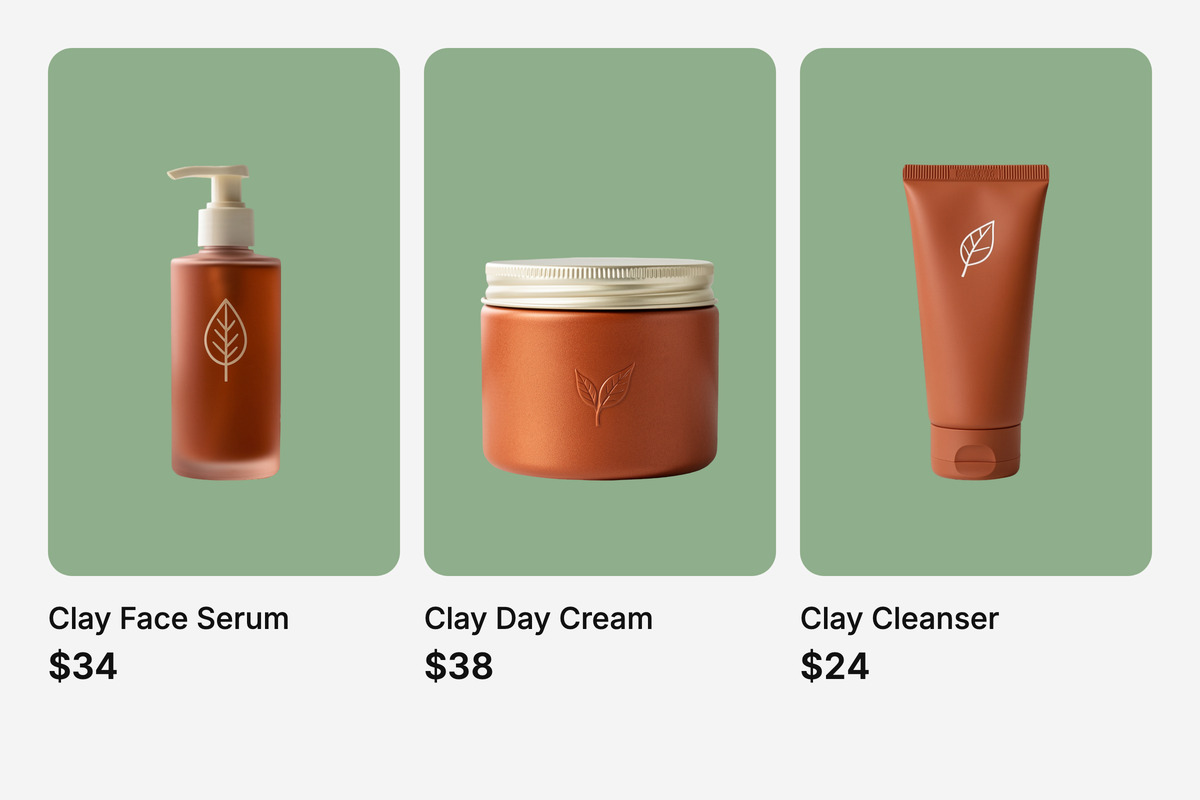
Verleihen Sie Produktfotos vor gedecktem Grün einen frischen, natürlichen Look. Probieren Sie diesen Farbton hinter Hautpflege-Verpackungen aus, um einer Shop-Kollektion eine sanftere Wirkung zu geben. Nehmen Sie ein helleres Grün, wenn dunkle Verpackungen vor einem dunkleren Hintergrund untergehen. Mit einem durchgehenden Grün wirken Fotos, die an verschiedenen Tagen entstanden sind, in Ihrem Shop wie aus einem Guss. Jedes Produkt bleibt dabei gut erkennbar.
Ein sanfter grüner Hintergrund lässt ein Profilbild entspannt wirken. Wählen Sie Salbeigrün für einen ruhigen Look oder Mintgrün für eine leichtere Note. Nehmen Sie ein Porträt, das Ihnen schon gefällt. Wählen Sie dann ein Grün, vor dem Ihr Gesicht gut zu erkennen bleibt. Verwenden Sie das fertige Foto als einheitliches Bild überall dort, wo andere am ehesten nach Ihnen suchen.

Bereiten Sie ein Standbild für den Videoschnitt vor, ohne einen Green Screen aufzubauen. Wählen Sie im Farbwähler unter „Hintergrund“ in Pixelcut ein einfarbiges Chroma-Grün. Laden Sie das fertige Green-Screen-Foto herunter. Öffnen Sie es in Ihrer Videosoftware oder Design-App. Mit dem Chroma Key entfernen Sie dort den Hintergrund. Montieren Sie das Motiv in verschiedene Aufnahmen und nutzen Sie denselben Freisteller für eine ganze Reihe von Schnitten.

Setzen Sie Ihr Motiv in eine Umgebung, die eigens für dieses Foto entsteht. Beschreiben Sie im KI-Hintergrund-Generator von Pixelcut per Textprompt den Ort und die Stimmung, die Sie sich vorstellen. Geben Sie dem Motiv mehr Kontext, wenn eine einzelne Farbe die Idee nicht ganz trägt. Ändern Sie Ihre Beschreibung, um eine andere Richtung auszuprobieren. Arbeiten Sie bei jedem neuen Hintergrund mit demselben Ausgangsfoto weiter.

Bringen Sie eine ganze Fotoserie mit dem Stapel-Hintergrundwechsler in Pixelcut Pro auf dasselbe Grün. Legen Sie das Grün im Web-Tool fest. Übernehmen Sie genau diesen Farbton für die ganze Serie. Zum Automatisieren binden Sie die Hintergrund-Entferner-API von Pixelcut als Schritt zur Hintergrundentfernung in Ihren Bild-Workflow ein. Ihr Workflow setzt dann jeden Freisteller auf dasselbe Grün, bevor Sie die fertige Serie exportieren.

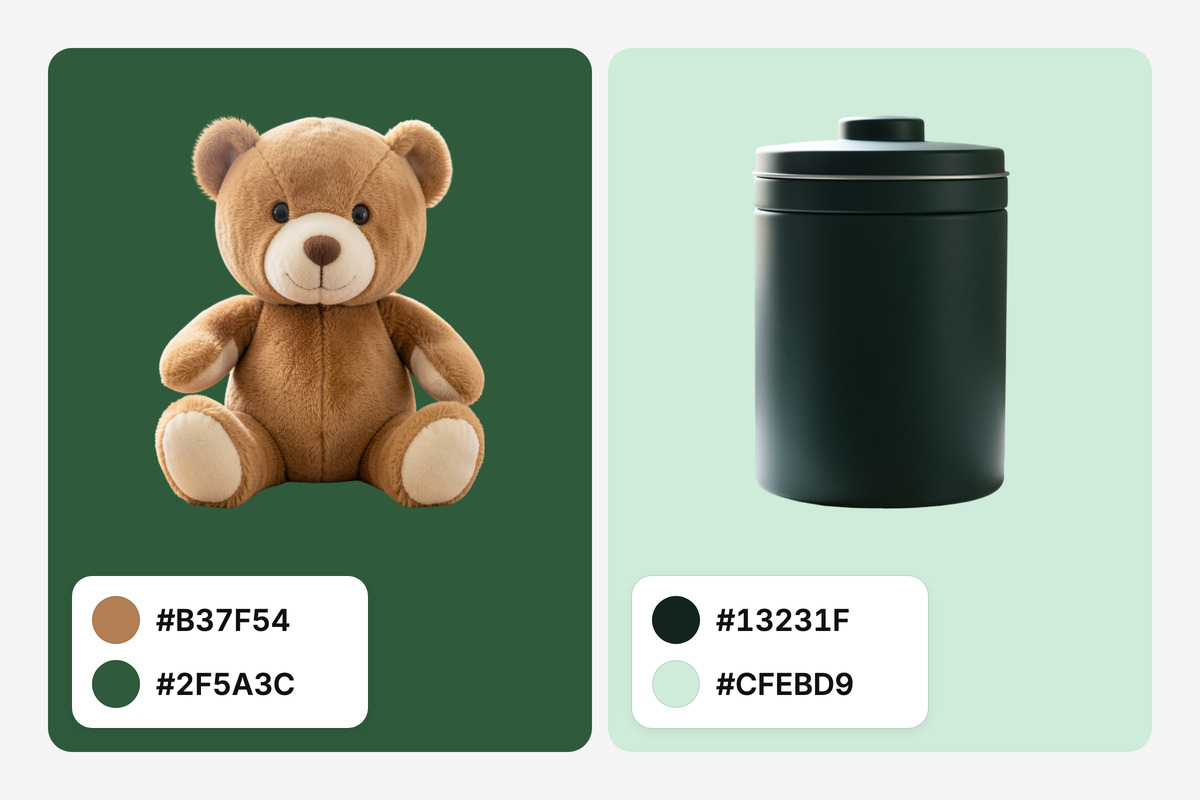
Ein grüner Hintergrund passt, wenn ein Bild natürlich oder geerdet wirken soll. Gedecktes Grün eignet sich für Motive, die schon viel Farbe mitbringen. Dunkleres Grün gibt warmen Neutraltönen wie Sand und Creme klarere Kanten. Pflanzen und grüne Verpackungen heben sich am besten von einem Farbton ab, der deutlich heller oder dunkler ist als sie selbst. Ein blasser Mintton im Hintergrund kann zum Beispiel dafür sorgen, dass ein dunkelgrünes Objekt an den Rändern sichtbar bleibt.
Vertraut von Kreativen bei











Tolle App, einfach zu bedienen. Hilft unserem kleinen Unternehmen, Zeit und Geld zu sparen, indem es verschiedene Marketingmaterialien professionell erstellt. Danke schön.
Ich brauche einen guten Hintergrundentferner für meine Arbeit und habe ihn schon so oft ausprobiert, wie es sich anfühlt. Dieses hier ist mit Abstand das Beste. Es ist so einfach zu verwenden und die Ergebnisse sehen immer fantastisch aus. Danke Pixelcut!
Es ist erstaunlich einfach und liefert die perfekten Ergebnisse für meine Taschen und Accessoires. Es sieht so aus, als wäre es von einem professionellen Fotografen gemacht worden.