Meine Lieblings-App
Tolle App, einfach zu bedienen. Hilft unserem kleinen Unternehmen, Zeit und Geld zu sparen, indem es verschiedene Marketingmaterialien professionell erstellt. Danke schön.
Setzen Sie Ihr Produkt oder Porträt bei Pixelcut auf einen rosa Hintergrund. Wählen Sie im Gratis-Editor einen zarten oder kräftigen Farbton. Laden Sie Ihr Bild hoch.
Wählen Sie ein Foto Ihres Cremetiegels, Ihrer Geburtstagstorte oder Ihres Lieblingsselfies von Handy oder Computer. Was dahinter liegt, spielt keine Rolle, selbst eine vollgestellte Arbeitsplatte in der Küche.
Die KI von Pixelcut erkennt das Motiv Ihres Fotos und räumt das Durcheinander drumherum für Sie weg. Das klappt bei Produkten, Menschen und Haustieren gleichermaßen, ganz ohne komplizierte Einarbeitung.
Öffnen Sie in den Optionen unter „Hintergrund“ den Farbwähler und wählen Sie das Rosa, das zu Ihrem Foto passt. Lieber zart und pastellig oder kräftig und leuchtend? Den Farbton bestimmen ganz allein Sie.
Geben Sie einem Produkt nach Wunsch einen weichen Schatten. Laden Sie dann Ihr rosa Foto herunter und teilen Sie es in Ihrem Shop, in Ihrem Feed oder in einem Geburtstagspost für einen besonderen Menschen.
Retten Sie ein Lieblingsfoto, dessen ursprüngliche Umgebung von dem ablenkt, was Sie eigentlich festhalten wollten. Mit Pixelcut weicht diese Umgebung einem Rosa Ihrer Wahl. Behalten Sie, was die Aufnahme ausmacht, vom vertrauten Gesichtsausdruck bis zum Bildausschnitt Ihres Motivs. Damit nutzen Sie das Original vielseitiger, ohne nur für einen neuen Hintergrund ein zweites Shooting zu planen.

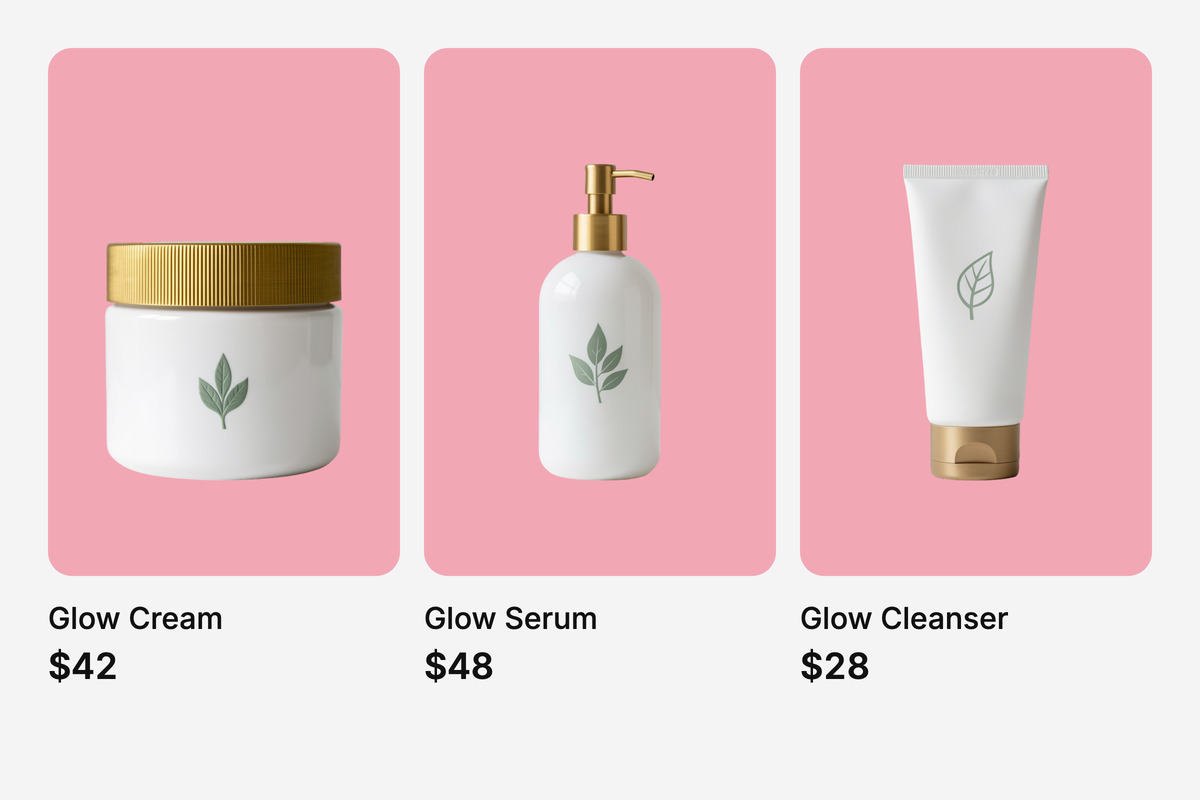
Verleihen Sie jedem Angebot für Beauty und Hautpflege den Look einer abgestimmten Kollektion. Wählen Sie ein warmes Rosa, das die Verpackung ergänzt und die Farben Ihrer Produkte zur Geltung bringt. Verwenden Sie diesen Farbton für Fotos verschiedener Tiegel und Flaschen. Ihr Shop bekommt damit einen Look, den Käufer wiedererkennen. Jedes Produkt bleibt klar im Mittelpunkt, während das gemeinsame Rosa die Reihe zusammenhält.
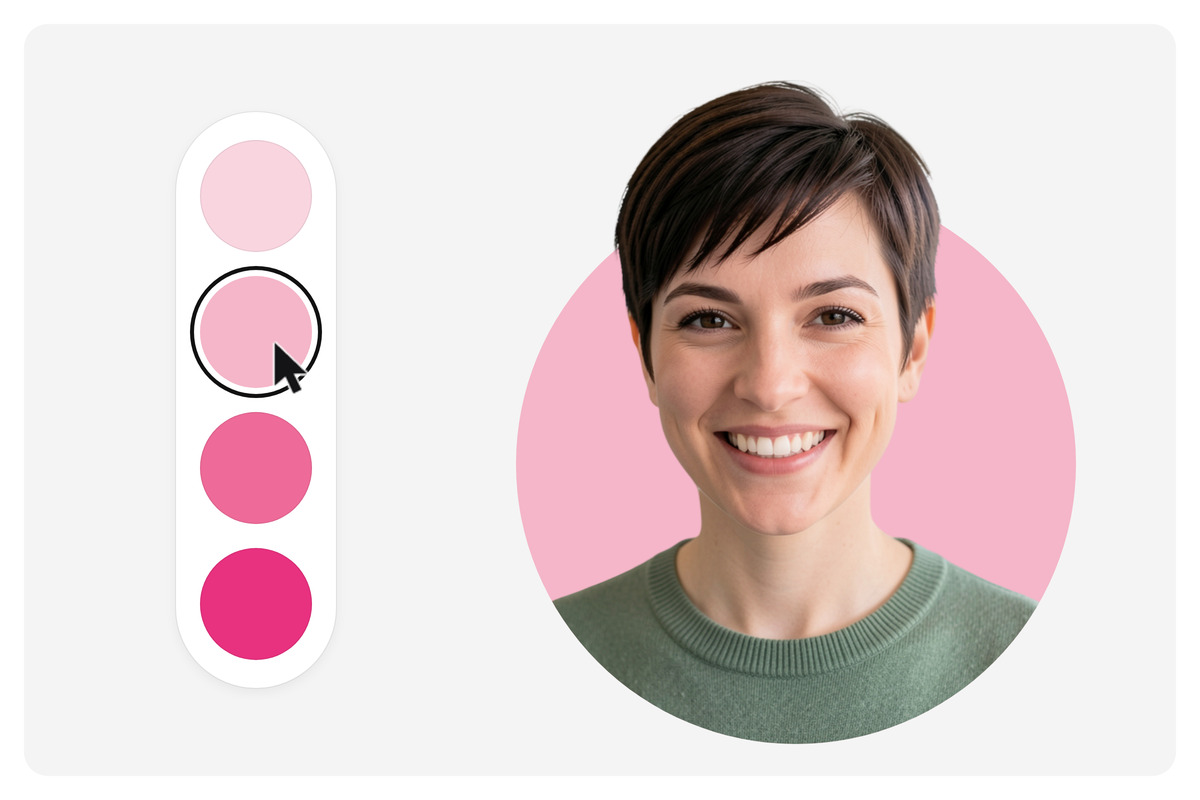
Geben Sie Ihrem Profilbild eine rosa Kulisse, die zu Ihnen passt. Ein Zartrosa verleiht einem Lieblingsselfie einen sanfteren Look. Greifen Sie zu Knallpink für ein Profilbild mit mehr Energie. Behalten Sie das Porträt, das Ihnen schon gefällt. Tauschen Sie nur den Hintergrund gegen einen einfarbigen Ton. Vor dem neuen Hintergrund bleibt Ihr Gesichtsausdruck auch in einer kleinen Miniaturansicht gut erkennbar.
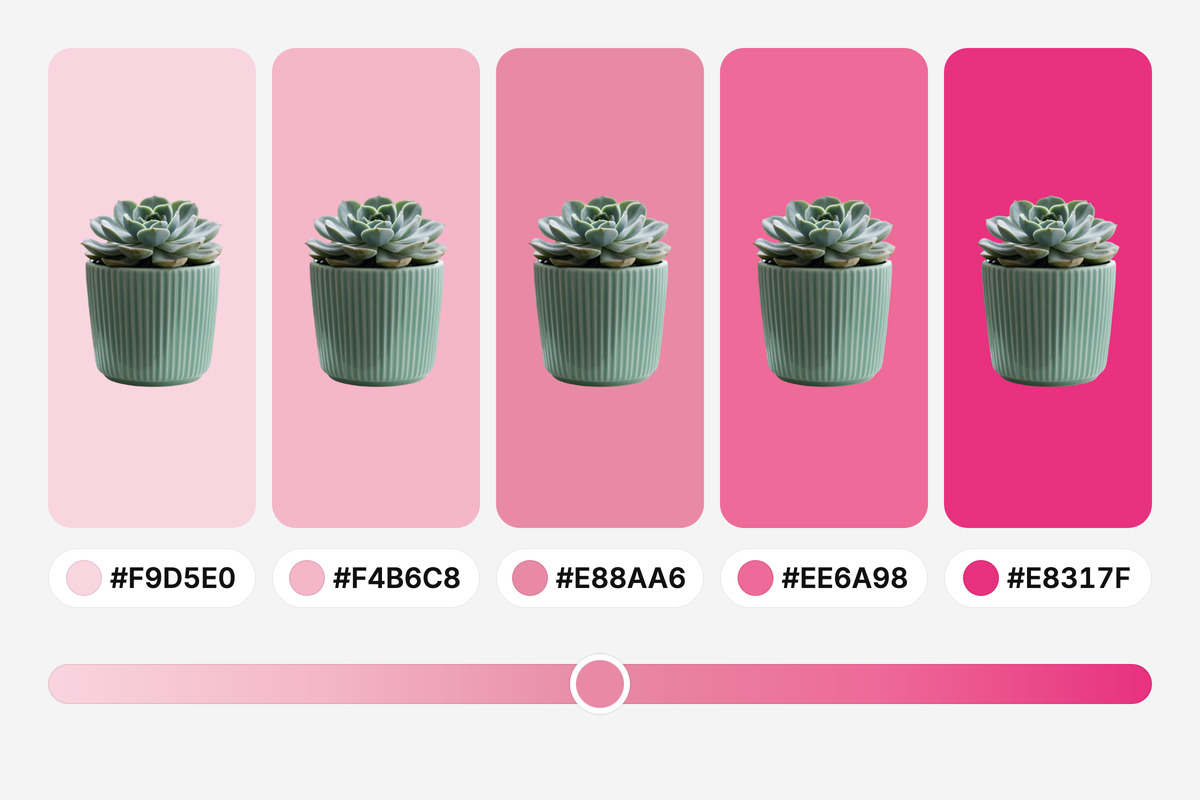
Finden Sie ein Rosa, das zur Stimmung Ihres Fotos passt, ohne das Motiv zu verändern. Halten Sie den Hintergrund mit Pastellrosa ruhig oder geben Sie dem Foto mit Knallpink mehr Wirkung. Ein zartes Rosé ist der Mittelweg, wenn Sie Wärme ohne zu viel Intensität möchten. Passen Sie das Rosa im Farbwähler an, bis es gut mit den Farben Ihres Originalfotos harmoniert.
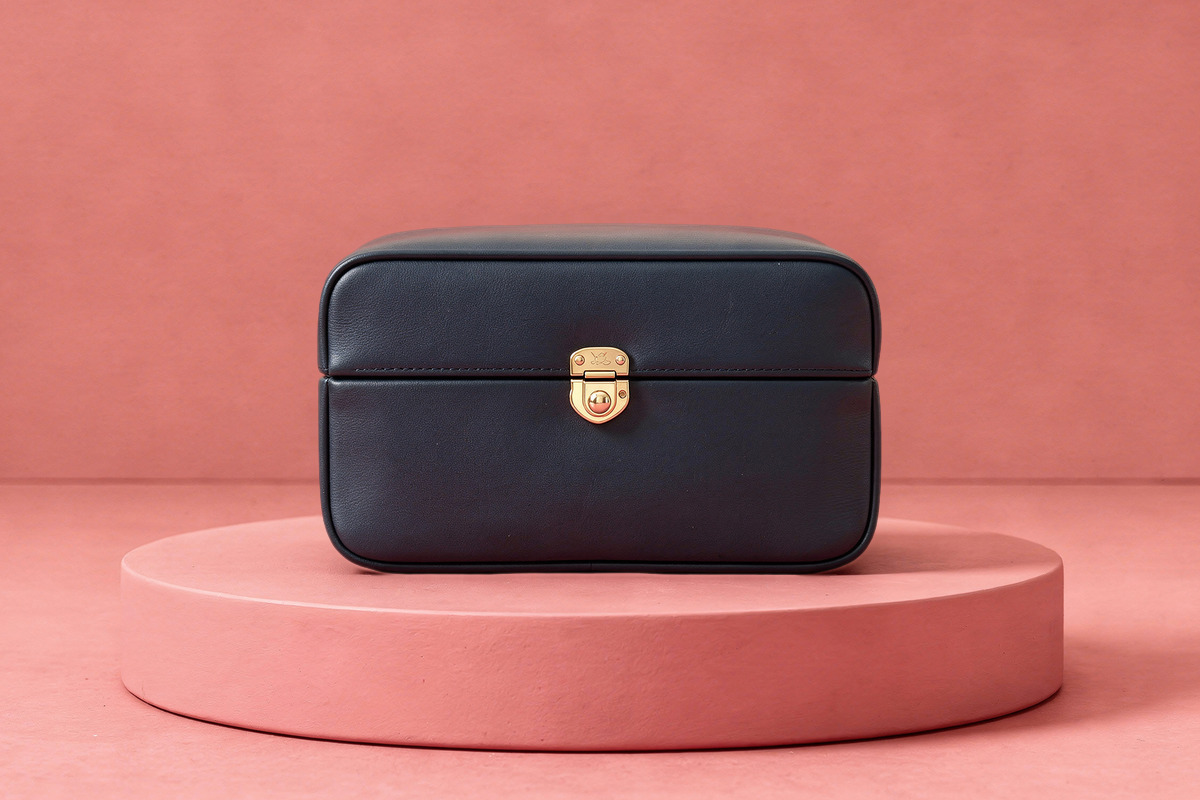
Bauen Sie um Ihr Foto eine Umgebung mit genau der Stimmung, die Ihnen vorschwebt. Öffnen Sie den KI-Hintergrund-Generator von Pixelcut und beschreiben Sie die Szene, die Sie um Ihr Motiv herum möchten. Lenken Sie den Hintergrund mit einem Prompt, der das gewünschte Gefühl des Bildes einfängt. Setzen Sie eine Idee mit einem Foto aus Ihrer Galerie um, ohne eine Location zu suchen oder ein Shooting aufzubauen.
Geben Sie einer ganzen Kollektion eine einheitliche rosa Kulisse und sparen Sie sich das Bearbeiten jedes einzelnen Fotos. Nutzen Sie mit Pixelcut Pro die Hintergrund-Stapelverarbeitung, um einer ganzen Fotoserie direkt im Browser dasselbe Rosa zu geben. Für einen automatisierten Workflow liefert die Hintergrund-Entferner-API von Pixelcut einen Freisteller jedes Bildes. Danach fügen Sie all Ihren Bildern denselben rosa Hintergrund hinzu.

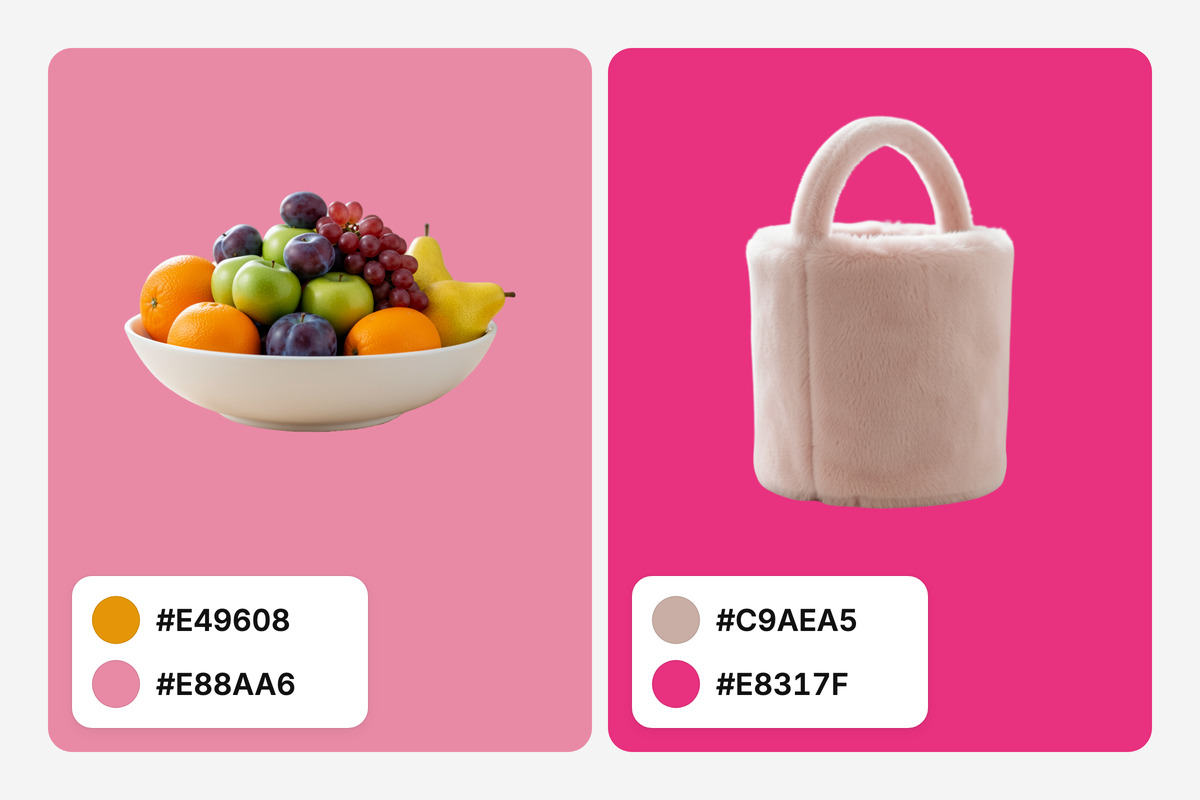
Rosa eignet sich als Hintergrund, wenn ein Foto etwas Wärme braucht. Gedecktes Altrosa passt zu einem detailreichen Motiv, das schon mehrere Farben hat. Kräftiges Pink kann bei einem schlichteren Motiv wirken, das Raum für einen starken Hintergrund lässt. Ist das Motiv selbst rosa, macht ein Helligkeitsunterschied den Umriss besser sichtbar. Dieser Kontrast zählt umso mehr, wenn Sie das Bild als Miniaturansicht betrachten.
Vertraut von Kreativen bei











Tolle App, einfach zu bedienen. Hilft unserem kleinen Unternehmen, Zeit und Geld zu sparen, indem es verschiedene Marketingmaterialien professionell erstellt. Danke schön.
Ich brauche einen guten Hintergrundentferner für meine Arbeit und habe ihn schon so oft ausprobiert, wie es sich anfühlt. Dieses hier ist mit Abstand das Beste. Es ist so einfach zu verwenden und die Ergebnisse sehen immer fantastisch aus. Danke Pixelcut!
Es ist erstaunlich einfach und liefert die perfekten Ergebnisse für meine Taschen und Accessoires. Es sieht so aus, als wäre es von einem professionellen Fotografen gemacht worden.